DID(去中心化标识符)是获取最终 Olares ID 之前的临时账户状态。只有在 DID 阶段,才能将自定义域名与账户关联。创建步骤如下:
在 LarePass 应用中,打开账户创建页面。
点击创建账户。
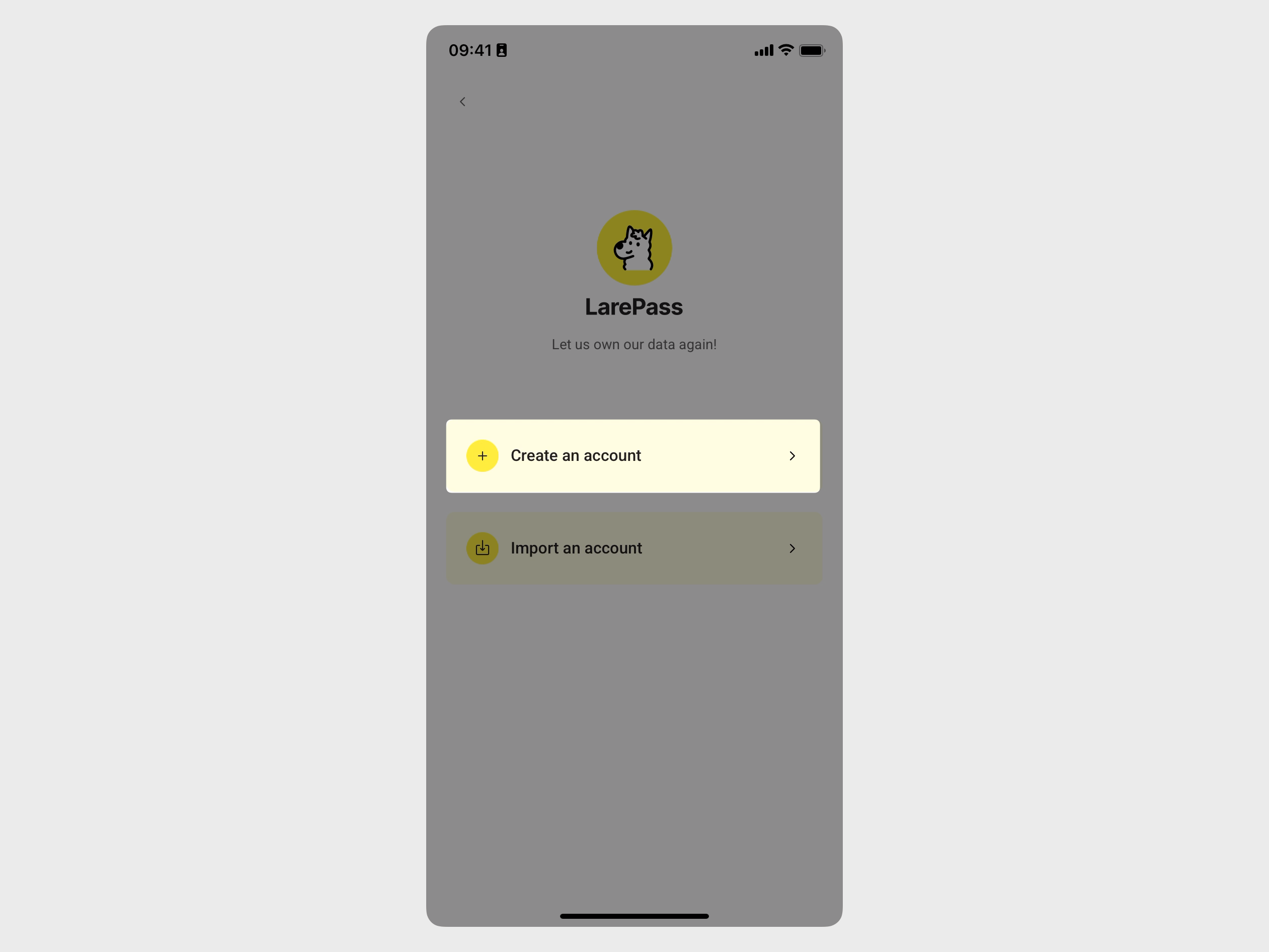
此操作将创建一个处于 DID 阶段的 Olares 账户。在切换账户页面,该账户显示为"未关联 Olares ID",标识符类似
did:key:xxxx。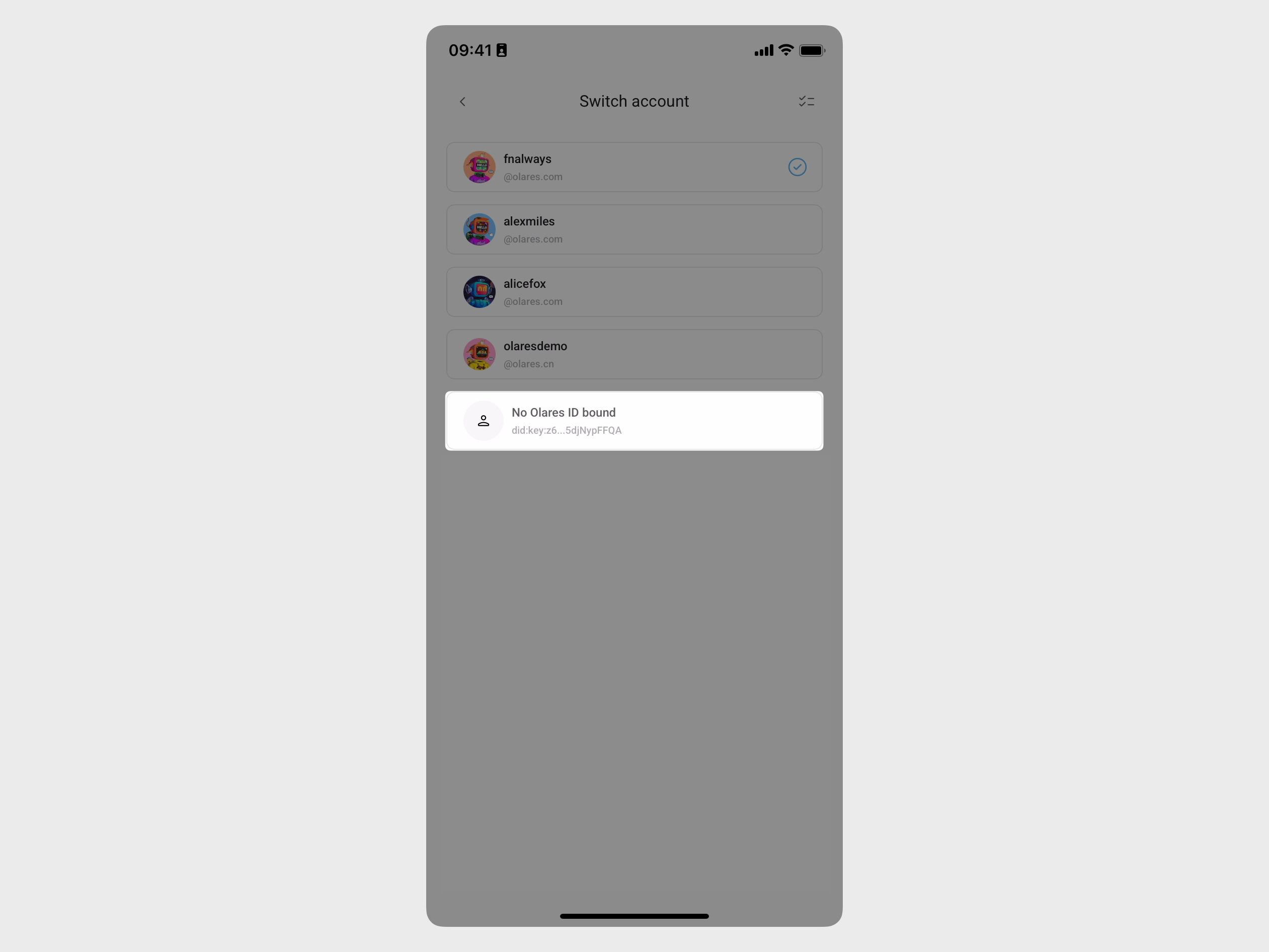
以下步骤以 space.n1.monster 为例。
在 Olares Space 中,进入域名管理页面,点击域名设置。
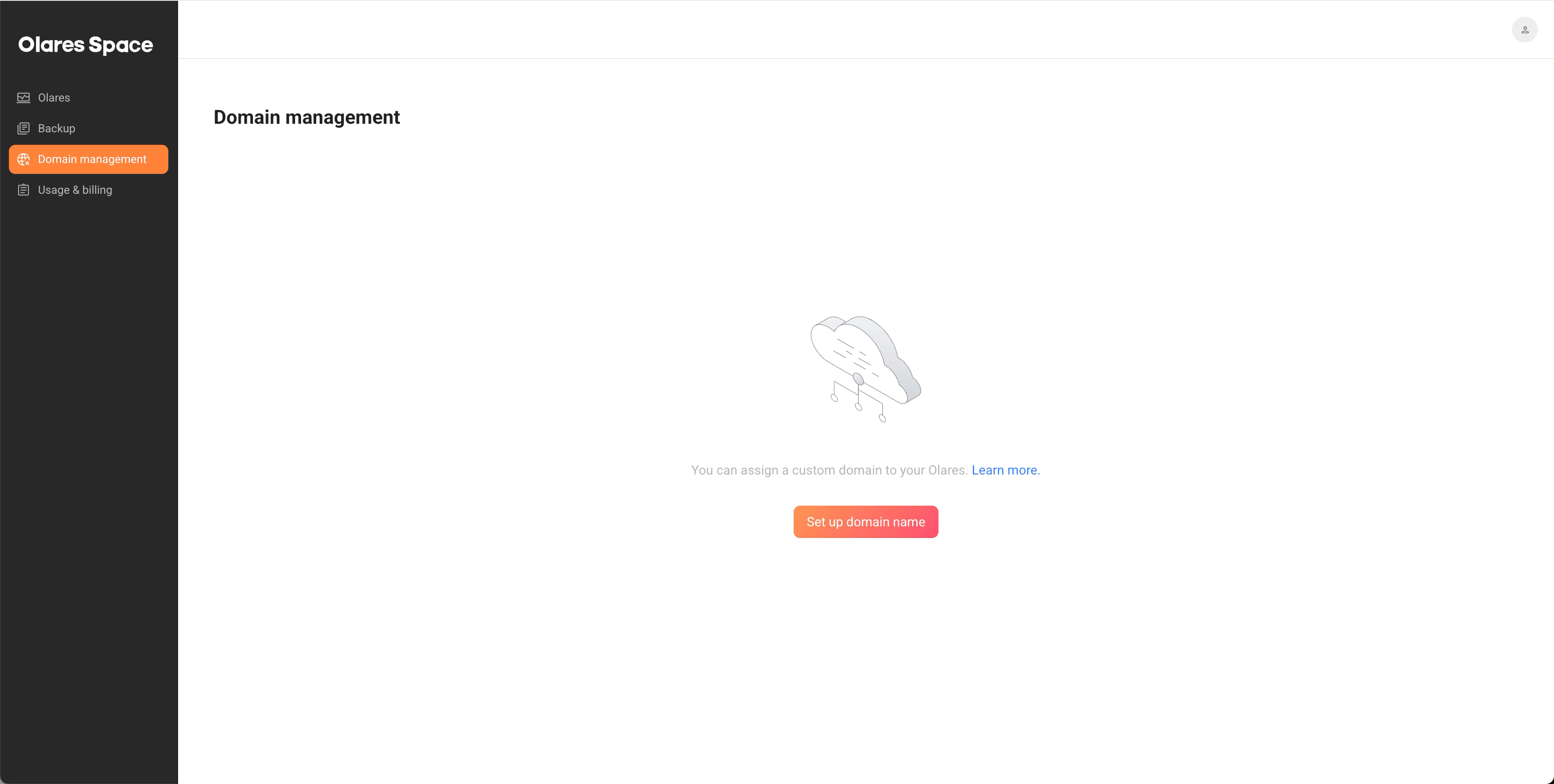
在弹出的对话框中输入一个有效的子域名,然后点击确认。
不要使用主域名
使用
yourdomain.com这样的主域名会将所有 DNS 管理迁移到 Olares Space,且不会自动迁移已有的 DNS 记录。 请使用app.yourdomain.com这样的子域名。添加并验证 TXT 记录,以证明域名所有权。
a. 在操作列中点击引导。
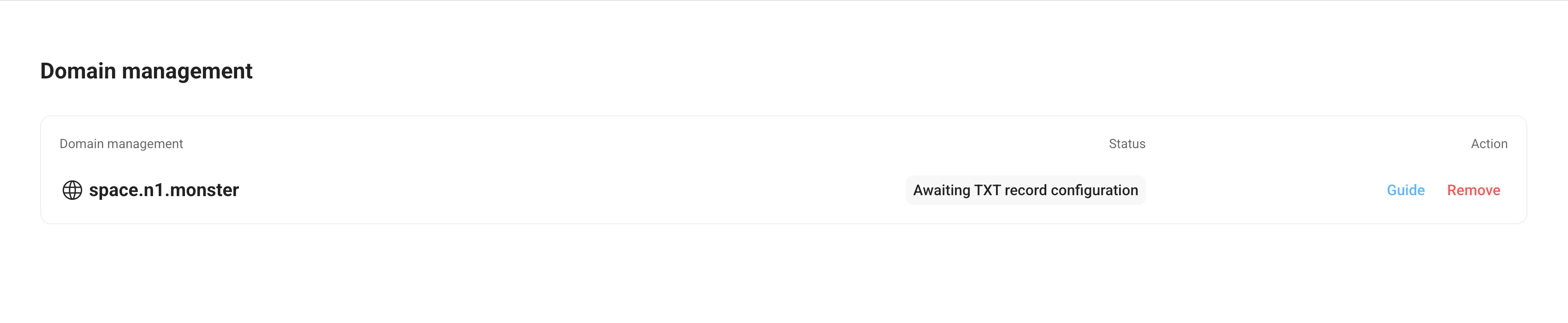 b. 在你的 DNS 服务商设置中,按照对话框中提供的名称和值添加一条 TXT 记录。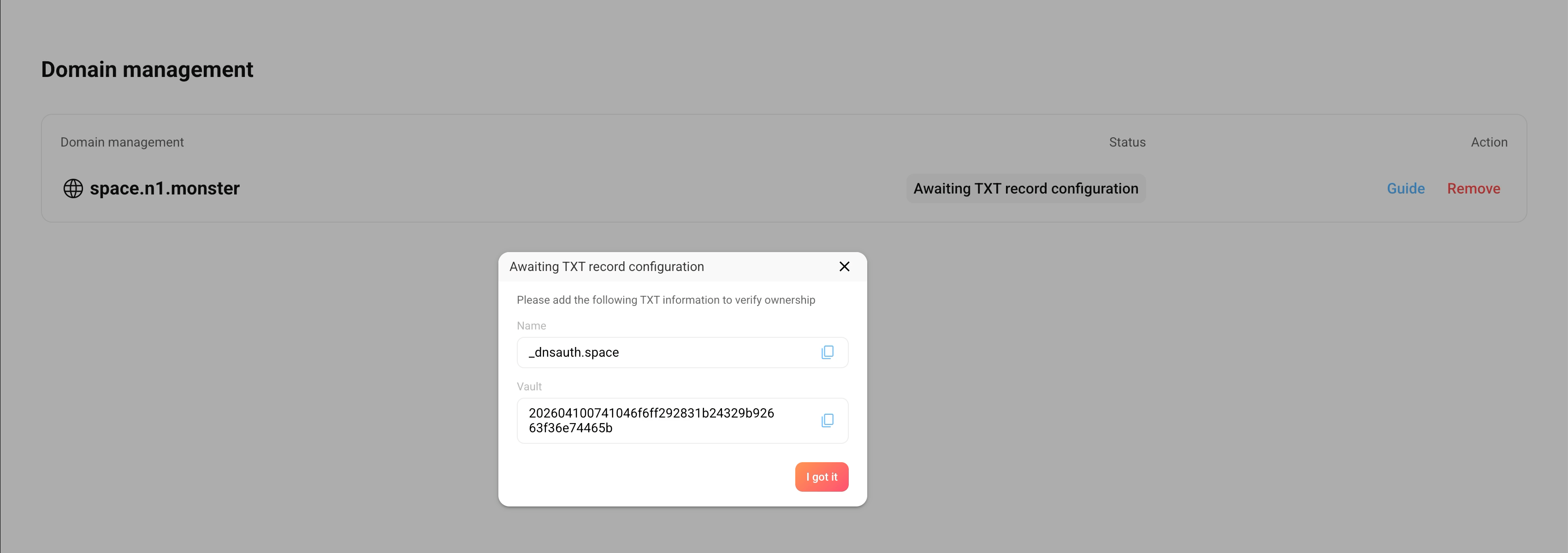
验证通过后,状态会更新为等待添加域名 NS 记录。
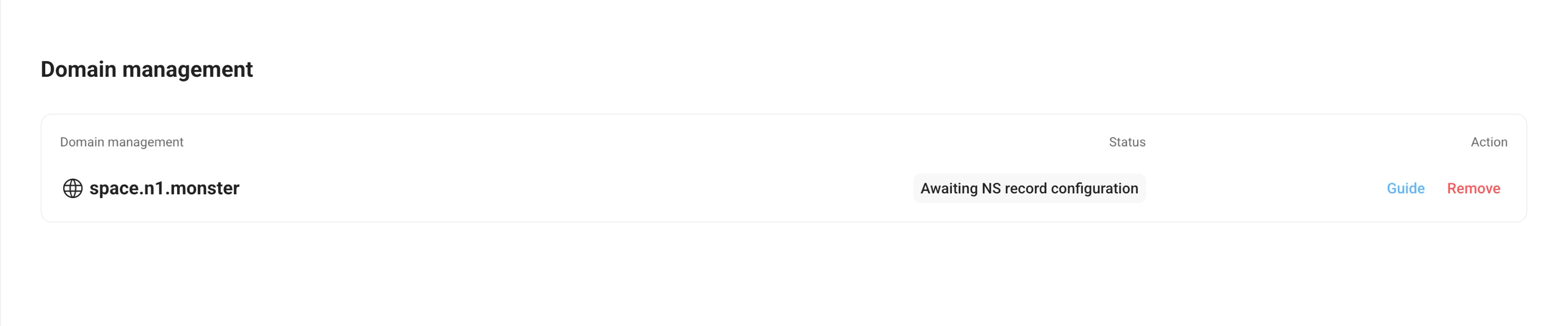
验证域名的 NS(Name Server)记录。此操作将域名的 DNS 解析委托给 Olares 的 Cloudflare。
a. 在操作列中点击引导。
b. 在你的 DNS 服务商设置中,按照对话框中提供的值为子域名添加两条 NS 记录。
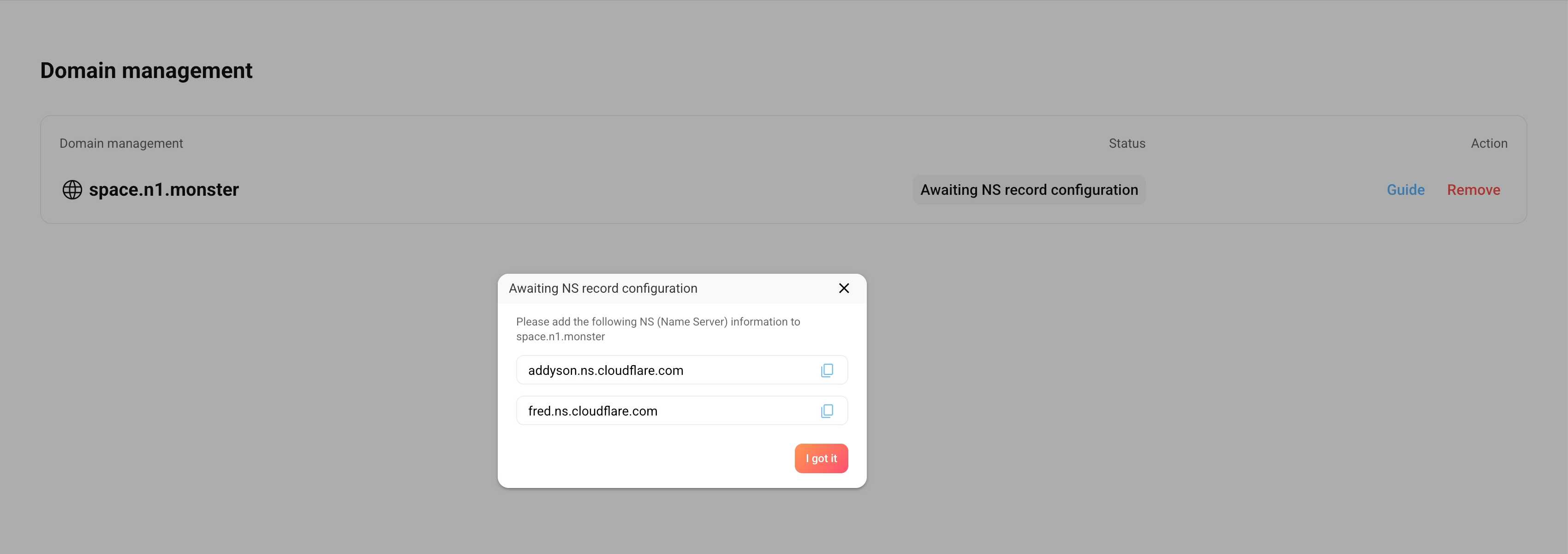
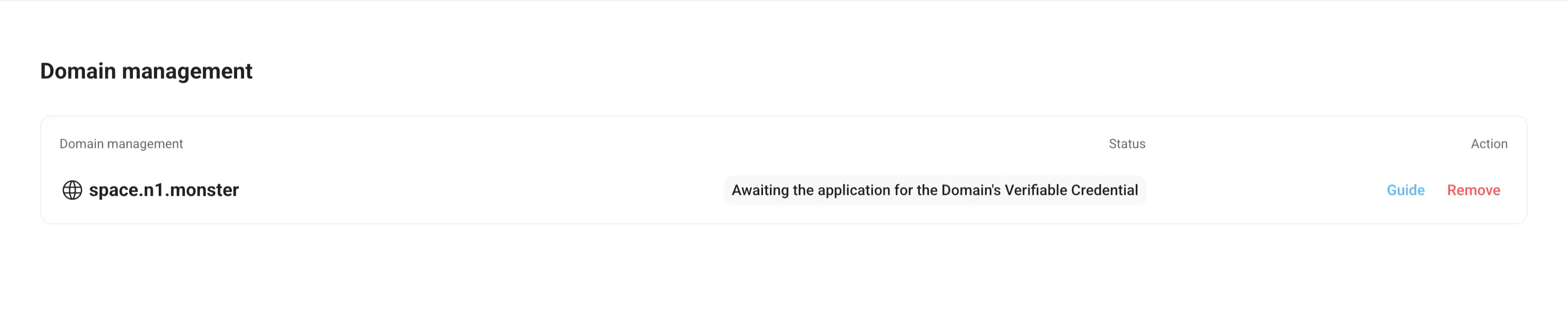
验证通过后,域名状态将更新为等待为域名申请可验证凭证。
WARNING
验证成功后,请勿修改 NS 记录。否则会导致自定义域名解析失败,无法正常访问。
TXT 和 NS 记录验证通过后,可以在 LarePass 中创建组织。
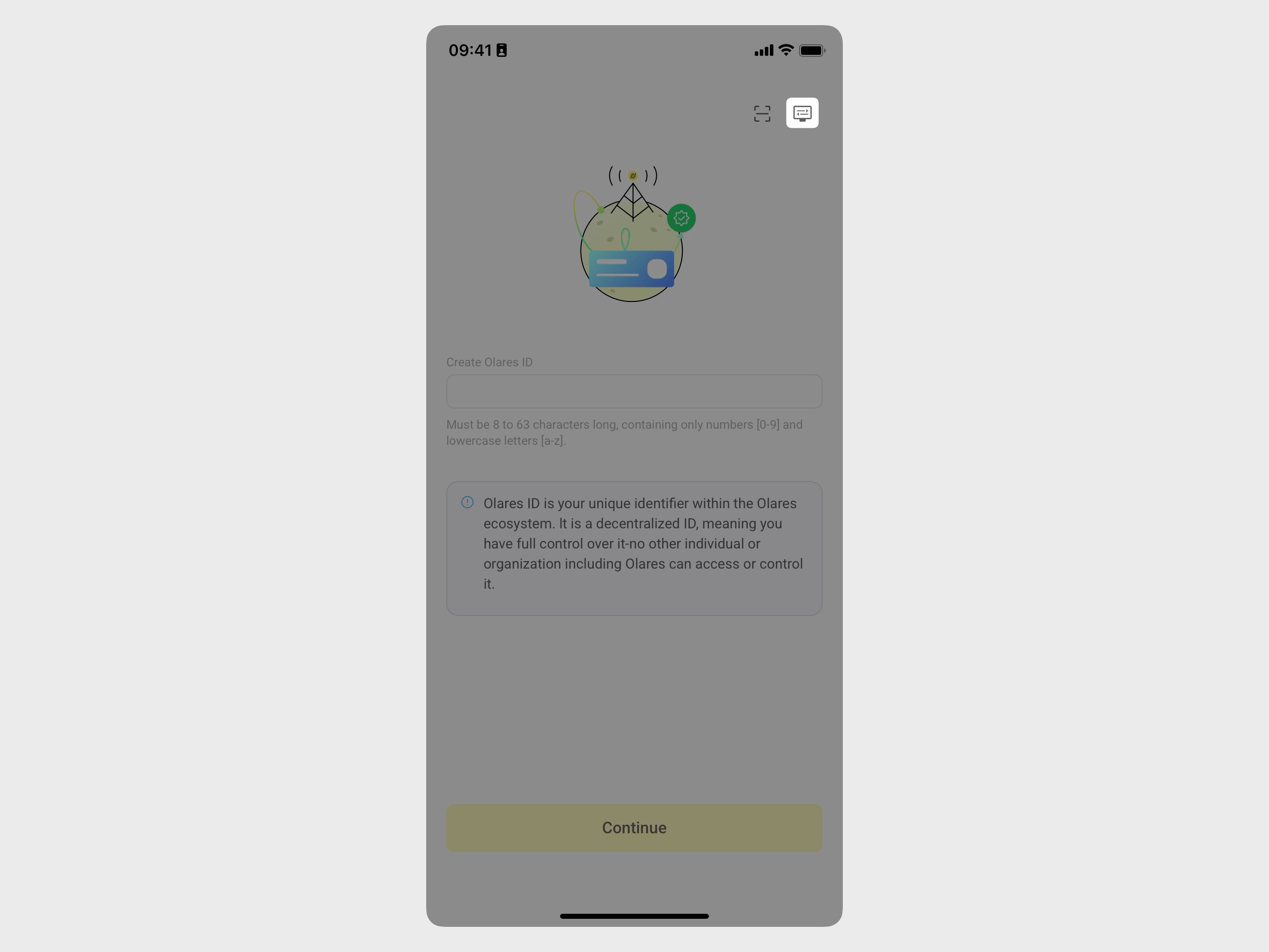
在手机上打开 LarePass,在账户创建页面点击右上角的 display_settings,进入高级账户创建页面。
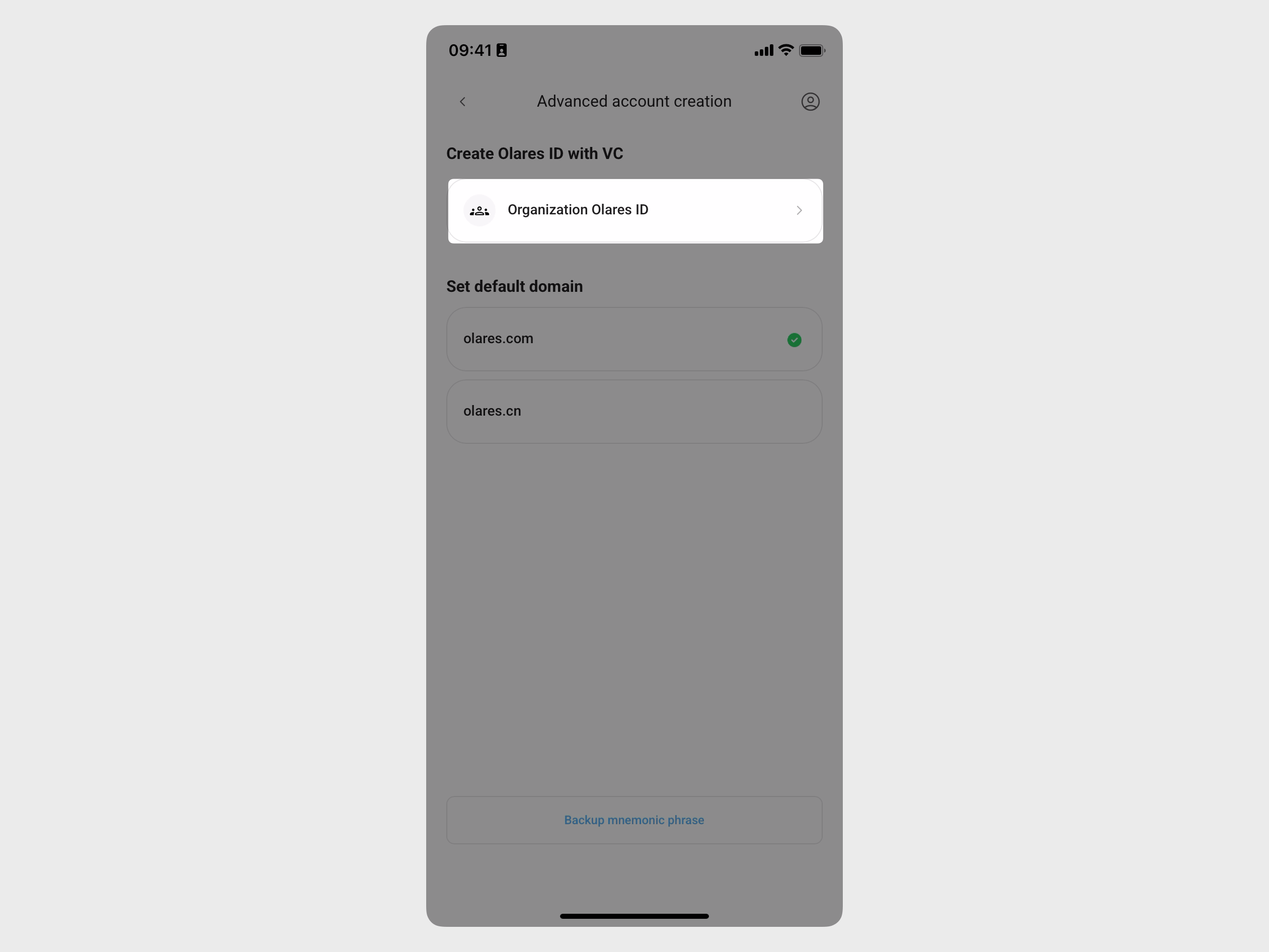
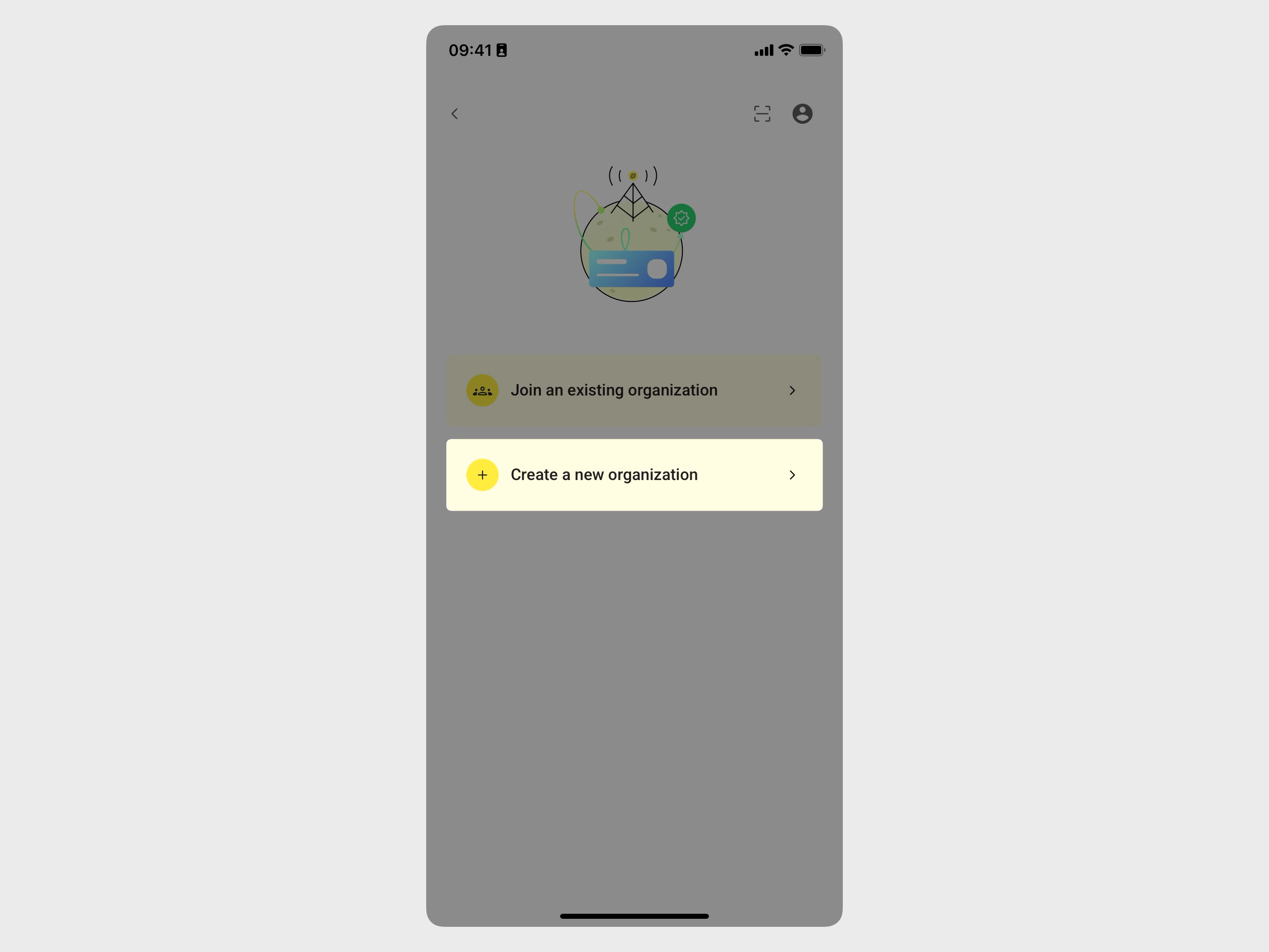
前往组织 Olares ID > 创建新组织。已验证的域名会自动显示在列表中。
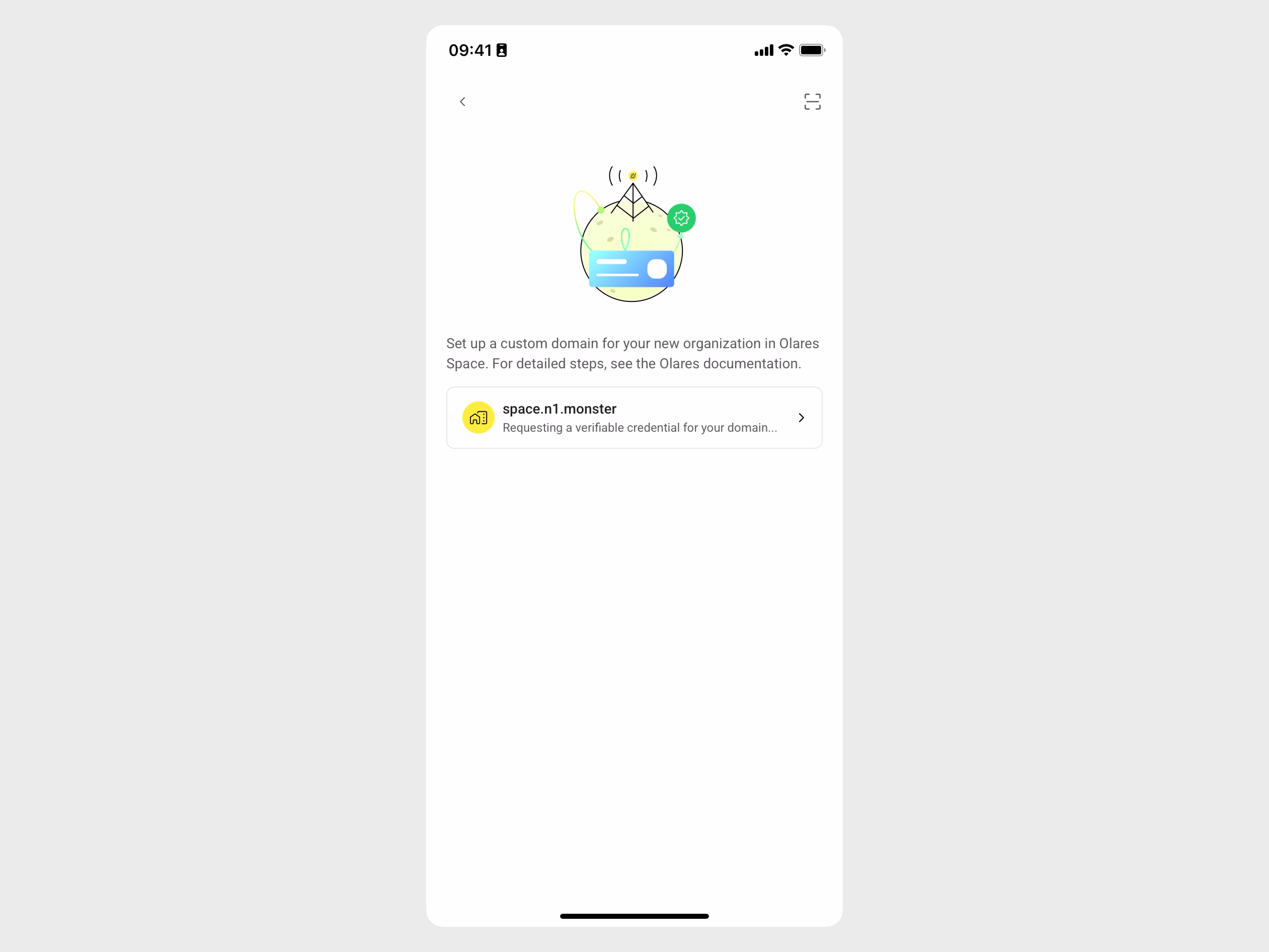
点击域名。
WARNING
为域名创建组织后,该域名将无法从 Olares Space 中移除。
输入 Olares ID 的用户名部分。例如输入
alex,则 Olares ID 为[email protected]。INFO
用户名部分应为 1-63 个字符,仅支持小写字母和数字。
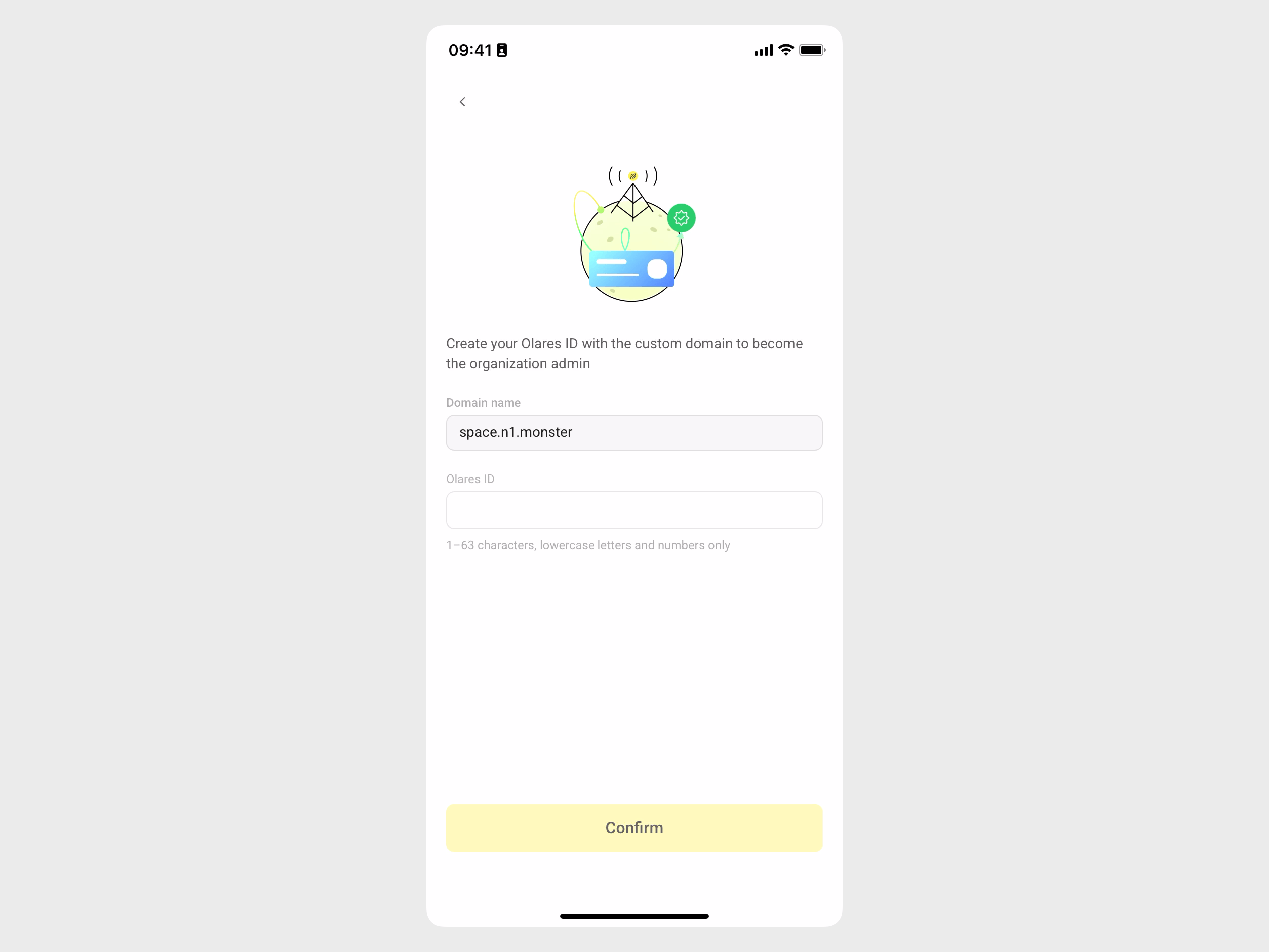
点击确认。
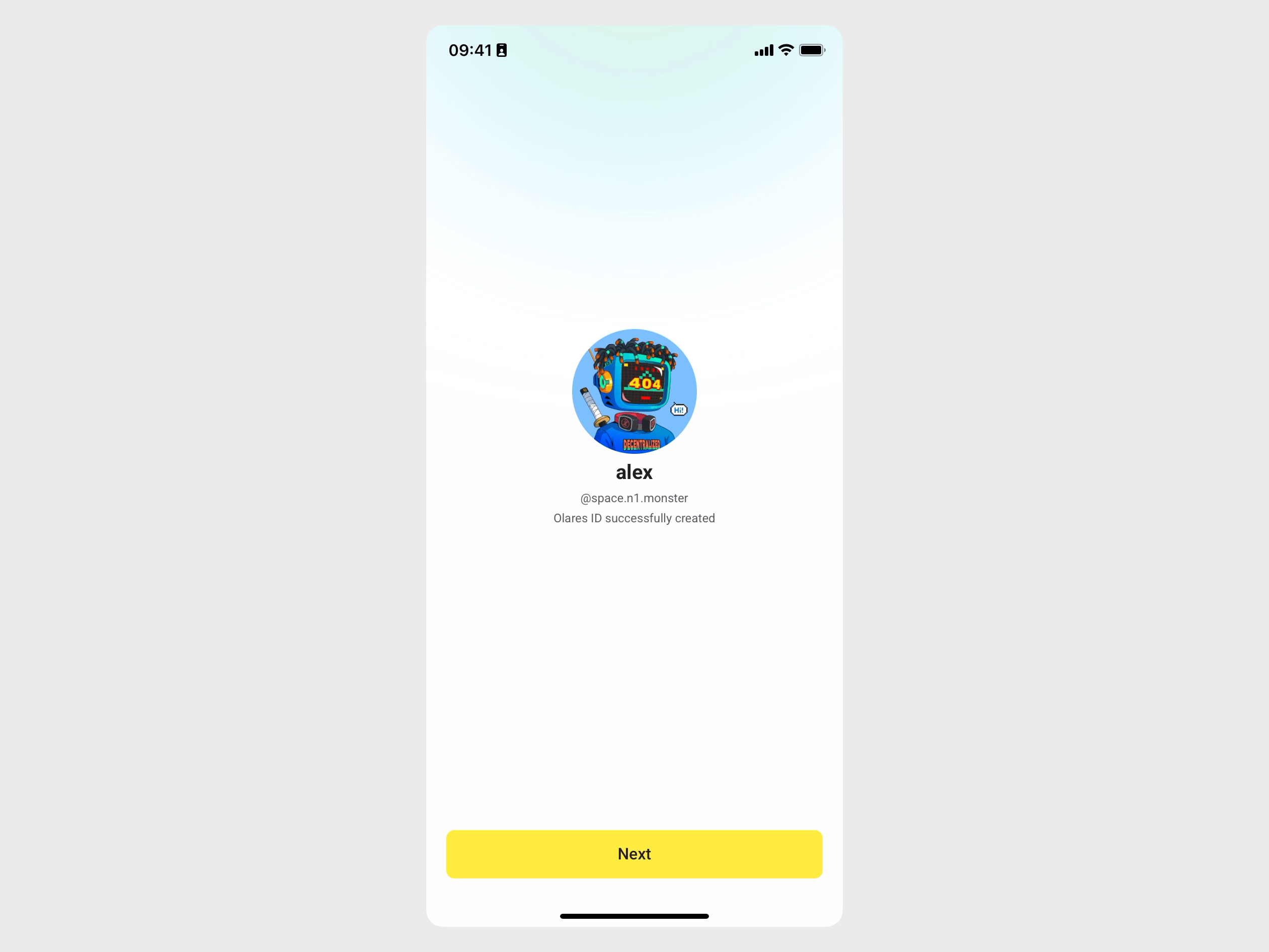
Olares ID 已创建,并拥有管理该域名下用户的管理员权限。
现在可以使用你的 Olares ID 安装并激活 Olares 了。
这一步需要使用全新、已恢复出厂设置或尚未激活过的 Olares 设备。已使用其他 Olares ID 激活过的设备,无法直接切换到自定义域名 Olares ID。
安装步骤与标准流程类似。以下以 Linux 为例,其他系统请参阅安装指南。
检查网络连接
为避免激活失败,请确保你的手机和 Olares 设备连接到同一网络。
在要安装 Olares 的设备上打开终端,运行以下命令:
bashexport PREINSTALL=1 && curl -sSfL https://cn.olares.sh | bash -此命令仅执行预安装阶段,不会进入完整安装流程。
在手机上打开 LarePass,并在账号激活页面点击发现附近的 Olares。LarePass 将列出同一网络中检测到的 Olares 实例。
从列表中选择目标 Olares 实例,并点击立即安装。
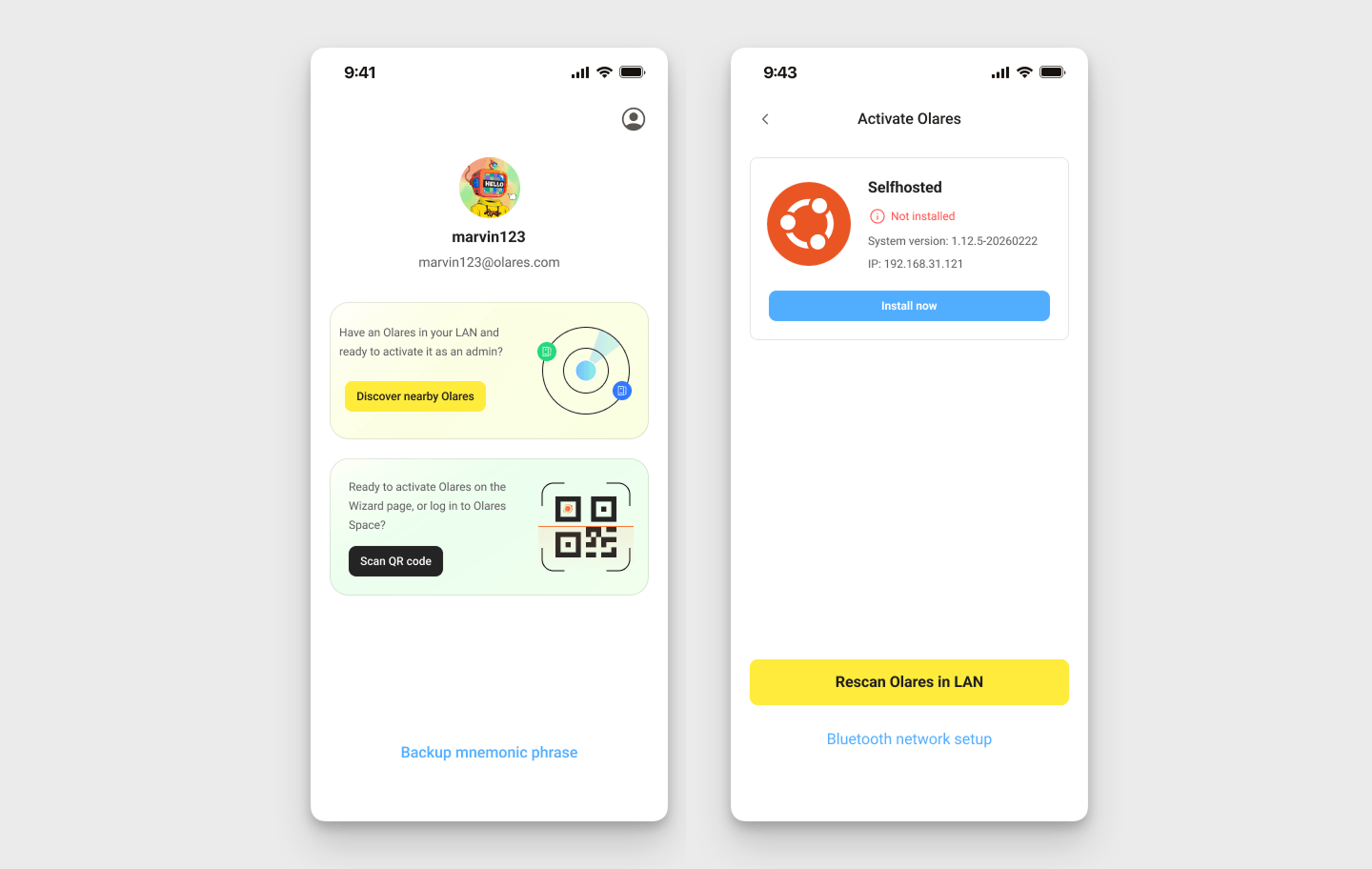
安装完成后,点击立即激活。
在选择反向代理对话框中,选择一个地理位置离你较近的节点并点击确认。安装程序会自动为 Olares 配置 HTTPS 证书和 DNS。
提示
- 你可以稍后在 Olares 中的更改反向代理页面调整此设置。
- 如果你的 Olares 设备连接的是公网 IP 网络,此步骤会自动跳过。
按照屏幕提示设置 Olares 的登录密码,然后点击完成。
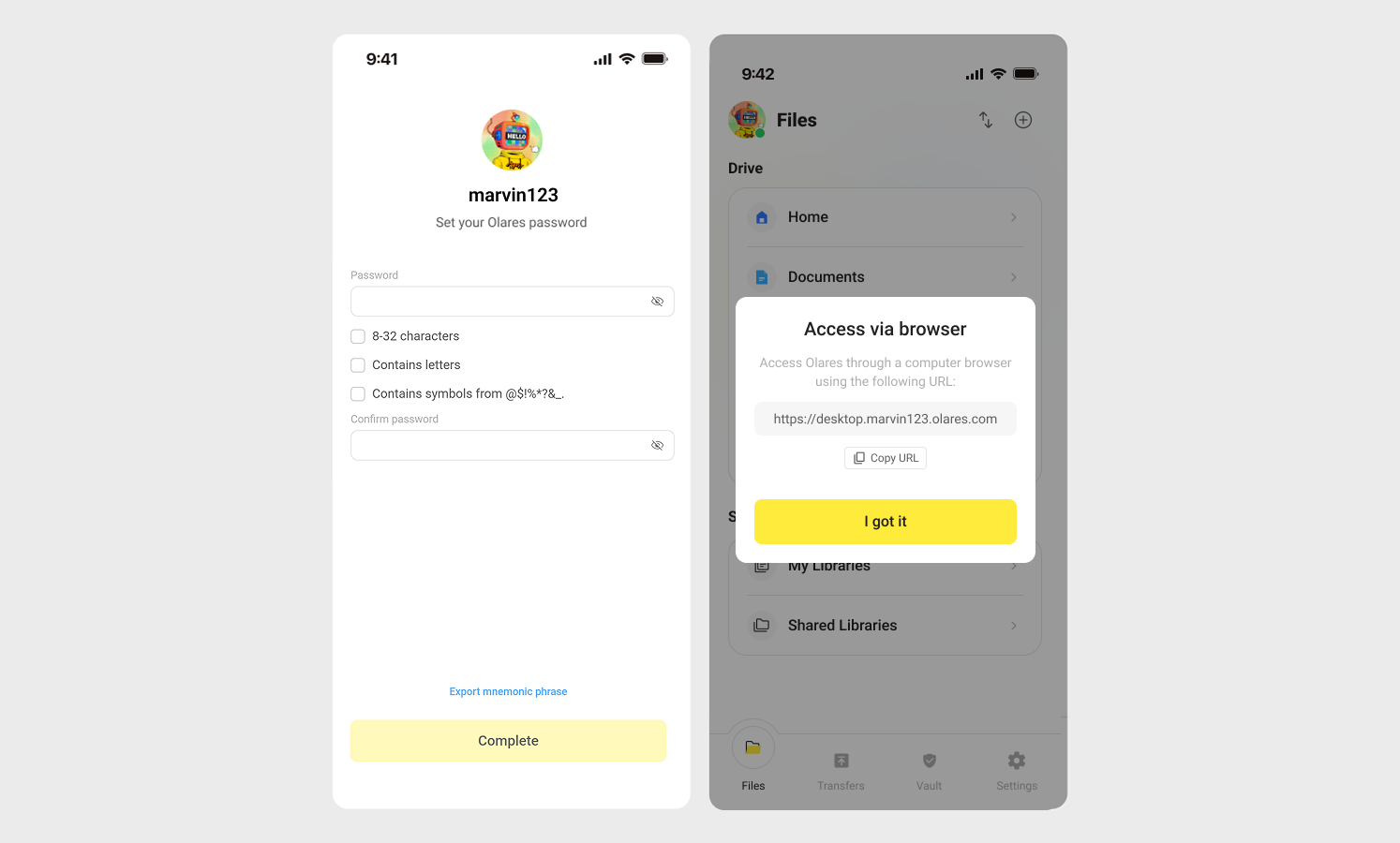
激活完成后,LarePass 将显示带有自定义域名的 Olares 桌面地址,如 https://desktop.alex.space.n1.monster。
在 Olares Space 中刷新域名管理页面,域名状态已更新为已分配。
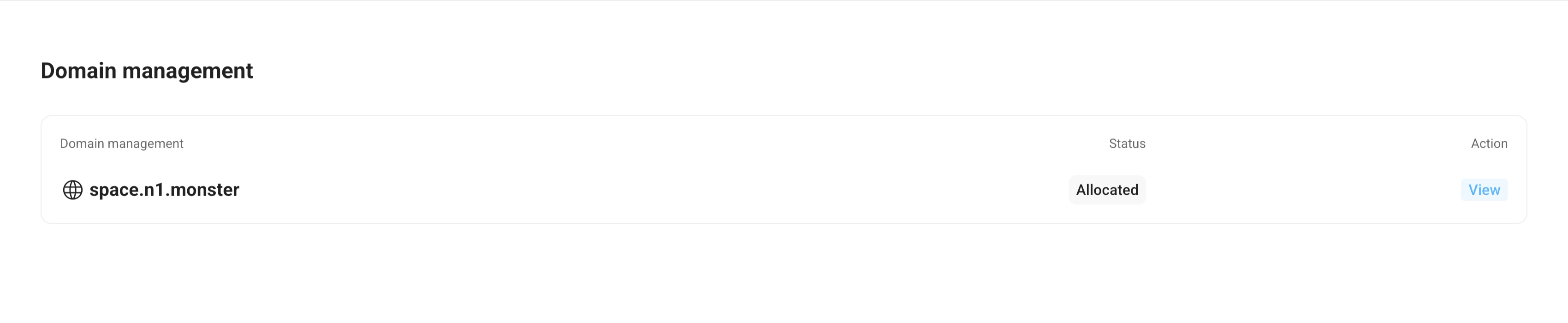
在操作列中点击查看。
点击添加新用户,输入成员的用户名(自定义域名前面的部分)。例如
alice。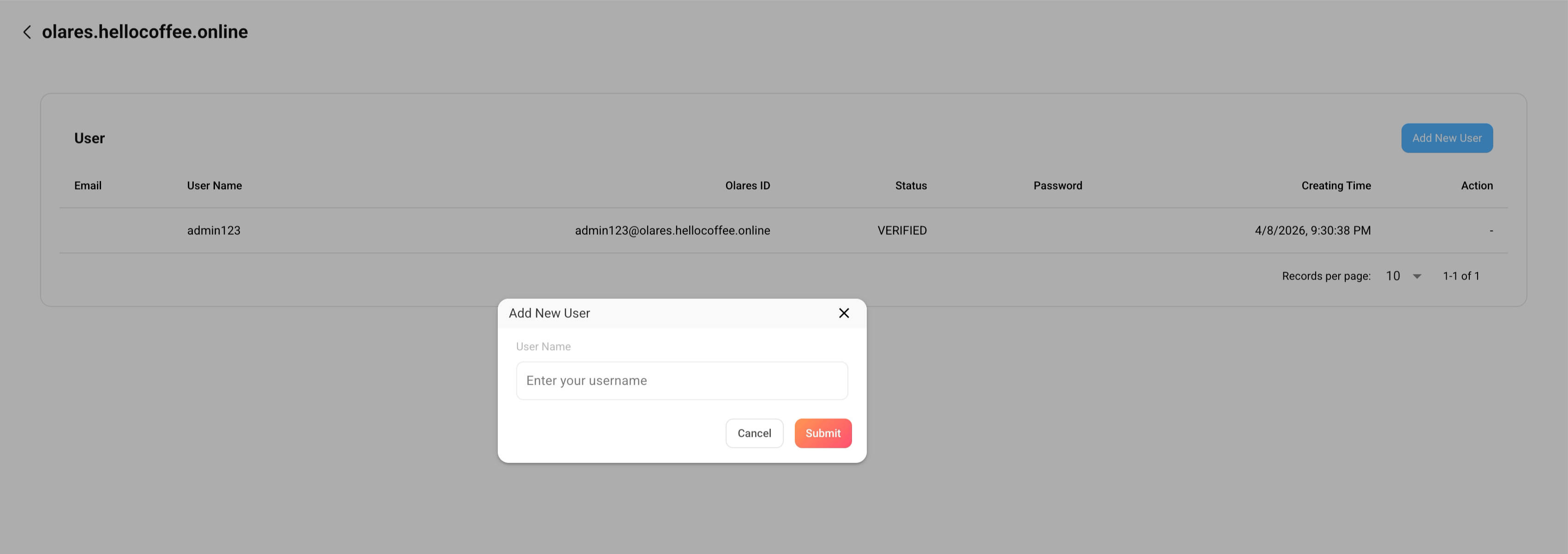
点击提交。
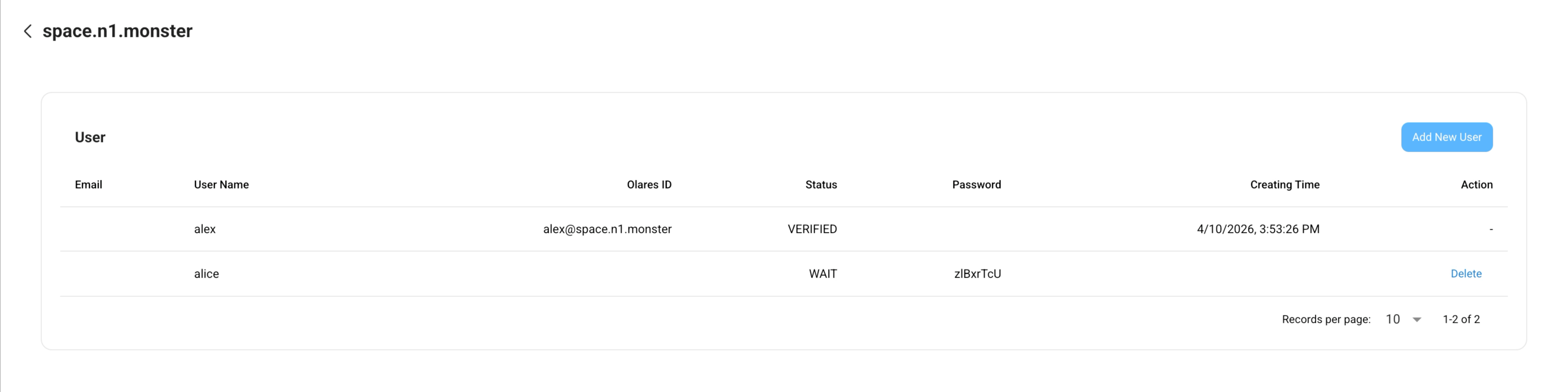
(可选)重复步骤 2 和 3 添加更多用户。
将用户名和密码提供给成员。
管理成员列表
作为组织管理员,你可以随时在域名管理页面管理组织成员列表。
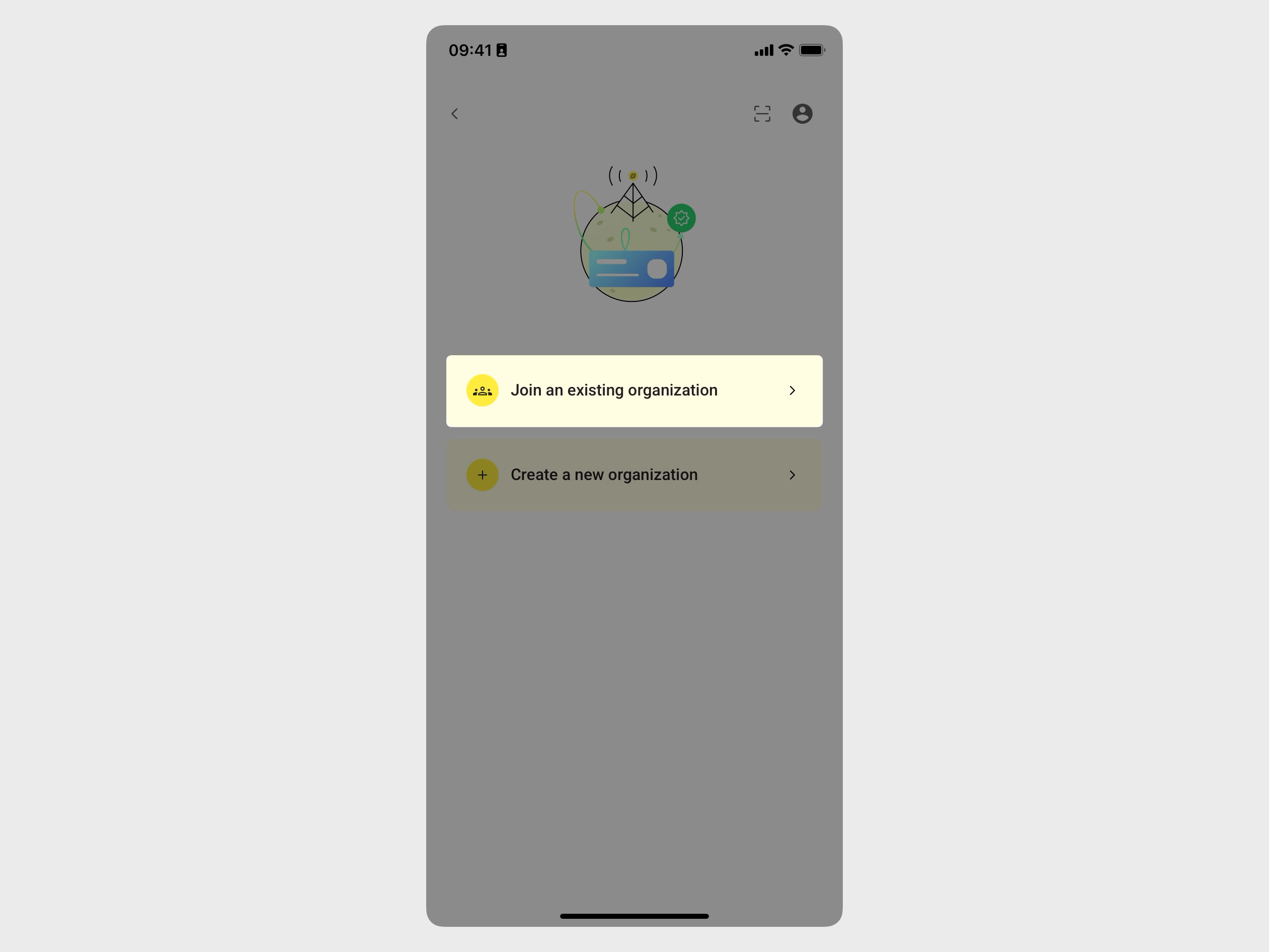
在账户创建页面,点击右上角的 display_settings,进入高级账户创建页面。
前往组织 Olares ID > 加入已有组织。
输入带域名的用户名(如
[email protected])和管理员提供的密码。一次性密码
此密码为一次性密码,用于创建 Olares ID 时验证你的身份。
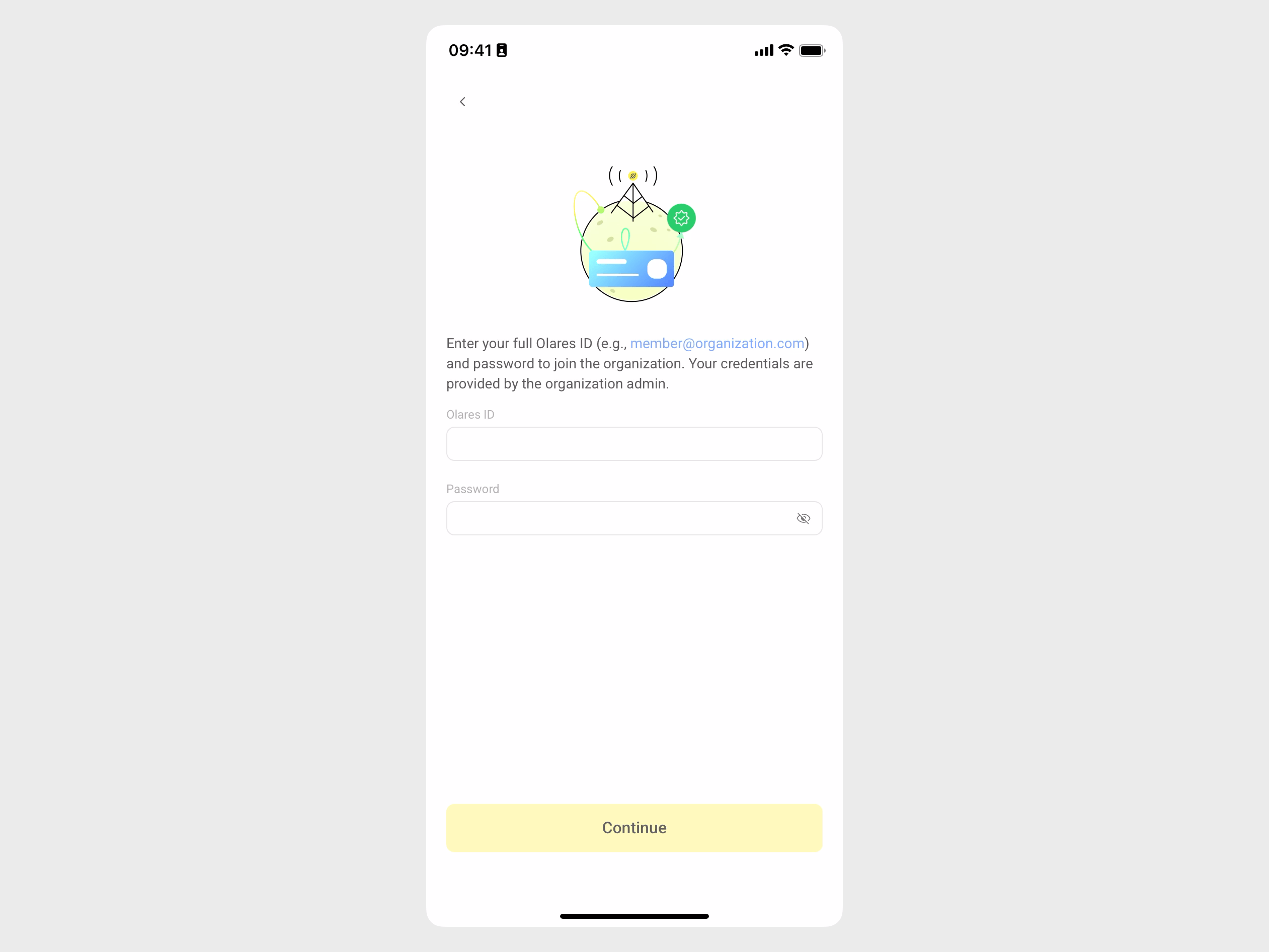
点击继续。