当设备与 Olares 在同一局域网时,可使用 .local 域名访问服务,使流量保持在本地网络。
使用与标准 URL 结构一致的多级 .local 主机名。此格式适用于 Olares 系统应用和社区应用。
TIP
使用 .local URL 时使用 http://,不要使用 https://。
标准 URL
https://<entrance_id>.<username>.olares.com本地 URL
http://<entrance_id>.<username>.olares.localWindows
在 Windows 上,.local 主机名默认不会解析。使用 LarePass 桌面端在 hosts 文件中添加所需条目,使多级 .local URL 解析到你的 Olares 设备。
打开 LarePass 应用,点击头像,选择设置。
找到启用本地服务域名并点击添加。LarePass 会自动更新 hosts 文件。
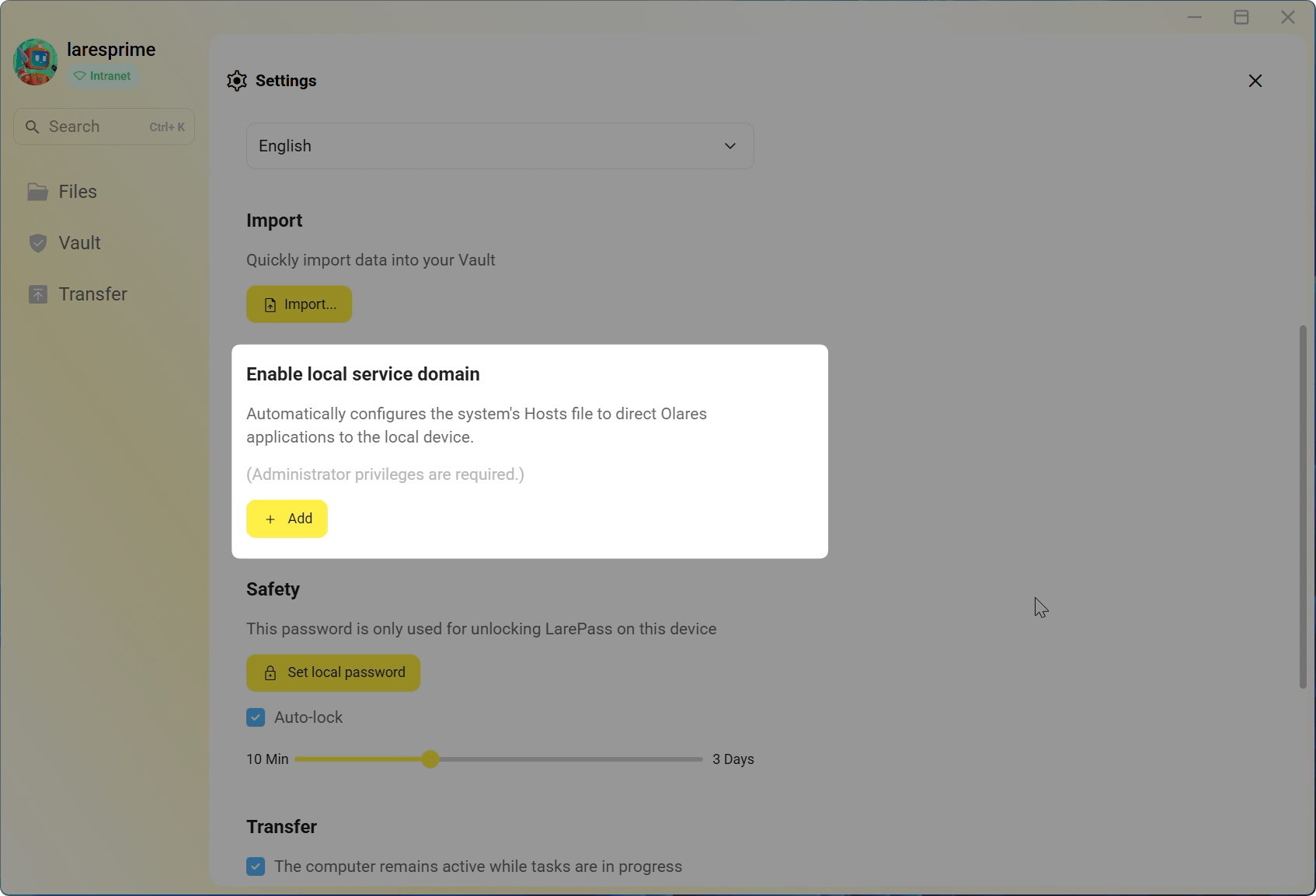
更新完成后会显示成功提示。如果弹出命令行窗口,直接关闭。
(可选)要验证 hosts 变更:
a. 进入
C:\Windows\System32\drivers\etc\。 b. 用记事本打开hosts文件,可以看到 LarePass 添加的.local条目。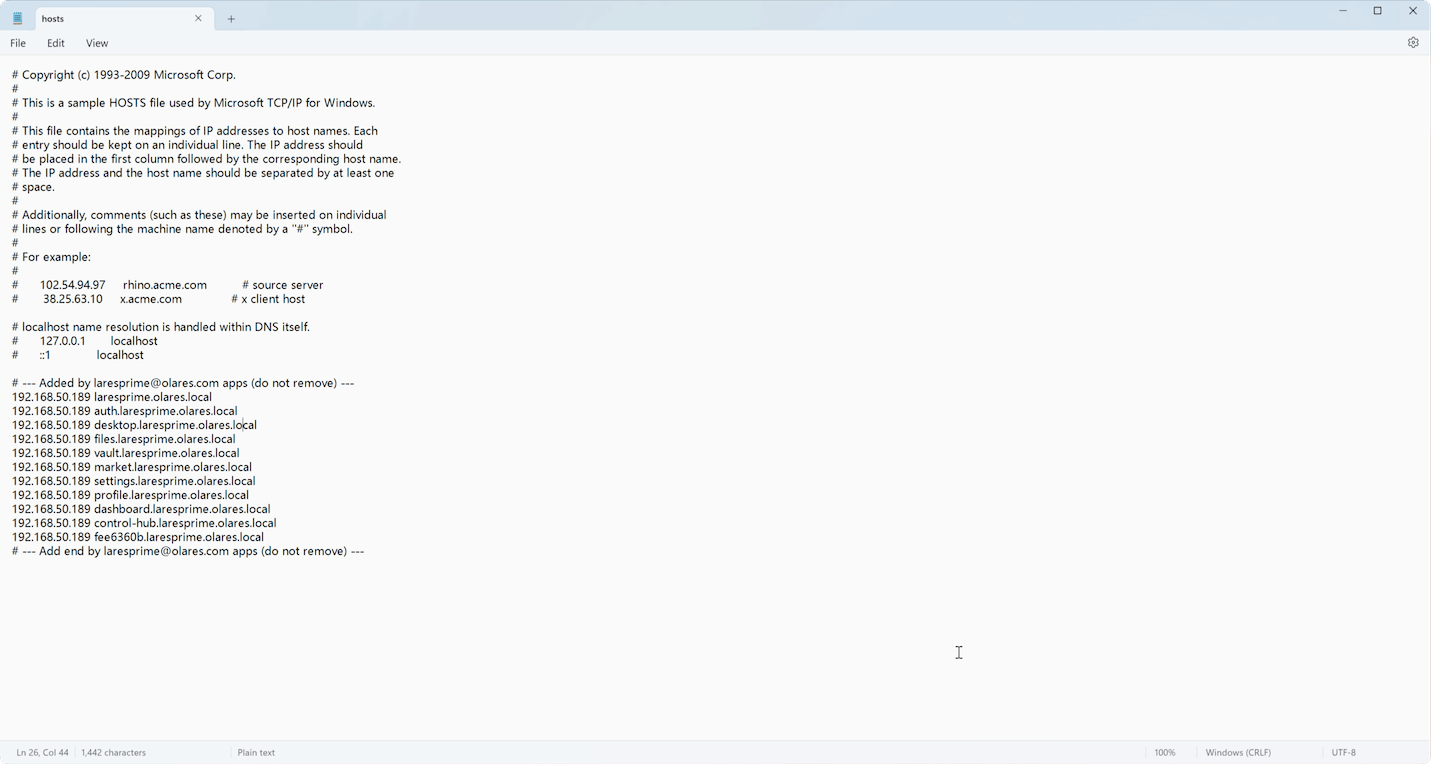
为什么在 macOS 的 Chrome 中 .local 域名无法使用?
如果 macOS 没有授予 Chrome 本地网络访问权限,Chrome 可能会拦截本地 URL。
- 打开 Apple 菜单,进入系统设置。
- 进入隐私与安全性 > 本地网络。
- 找到 Google Chrome 和 Google Chrome Helper,打开其开关。
- 重启 Chrome 后再次尝试
.localURL。

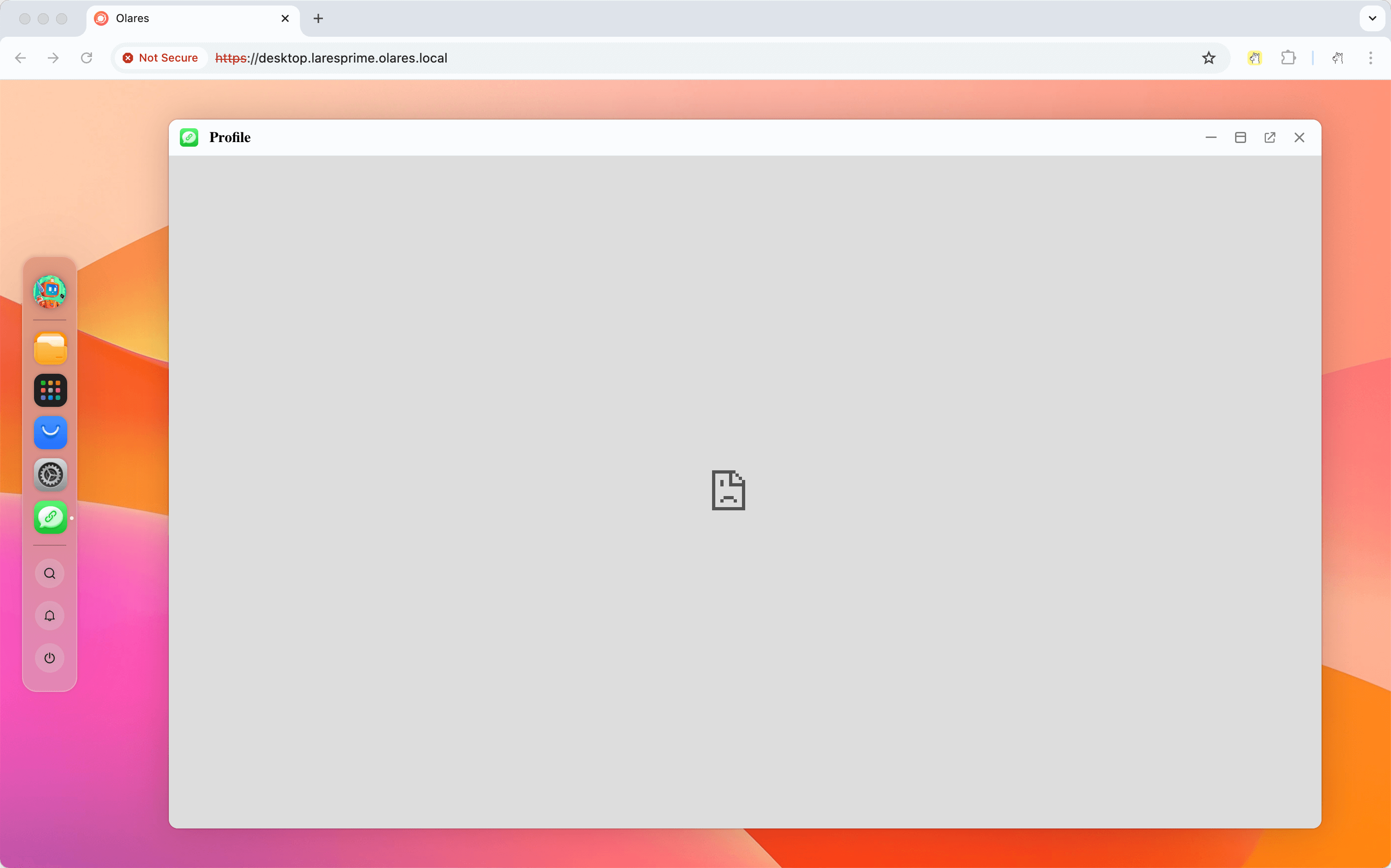
为什么应用显示“连接不安全”或在 Chrome 中无法加载?
Chrome 有时会强制对 .local 主机名使用 HTTPS,而本地并不支持。
在 URL 开头显式使用 http://(例如 http://desktop.<username>.olares.local)。在家庭网络中,这类未加密本地连接是预期行为,能保证 .local 域名正常使用。
为什么在 Safari 中打开 .local URL 时 iframe 会闪烁?
Safari 对 iframe 中的 .local 及其他非 HTTPS 内容处理更严格,可能导致 iframe 闪烁或重载。在隐私设置中启用下面两个选项即可解决。
解决方法:
打开 Safari,进入设置。
打开隐私标签页。
启用下面两个选项:
- 防止跨站跟踪
- 对跟踪器隐藏 IP 地址

重新加载
.local页面。