内网访问 Olares 服务
通常你可以通过浏览器使用 URL(例如 https://desktop.<username>.olares.com)来访问 Olares 服务。这种方式让你可以随时随地通过任何设备访问服务。
然而,通过内网直接访问设备具有显著优势:
- 极致性能:在本地网络上传输文件时不受互联网延迟和瓶颈的影响。
- 隐私保护:将流量严格限制在家庭网络内以增加安全性。
- 离线可用:即使互联网服务不可用,也可以访问数据和应用。
本文档介绍了建立本地连接的几种方法:
- 启用 LarePass VPN(推荐)
这是最简单的方案,自动建立最快连接,无需手动配置。 - 使用
.local域名
此方法无需安装,但需根据操作系统使用特定的 URL 格式。 - 配置本地 DNS(进阶)
此方法通过更新路由器或单台电脑的 DNS 设置,支持使用标准 URL 进行本地访问。 - 修改 Host 文件(备选)
此方法在单台电脑上手动将标准 URL 映射到本地 IP,确保在无外网连接时也能访问。
方法 1:启用 LarePass VPN
无论是在设备旁还是在旅途中,连接的最稳健方式都是使用 LarePass VPN。它能智能检测你是否处于同一网络,并切换到直接的内网模式以获得最大速度。
始终启用 VPN 以进行远程访问
保持 LarePass VPN 启用。它会自动优先选择最快的可用路由,确保你无需手动切换即可获得最佳速度。
iOS 和 macOS 设置
在 iOS 或 macOS 上首次启用该功能时,系统可能会提示你添加 VPN 配置文件。允许此操作以完成设置。
直接在你当前用于访问 Olares 的设备上启用 LarePass VPN。
启用后,可以查看 LarePass 中的网络状态以确认连接类型:
| 状态 | 描述 |
|---|---|
| 内网 | 通过本地局域网 IP 直连。速度最快。 |
| P2P | 设备间的直接加密隧道。连接速度快。 |
| DERP | 通过安全中继服务器路由,仅在无法直连时作为备用方案。 |
方法 2:使用 .local 域名
如果不想使用 VPN,可以使用 .local 域名访问服务。根据兼容性需求,有两种域名格式可用。
单级域名(所有操作系统适用)
仅支持社区应用
Desktop 和文件管理器等 Olares 系统应用不支持此 URL 格式,因此无法正确加载。
此格式通过连字符(-)连接入口 ID 和用户名来使用单级主机名。
- 默认 URL:plain
https://<entrance_id>.<username>.olares.cn - 本地访问 URL:plain
http://<entrance_id>-<username>-olares.local
多级域名 (macOS 和 iOS 适用)
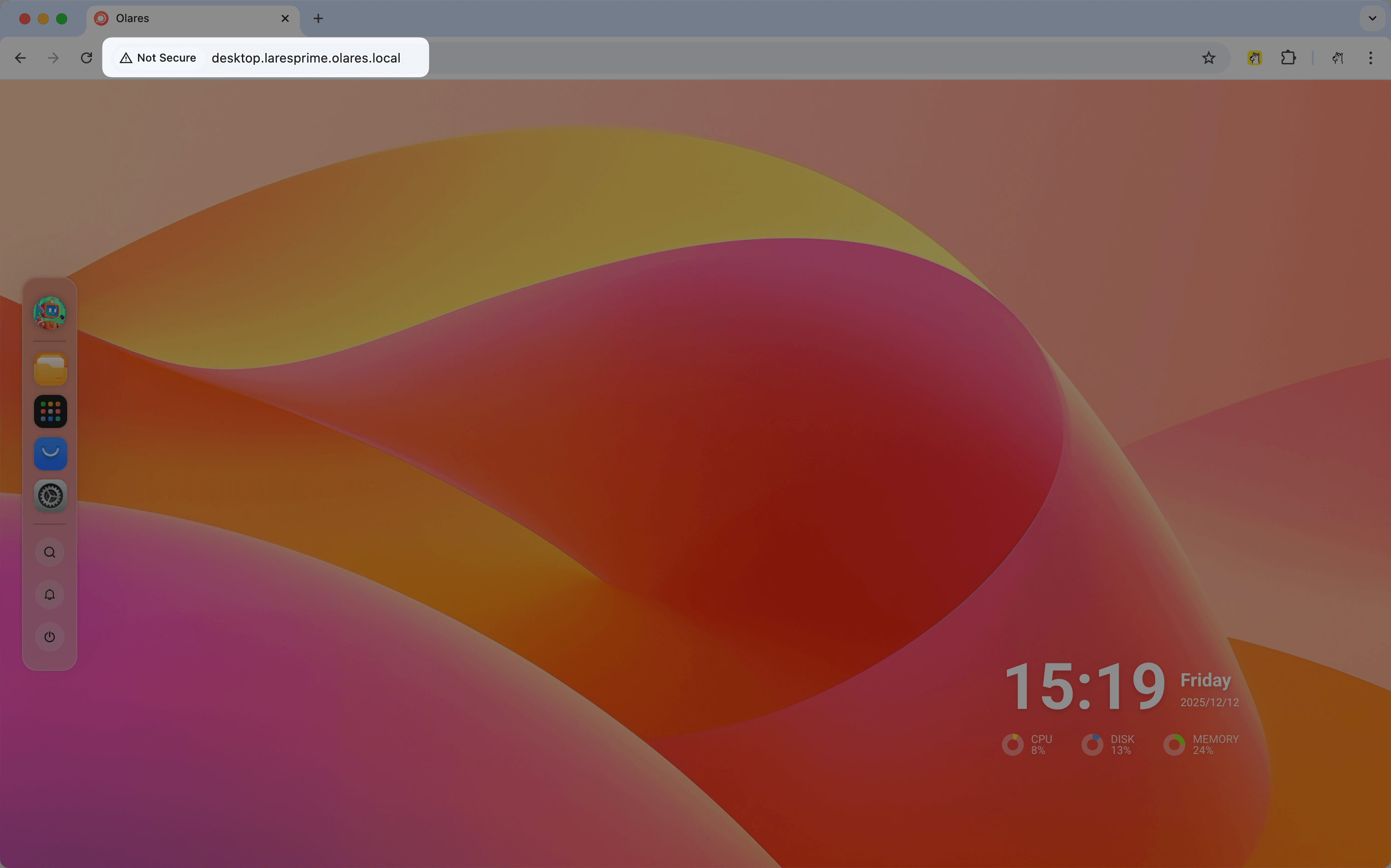
Apple 设备支持通过 Bonjour(零配置网络)进行本地服务发现,因此能够在 macOS 和 iOS 上解析 .local 下的多级域名。这使得本地 URL 格式可以与默认的远程访问地址保持结构一致。
- 默认 URL:plain
https://<entrance_id>.<username>.olares.cn - 本地访问 URL:plain
http://<entrance_id>.<username>.olares.local
方法 3:配置本地 DNS
为了获得无缝体验(即标准 URL 自动解析为你的本地 IP 地址),你可以配置网络 DNS。此配置确保网络上所有设备的访问一致,无需单独设置客户端。
查找 Olares 设备的内网 IP
要配置 DNS,首先需要找到 Olares 设备的内网 IP。
配置 DNS
确定内网 IP 地址后,现在必须配置 DNS 设置以正确路由流量。你可以将此配置应用于单台电脑以供个人访问,或者更新路由器以实现网络上所有设备的无缝本地解析。
配置完成后,可以使用标准公网地址和本地地址访问 Olares。
TIP
你可以从 Olares 应用市场安装 AdGuard Home,以图形化方式监控流量并管理 DNS 映射。
方法 4:修改 hosts 文件
如果无法更改路由器设置且需要在特定电脑上立即离线访问,可以在 hosts 文件中手动映射域名。
- 找到 hosts 文件:
- Windows:
C:\Windows\System32\drivers\etc\hosts - macOS/Linux:
/etc/hosts
- Windows:
- 使用文本编辑器打开文件(需要管理员权限)。
- 添加映射行:plain
# 替换为实际内网 IP 和用户名 # Olares 应用 192.168.31.208 desktop.<username>.olares.cn 192.168.31.208 auth.<username>.olares.cn 192.168.31.208 files.<username>.olares.cn 192.168.31.208 market.<username>.olares.cn 192.168.31.208 settings.<username>.olares.cn 192.168.31.208 dashboard.<username>.olares.cn 192.168.31.208 control-hub.<username>.olares.cn 192.168.31.208 profile.<username>.olares.cn 192.168.31.208 vault.<username>.olares.cn # 根据需要添加其他社区应用 192.168.31.208 <entrance_id>.<username>.olares.cn - 保存文件以应用更改。这能确保即使在断网情况下,你也能进行本地访问。
你可以通过检查 URL 加载速度或使用终端来验证更改。例如:
ping desktop.<username>.olares.cn如果返回的 IP 地址以 192.168 开头,即表示配置成功。
了解更多
- 通过 LarePass VPN 随时随地访问 Olares: 了解如何使用 LarePass VPN。
- 网络: 了解 Olares 中的应用的各类入口。
常见问题
为什么在 Mac 上无法再启用 LarePass VPN?
如果之前成功启用过 VPN,但现在停止工作,可能需要重置系统扩展。
INFO
根据 macOS 版本不同,界面可能略有差异。
- 打开系统设置,搜索 “扩展",选择登录项与扩展。
- 滚动到网络扩展 部分,点击信息图标 (ⓘ) 查看已加载的扩展。
- 找到 LarePass,点击三个点 (...),选择删除扩展。
- 确认卸载。
- 重启 Mac 并在 LarePass 桌面客户端中重新启用 VPN。
为什么我在 Windows 上无法启用 LarePass VPN?
第三方杀毒软件可能会错误地将 LarePass 桌面客户端标记为可疑,从而阻止其启动 VPN 服务。
如果在首次打开 LarePass 时收到杀毒软件提示,请允许应用程序继续运行。
如果 VPN 仍然无法启用:
- 打开安全软件,检查 LarePass 是否被拦截。
- 将 LarePass 主程序添加到杀毒软件的白名单或排除项中。
- 重启 LarePass 并启用 VPN。
为什么在 macOS 上,Chrome 无法访问 .local 域名?
如果 macOS 未授予局域网访问权限,Chrome 可能会无法访问本地 URL。 要启用访问权限:
打开 Apple 菜单,进入系统设置。
进入隐私与安全性 > 局域网。
在列表中找到 Google Chrome 和 Google Chrome Helper,并开启开关。

重启 Chrome 并再次尝试访问本地 URL。
为什么在 Chrome 上使用 .local 域名时,应用无法在 iFrame 中加载 (macOS) ?
使用本地域名时,Chrome 可能会默认使用 HTTPS,你可能会看到“连接不安全”的警告。 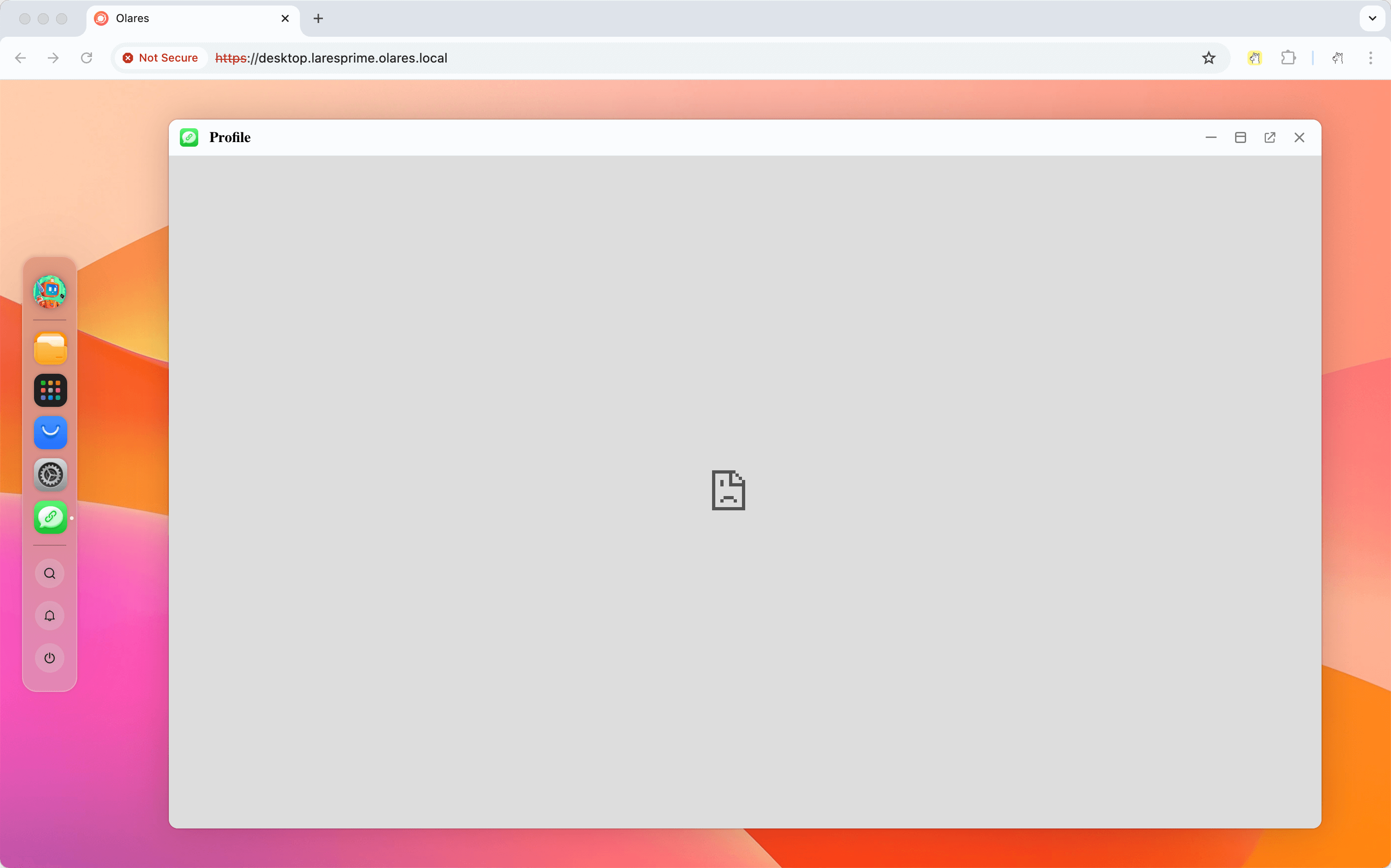
要解决此问题,在 URL 开头显式添加 HTTP 协议头 (http://),告诉浏览器这是一个仅在本地网络中使用的链接。