通过 LarePass VPN 随时随地访问 Olares
Olares 设备上运行着 Vault 和 Ollama 等供个人或内部使用的关键应用。出于安全考量,这些应用只能通过私有或内部入口访问。
为了获得最流畅的连接体验,建议你始终开启 LarePass VPN。开启后,LarePass 会利用 Tailscale 建立安全连接,并根据你所处的位置智能选择最快线路:
- 居家: 通过局域网 (LAN) 直连,传输速度最快。
- 外出: 与设备建立点对点 (P2P) 加密隧道直连。
若未开启 VPN,流量将经由 Cloudflare 或 FRP 等公网进行转发,速度可能会受到影响。
在 LarePass 中启用专用网络
iOS 和 macOS 设置
在 iOS 或 macOS 上首次启用该功能时,系统可能会提示你添加 VPN 配置文件。允许此操作以完成设置。
了解连接状态
LarePass 会展示设备到 Olares 的连接状态,帮助你判断或诊断网络情况。
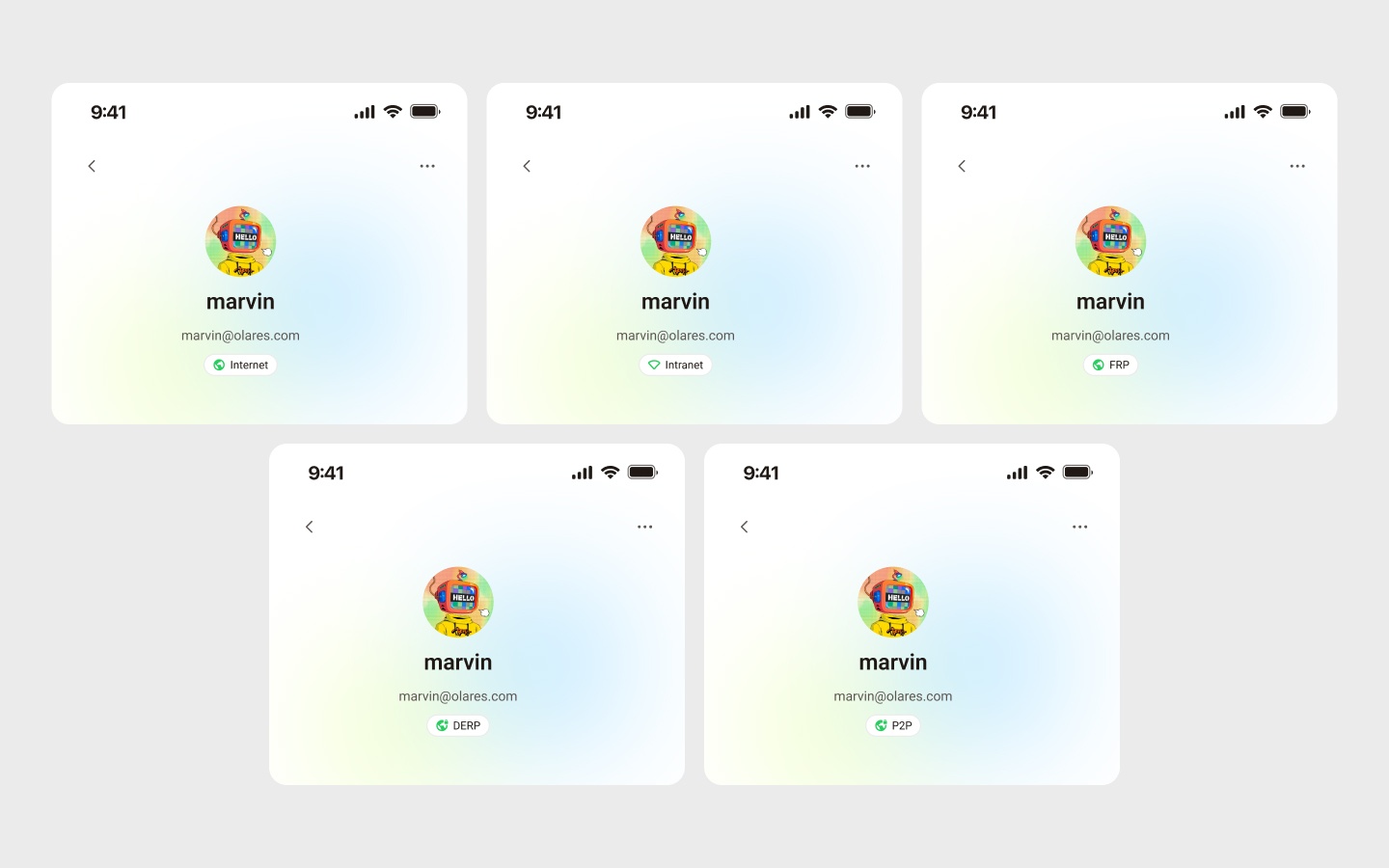
| 状态 | 描述 |
|---|---|
| Internet | 通过公网连接到 Olares |
| Intranet | 通过局域网连接到 Olares |
| FRP | 通过 FRP 连接到 Olares |
| DERP | 通过专用网络使用 DERP 中继服务器连接到 Olares |
| P2P | 通过专用网络使用点对点 (P2P) 连接到 Olares |
| Offline mode | 当前离线,无法连接到 Olares |
INFO
若在外网环境使用专用网络访问私有入口时,连接状态显示 "DERP",说明专用网络无法直接通过 P2P 连接 Olares,需要借助 Tailscale 中继服务器,这可能影响连接质量。如长期如此,请联系 Olares 支持。
故障排查
出现连接问题时,LarePass 会显示诊断信息。常见提示及处理办法如下:
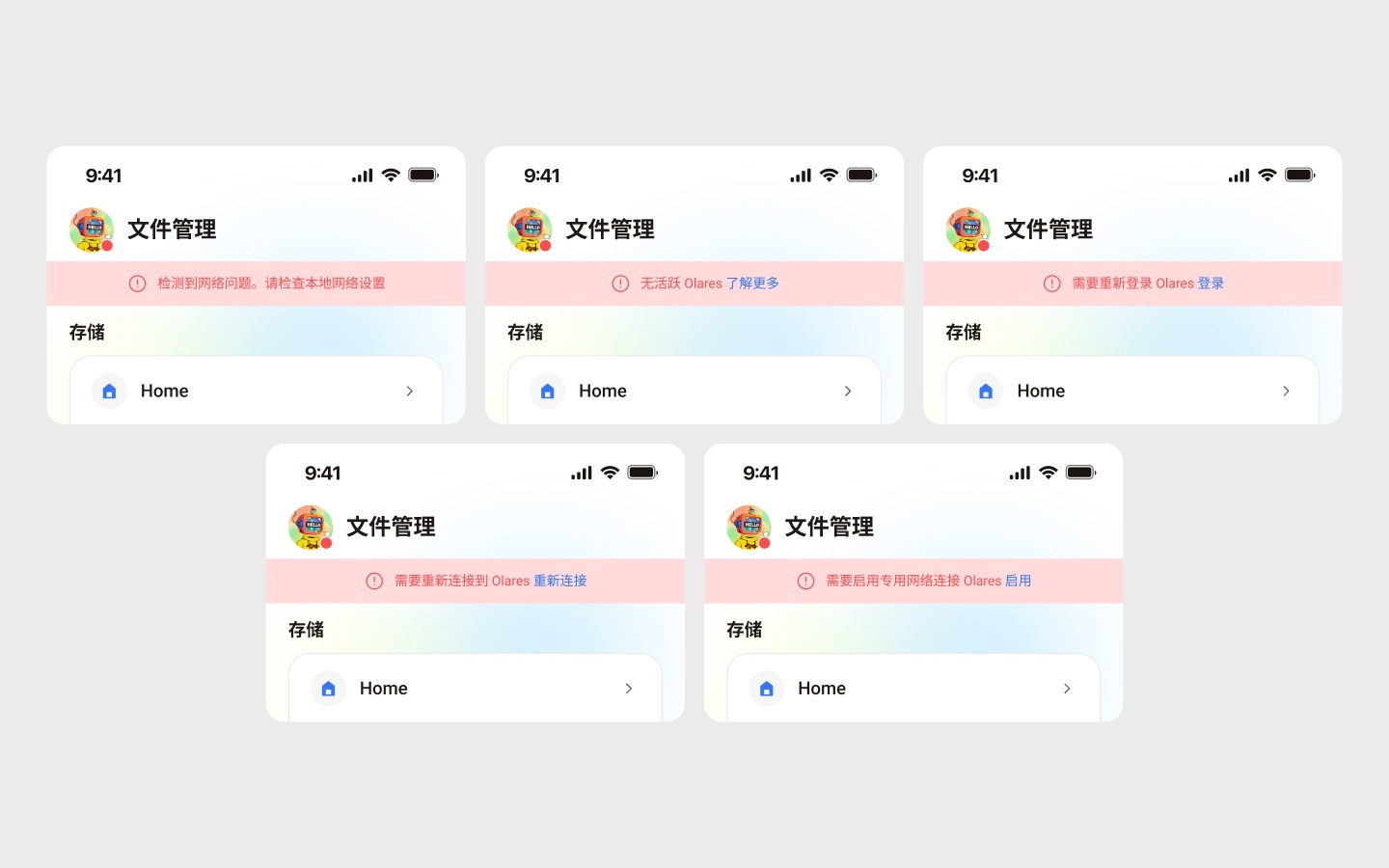
| 状态提示 | 可能原因与解决方案 |
|---|---|
| 检测到网络问题,请检查本地网络设置。 | 本地网络异常 1. 等待自动重连,系统会在网络恢复后同步数据。 2. 若问题持续,检查本地网络设置。 |
| 需要专用网络连接至 Olares。 | 未开启专用网络 点击通知横幅并按提示开启专用网络。 |
| 需要重新登录 Olares。 | 会话过期或认证问题 点击通知横幅并按提示重新登录。 |
| 需要重新连接到 Olares。 | 连接中断或超时 点击通知横幅并按提示重新登录,登录后 Vault 数据将与服务器同步合并。 |
| 无活跃 Olares。 | 临时网络问题或 Olares 正在重启/关机 等待自动恢复,通常会很快解决。 Olares 实例已不存在 1. 点击通知横幅并按提示重新激活 Olares、启用离线模式或忽略通知。 2. 若问题持续,请联系 Olares 管理员。 |