使用开发容器开发应用
Olares Studio 允许你启动预配置的开发容器来编写和调试代码(如 Node.js 脚本或 CUDA 程序),无需管理本地基础设施。它提供了一个与生产运行时一致的、完全隔离的环境。
本文档以 Node.js 项目为例介绍开发和配置流程。
前提条件
- Olares 1.12.2 及以上版本。
1. 初始化容器
开始编码前,需要配置容器资源并选择运行时环境。
打开 Studio 并选择创建新应用。
输入应用名称(例如
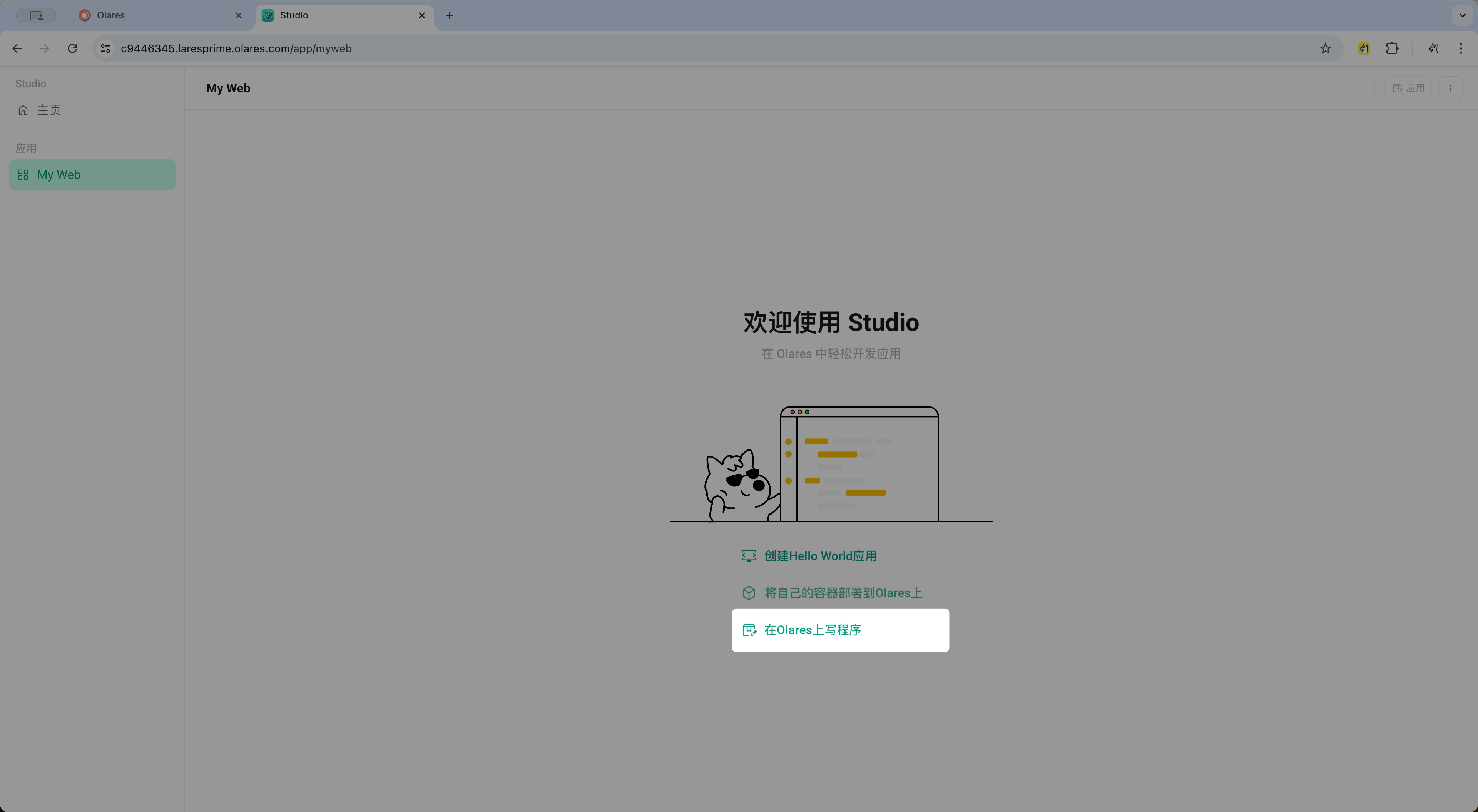
My Web),然后点击确认。选择在 Olares 上写程序作为创建方式。
配置开发环境:
a. 从下拉列表中选择
beclab/node20-ts-dev:1.0.0。b. 为容器分配资源,例如:
- CPU:
2 core - 内存:
4 Gi - 卷大小:
500 Mi
- CPU:
在暴露端口字段中,输入用于调试的端口,例如
8080。暴露多个端口
端口
80默认为暴露状态。如需暴露多个额外端口,请用逗号分隔。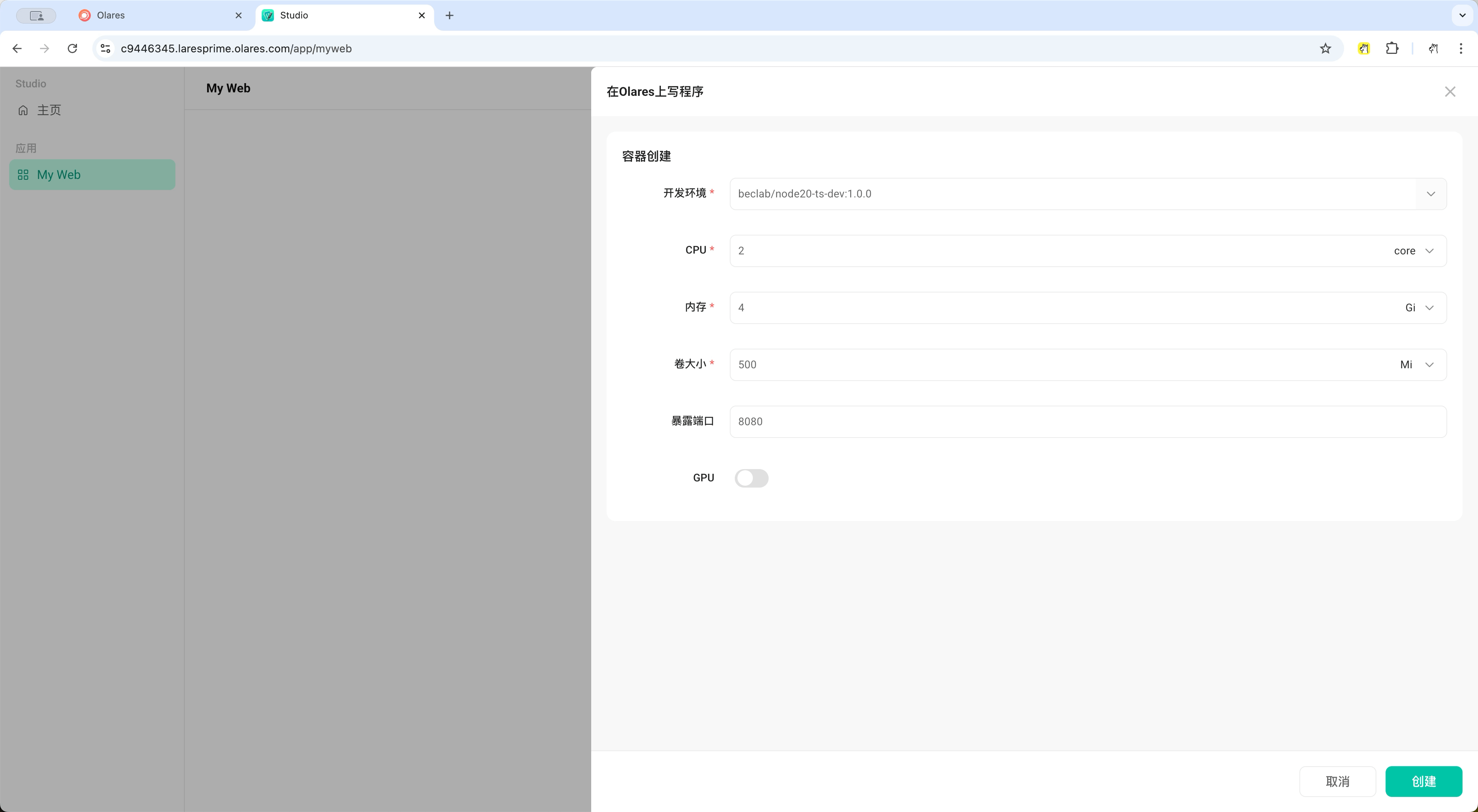
点击创建。等待左下角的状态变为
运行中。
2. 访问工作区
你可以通过浏览器或本地 IDE 访问开发容器。
选项 A:基于浏览器的 VS Code
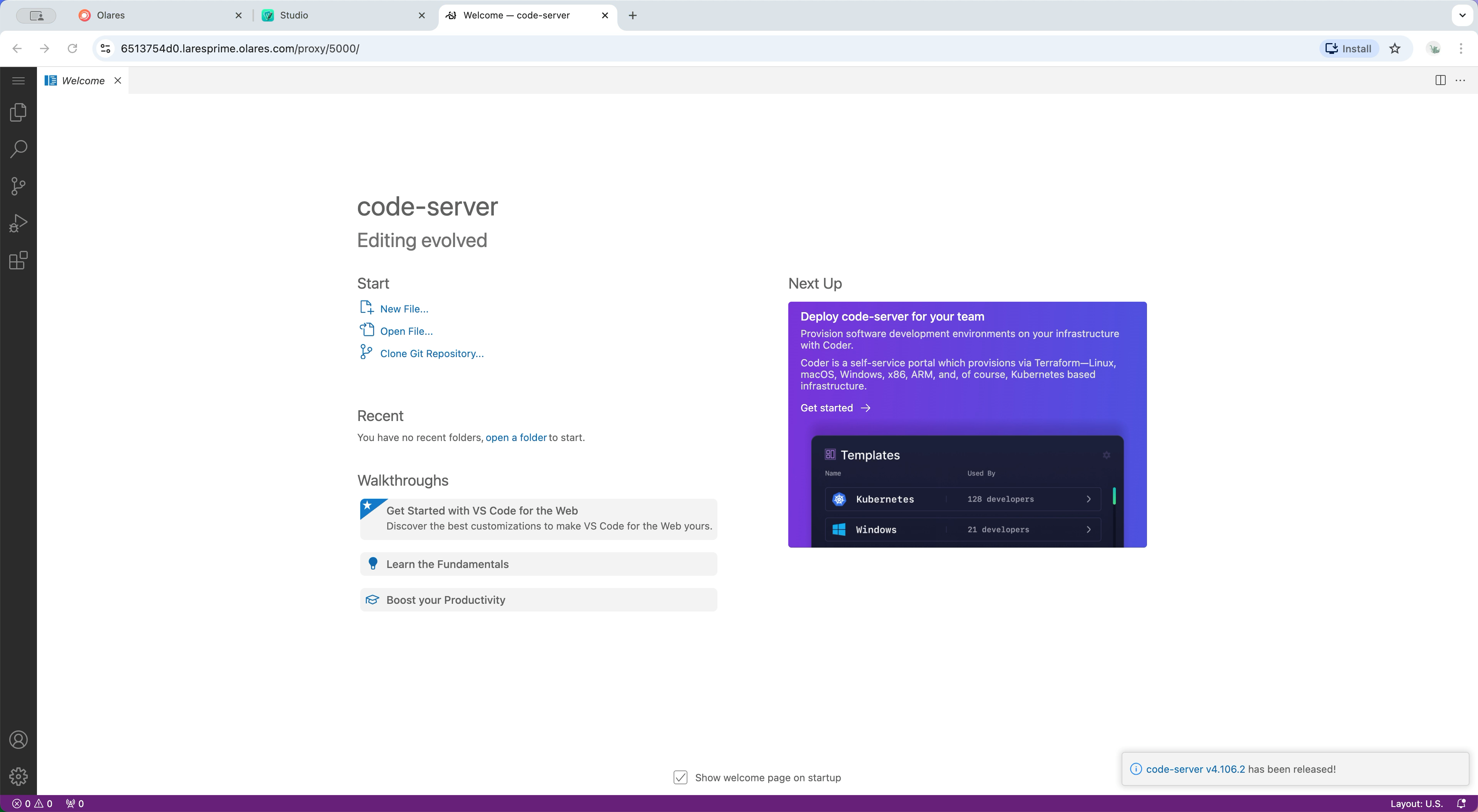
点击 Studio 中的在线编辑器,在浏览器中启动一个功能齐全的 VS Code 实例。
选项 B:本地 VS Code 远程隧道
如果更习惯使用本地设置和插件,可以通过隧道连接到容器。
点击 Studio 中的在线编辑器以打开基于浏览器的 VS Code。
点击左上角的 menu,选择 Terminal > New Terminal 打开终端。
安装 VS Code Tunnel CLI:
bashcurl -SsfL https://vscode.download.prss.microsoft.com/dbazure/download/stable/17baf841131aa23349f217ca7c570c76ee87b957/vscode_cli_alpine_x64_cli.tar.gz | tar zxv -C /usr/local/bin创建安全隧道:
bashcode tunnel按照终端提示,通过提供的 URL 使用 Microsoft 或 GitHub 帐户进行身份验证。
出现提示时为隧道命名,例如
myapp-demo。终端将输出绑定到此远程工作区的vscode.devURL。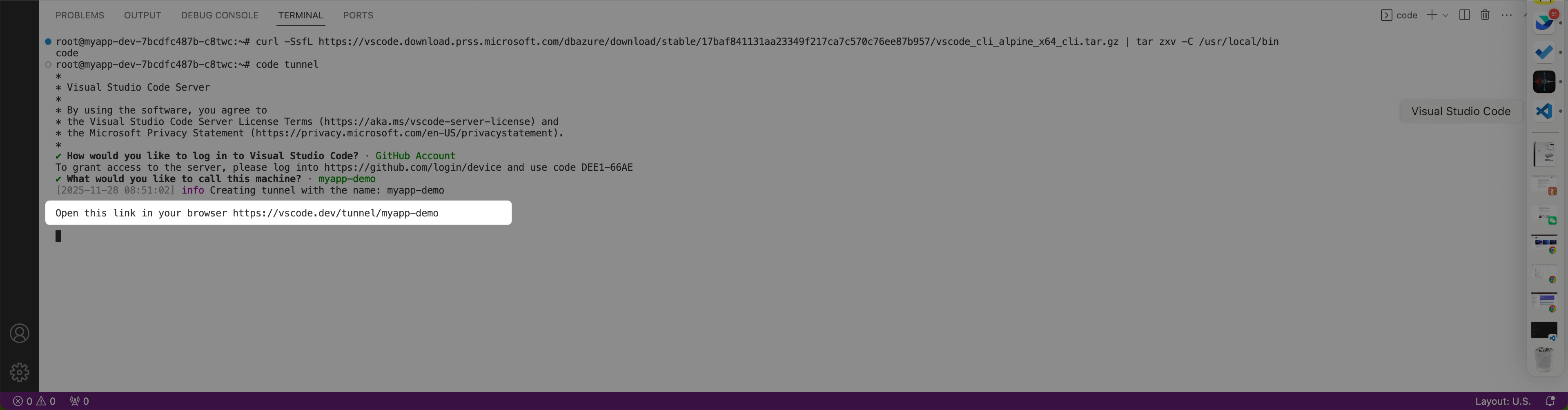
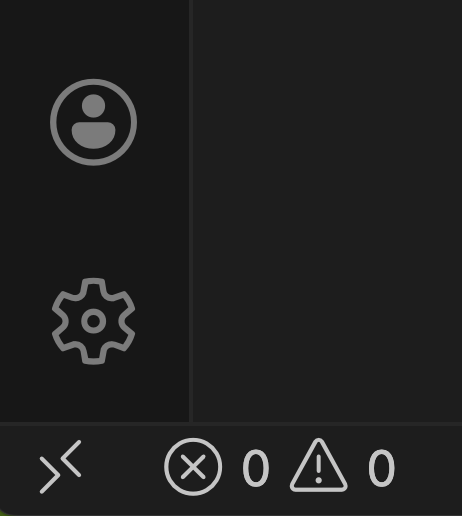
在本地机器上打开 VS Code,点击左下角的 >< 图标,选择 Tunnel。
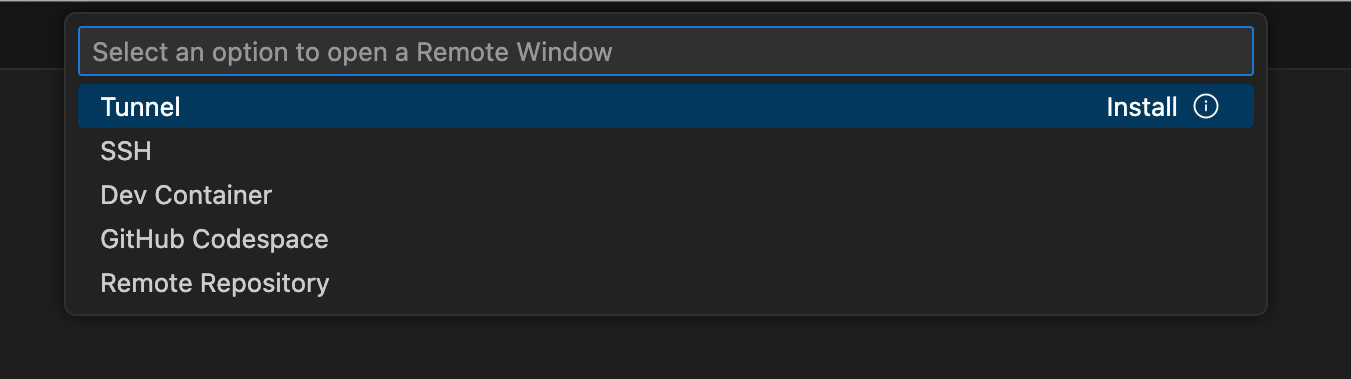
使用上一步中的同一帐户登录。
选择刚才定义的隧道名称
myapp-demo。VS Code 可能需要几分钟建立连接。连接成功后,左下角的远程指示器将显示隧道名称。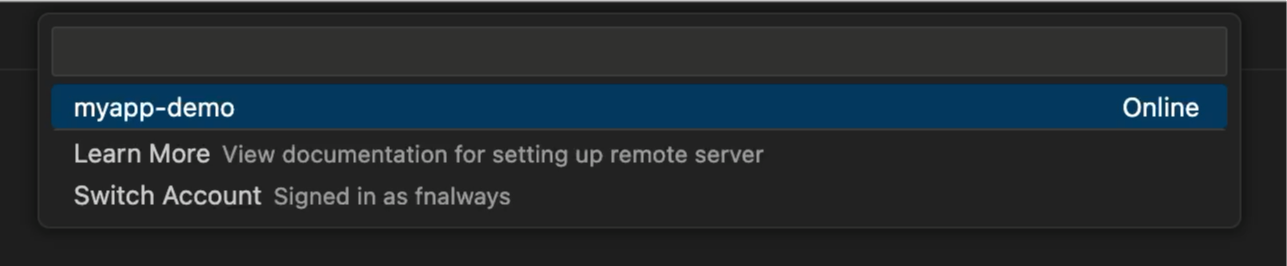
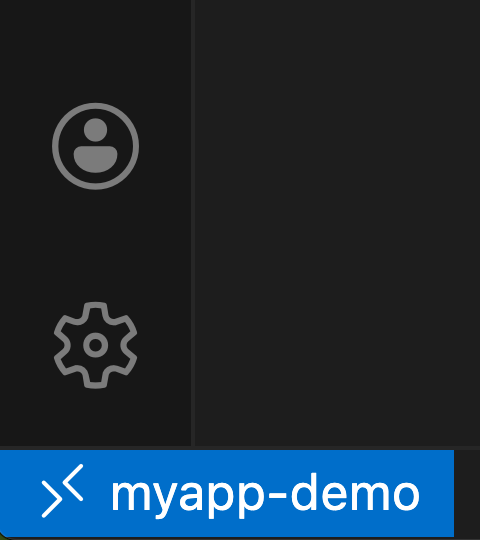
连接成功后,你将拥有对容器文件系统和终端的完全远程访问权限,体验与本地开发一致。
3. 编写和运行代码
进入工作区后,无论是通过浏览器还是本地隧道,工作流与标准本地开发无异。 你可通过以下方式向工作区添加内容:
- 上传文件
- 克隆 Git 仓库
- 手动创建文件
本例演示如何手动创建一个基础网页。
打开 Explorer 侧边栏并导航到
/root/。INFO
Studio 将项目文件持久化在
数据/studio/<app_name>/路径下。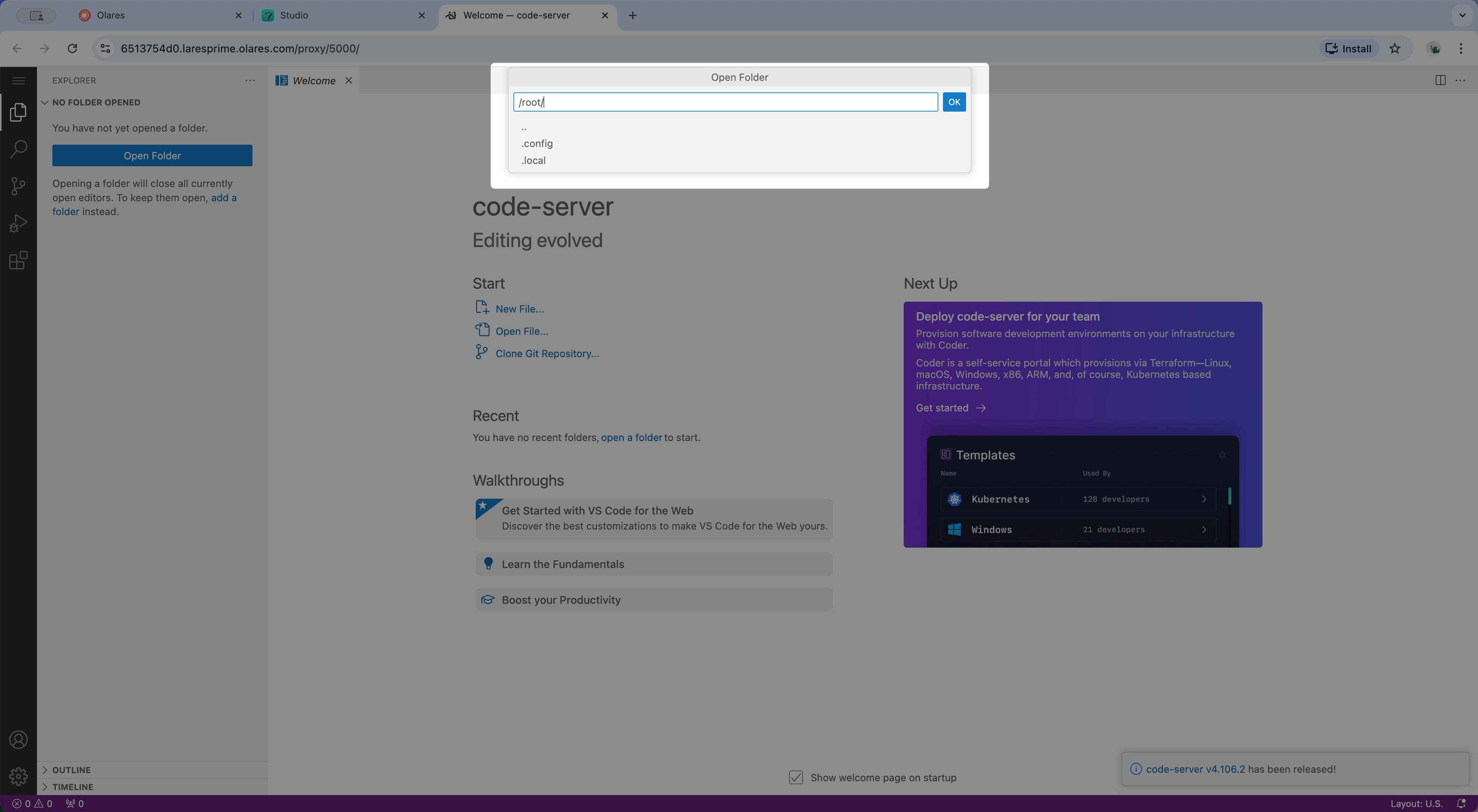
在左上角点击 menu,选择 Terminal > New Terminal 打开终端。
运行以下命令初始化项目:
bashnpm init -y安装 Express 框架:
bashnpm install express --save在
/root/中创建文件index.js,内容如下:js// 确保端口与定义的一致 const express = require('express'); const app = express(); app.use(express.static('public/')); app.listen(8080, function() { console.log('Server is running on port 8080'); });在
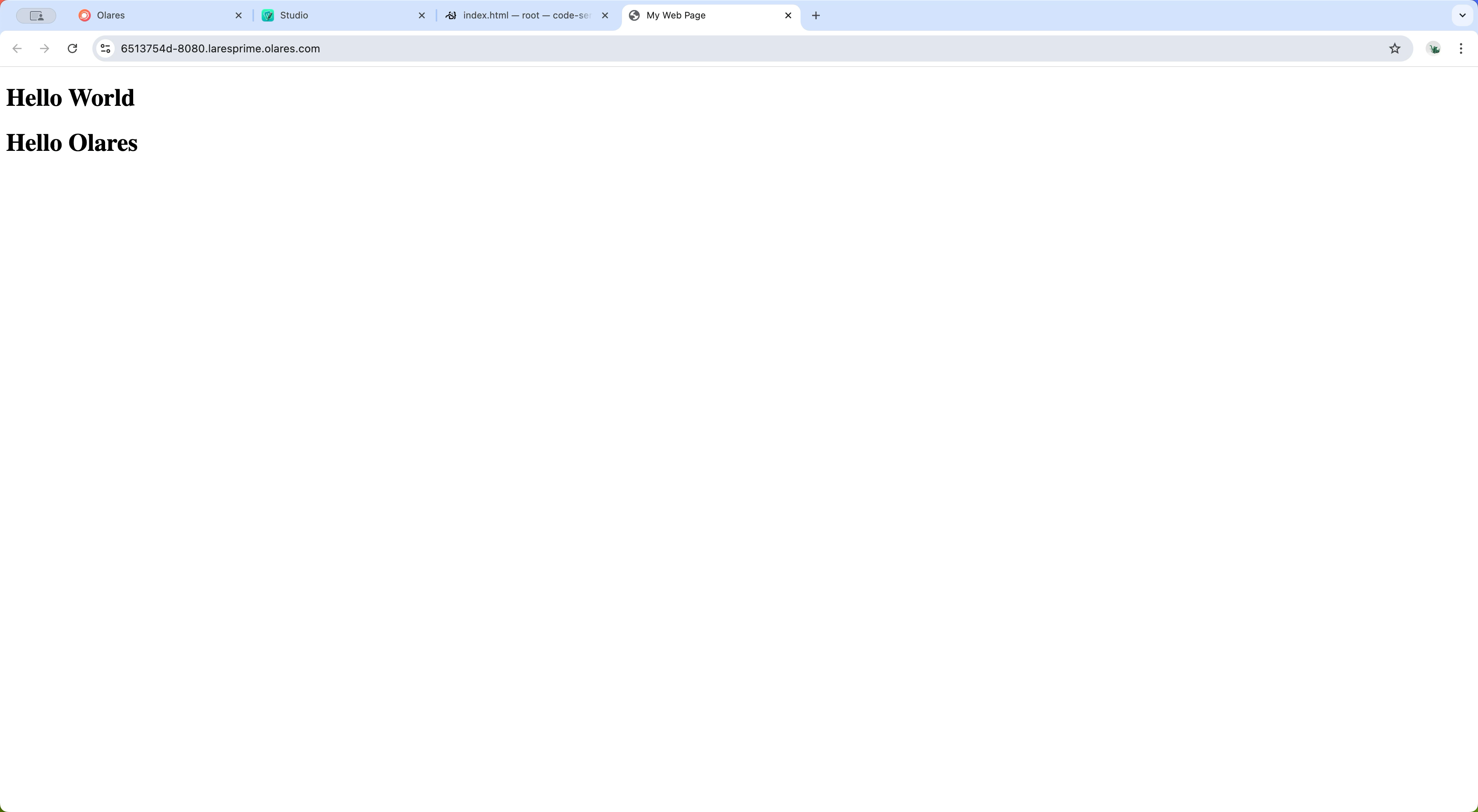
/root/中创建public目录并添加index.html文件:html<!DOCTYPE html> <html> <head> <meta charset="UTF-8"> <title>My Web Page</title> </head> <body> <h1>Hello World</h1> <h1>Hello Olares</h1> </body> </html>启动服务器:
bashnode index.js打开 VS Code 中的 Ports 标签页,点击转发地址查看结果。
4. 配置端口转发
如果在创建容器后需要暴露更多端口,例如添加端口 8081,需要手动编辑容器配置清单。
TIP
如果需要更改端口号,可参照相同步骤修改 OlaresManifest.yaml 和 deployment.yaml 文件。
修改配置
在 Studio 中,点击右上角的 box_edit编辑打开编辑器。
编辑
OlaresManifest.yaml。a. 将新端口追加到
entrances列表:yamlentrances: - authLevel: private host: myweb icon: https://app.cdn.olares.com/appstore/default/defaulticon.webp invisible: true name: myweb-dev-8080 openMethod: "" port: 8080 skip: true title: myweb-dev-8080 # 添加以下内容 - authLevel: private host: myweb # 必须匹配 Service metadata name icon: https://app.cdn.olares.com/appstore/default/defaulticon.webp invisible: true name: myweb-dev-8081 # 唯一标识符 openMethod: "" port: 8081 # 新端口号 skip: true title: myweb-dev-8081b. 在右上角点击 save 保存更改。
编辑
deployment.yaml。a. 在
Deployment>metadata下,将端口映射添加到default-thirdlevel-domains:yamlannotations: applications.app.bytetrade.io/default-thirdlevel-domains: '[{"appName":"myweb","entranceName":"myweb-dev-8080"},{"appName":"myweb","entranceName":"myweb-dev-8081"}]' # # entranceName 必须匹配 OlaresManifest.yaml 中的名称b. 更新
spec>template>metadata下的studio-expose-ports注解:yamltemplate: metadata: annotations: applications.app.bytetrade.io/studio-expose-ports: "8080,8081"c. 在
Service>spec>ports下添加端口定义:yamlkind: Service spec: ports: - name: "80" port: 80 targetPort: 80 - name: myweb-dev-8080 port: 8080 targetPort: 8080 # 添加以下内容 - name: myweb-dev-8081 # 必须匹配 entrance name port: 8081 targetPort: 8081 selector: io.kompose.service: mywebd. 在右上角点击 save 保存更改。
点击应用重新部署容器。
部署成功后,你可以在服务 > 端口中看到列出的新端口。 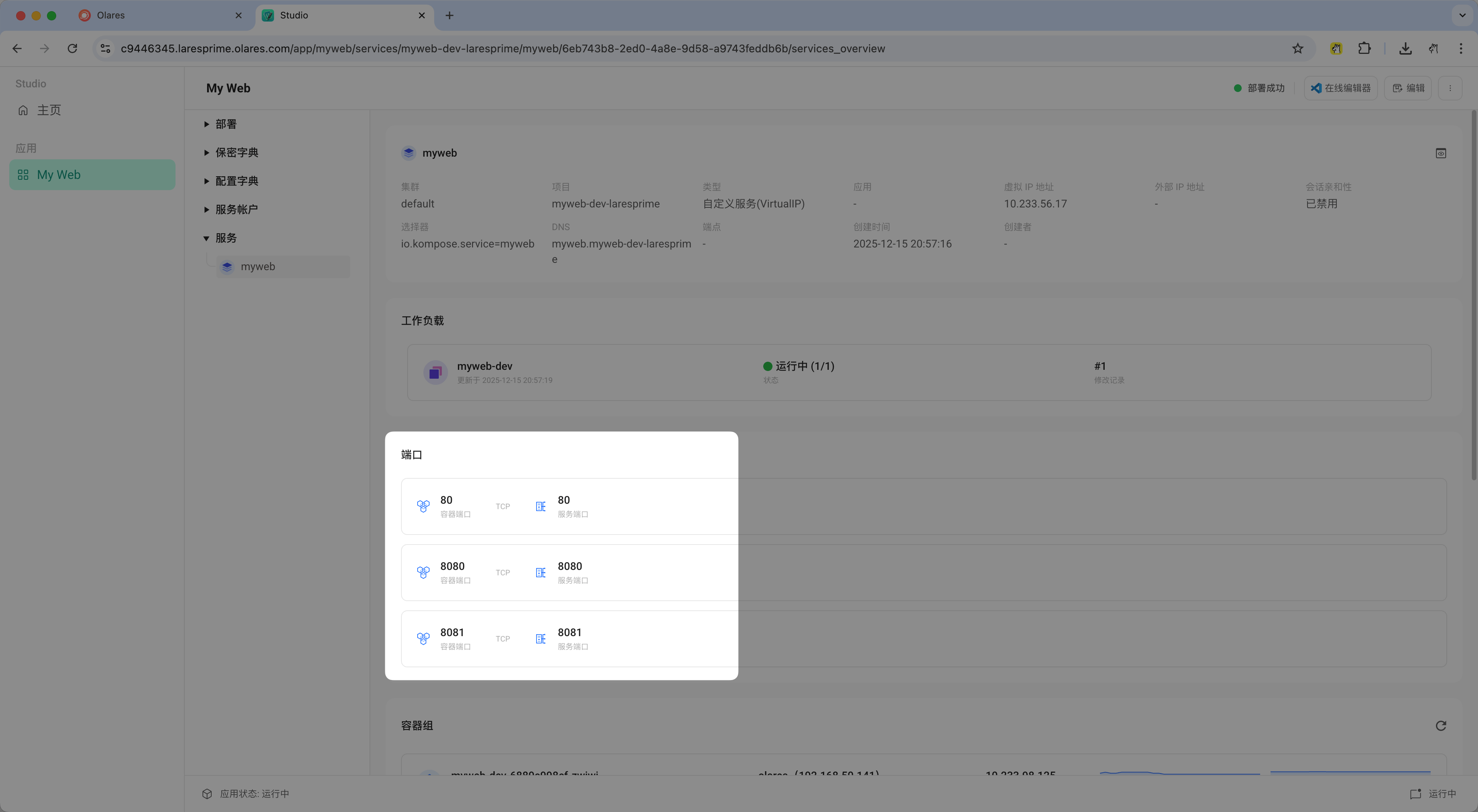
测试连接
更新
index.js以监听新端口:jsconst express = require('express'); const app = express(); app.use(express.static('public/')); app.listen(8080, function() { console.log('Server is running on port 8080'); }); // 添加以下内容 const app_new = express(); app_new.use(express.static('new/')); app_new.listen(8081, function() { console.log('Server is running on port 8081'); });在
/root/中创建new目录并添加index.html文件:html<!DOCTYPE html> <html> <head> <meta charset="UTF-8"> <title>My Web Page</title> </head> <body> <h1>This is a new page</h1> </body> </html>重启服务器:
bashnode index.js检查 Ports 标签页确认端口
8081处于活动状态且可访问。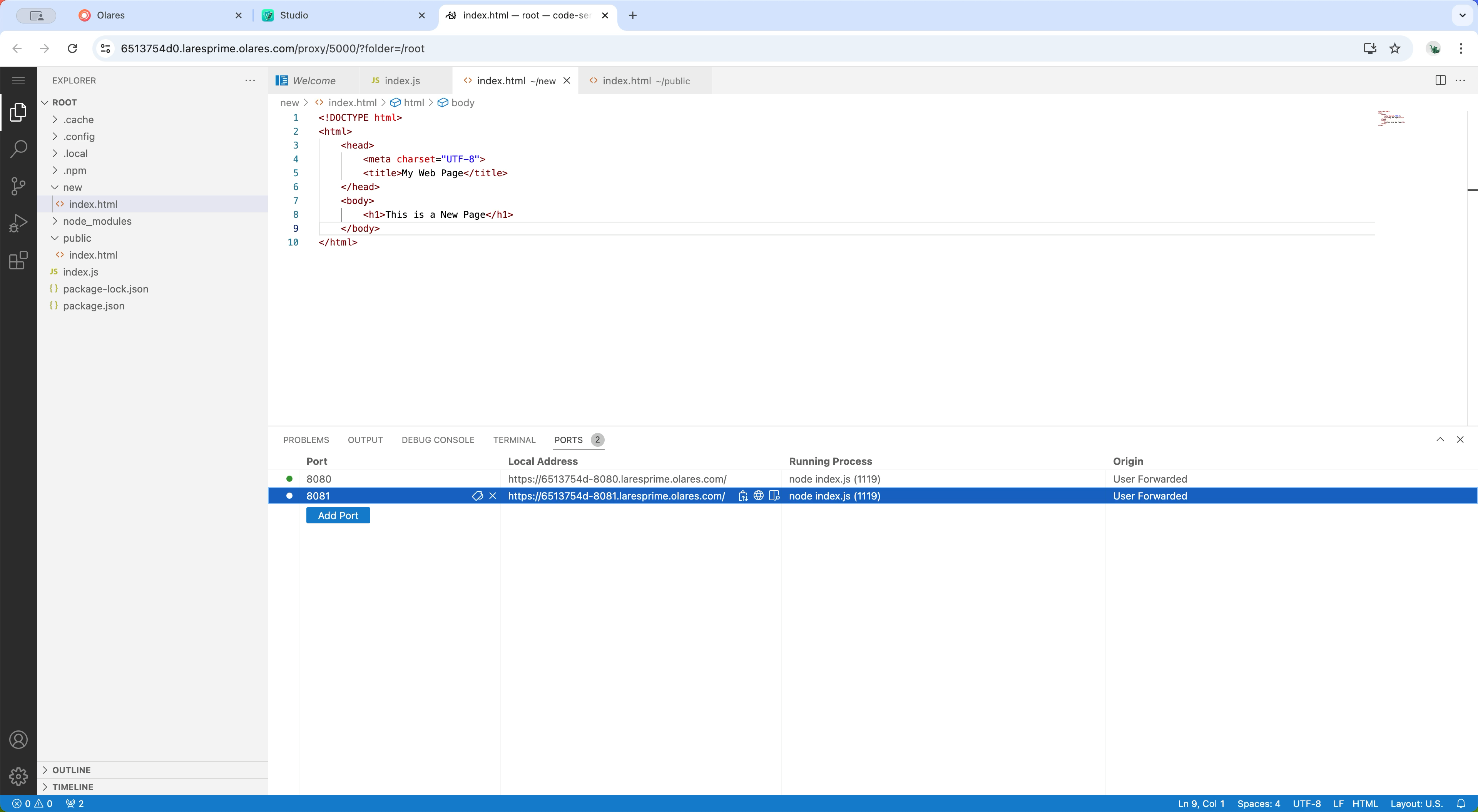
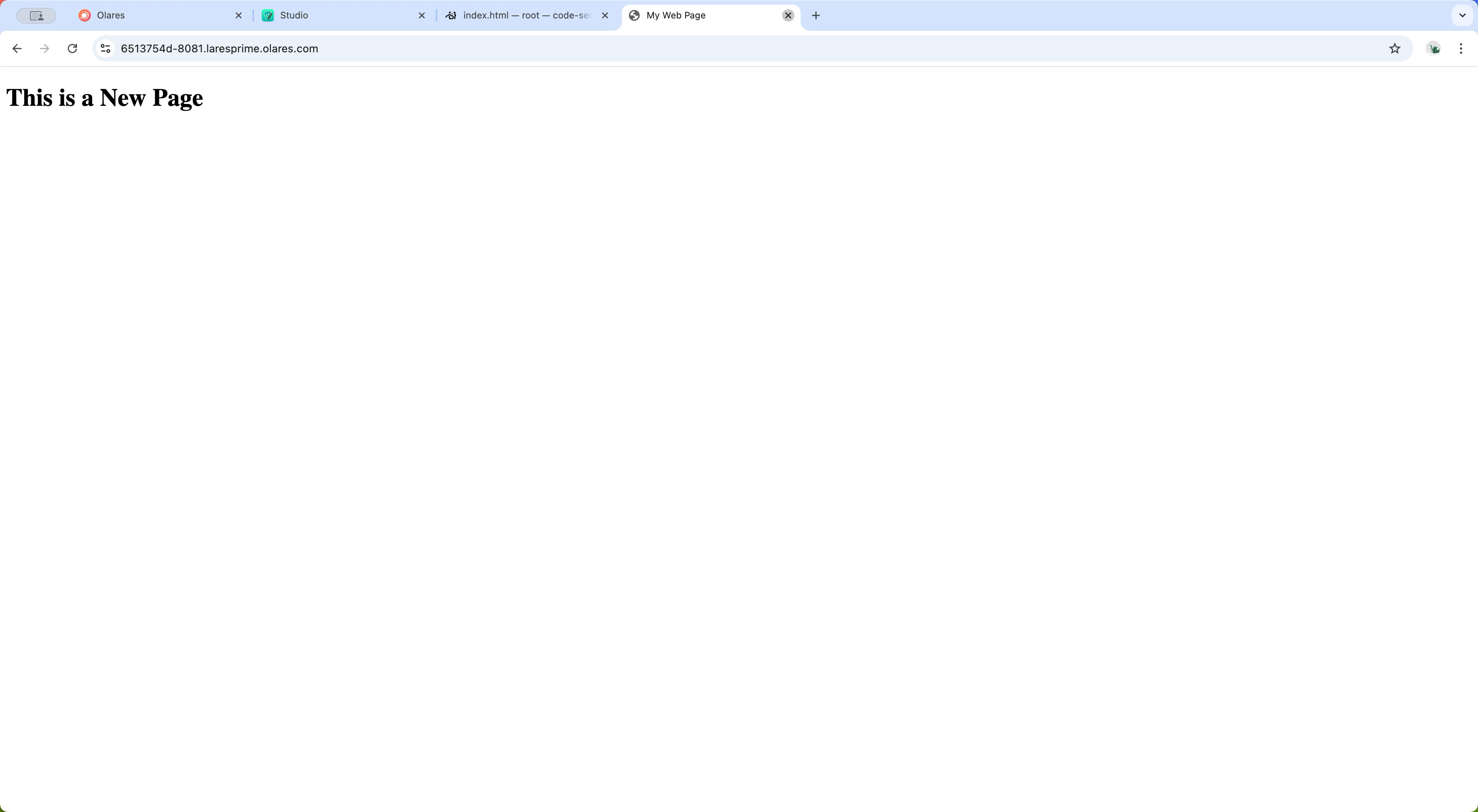
点击转发地址查看结果。