激活与登录 Olares
Olares 通过 Olares ID 与 LarePass 移动应用提供安全且流畅的身份验证体验。本文介绍如何激活 Olares,并在登录时使用 LarePass 完成双因素验证。
管理员网络要求
为避免激活失败,管理员用户在激活时需确保手机和 Olares 设备处于同一网络。 对于成员用户,则没有此限制。
通过脚本安装后激活
如果你通过脚本安装完成Olares 安装和初始配置后,可使用以下步骤激活 Olares 实例:
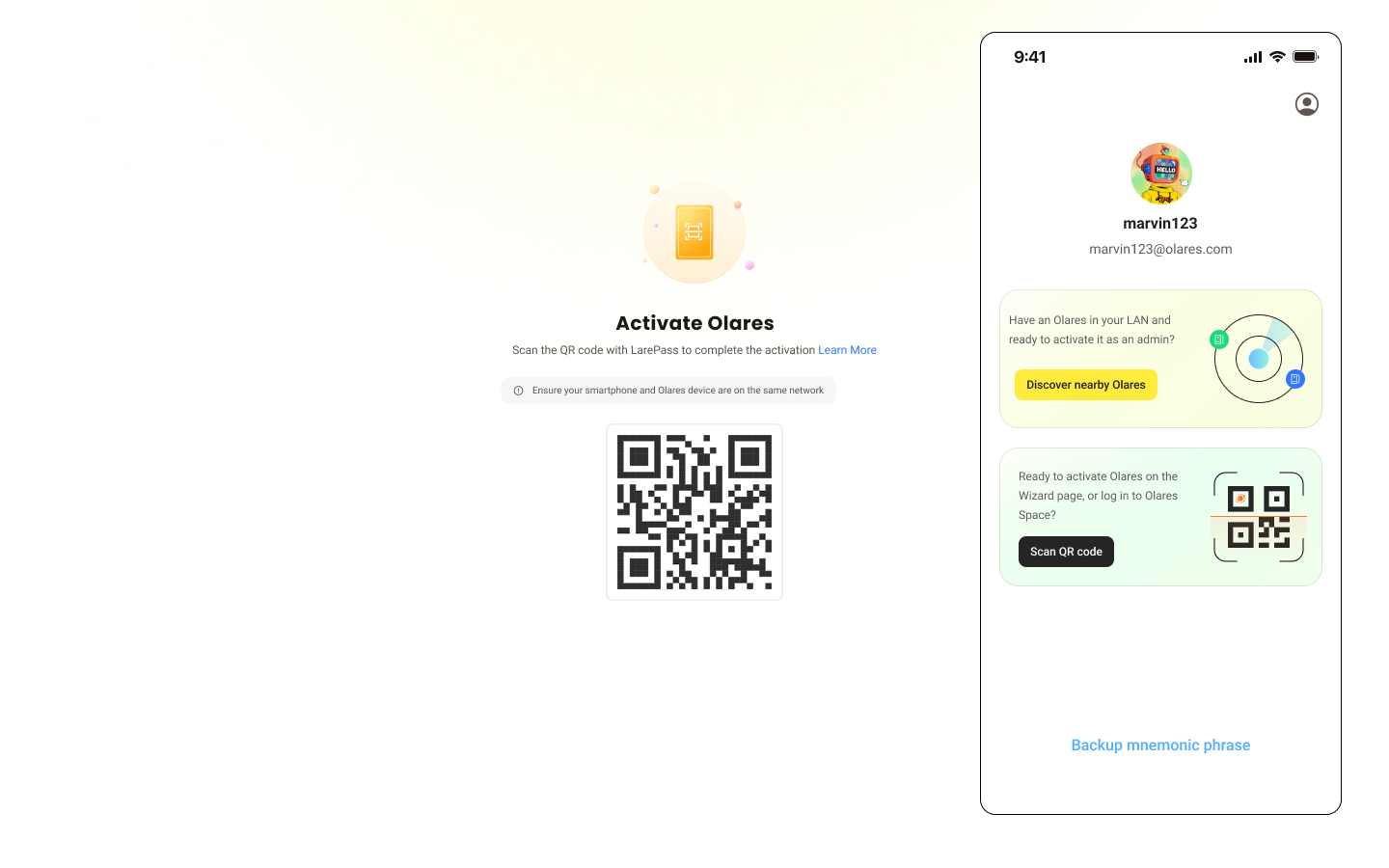
- 打开 LarePass。
- 点击扫描二维码,扫描安装向导中的二维码。
- 按照 LarePass 指引重置 Olares 登录密码。
激活成功后,LarePass 将返回主页,安装向导将跳转至登录页。
通过 ISO 安装后激活
如果你通过 ISO 安装 Olares,或使用预装了 ISO 的 Olares 硬件,请按以下步骤激活:
打开 LarePass,在账号激活页面点击发现附近的 Olares。LarePass 将列出同一网络中检测到的 Olares 实例。
从列表中选择目标 Olares 实例,并点击立即安装。
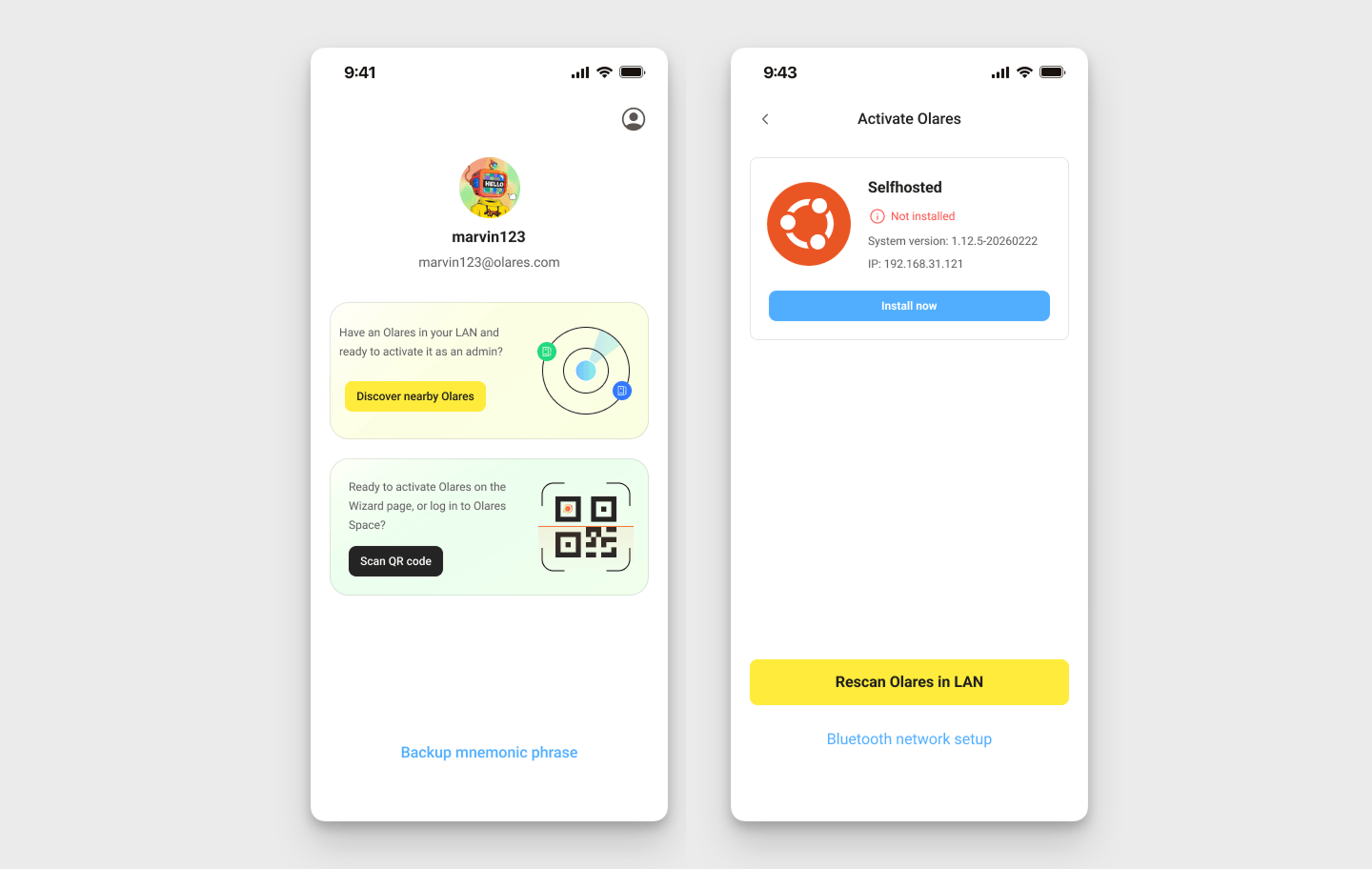
安装完成后,点击立即激活。
在选择反向代理对话框中,选择一个地理位置离你较近的节点并点击确认。安装程序会自动为 Olares 配置 HTTPS 证书和 DNS。
提示
- 你可以稍后在 Olares 中的 更改反向代理 页面调整此设置。
- 如果你的 Olares 设备连接的是公网 IP 网络,此步骤会自动跳过。
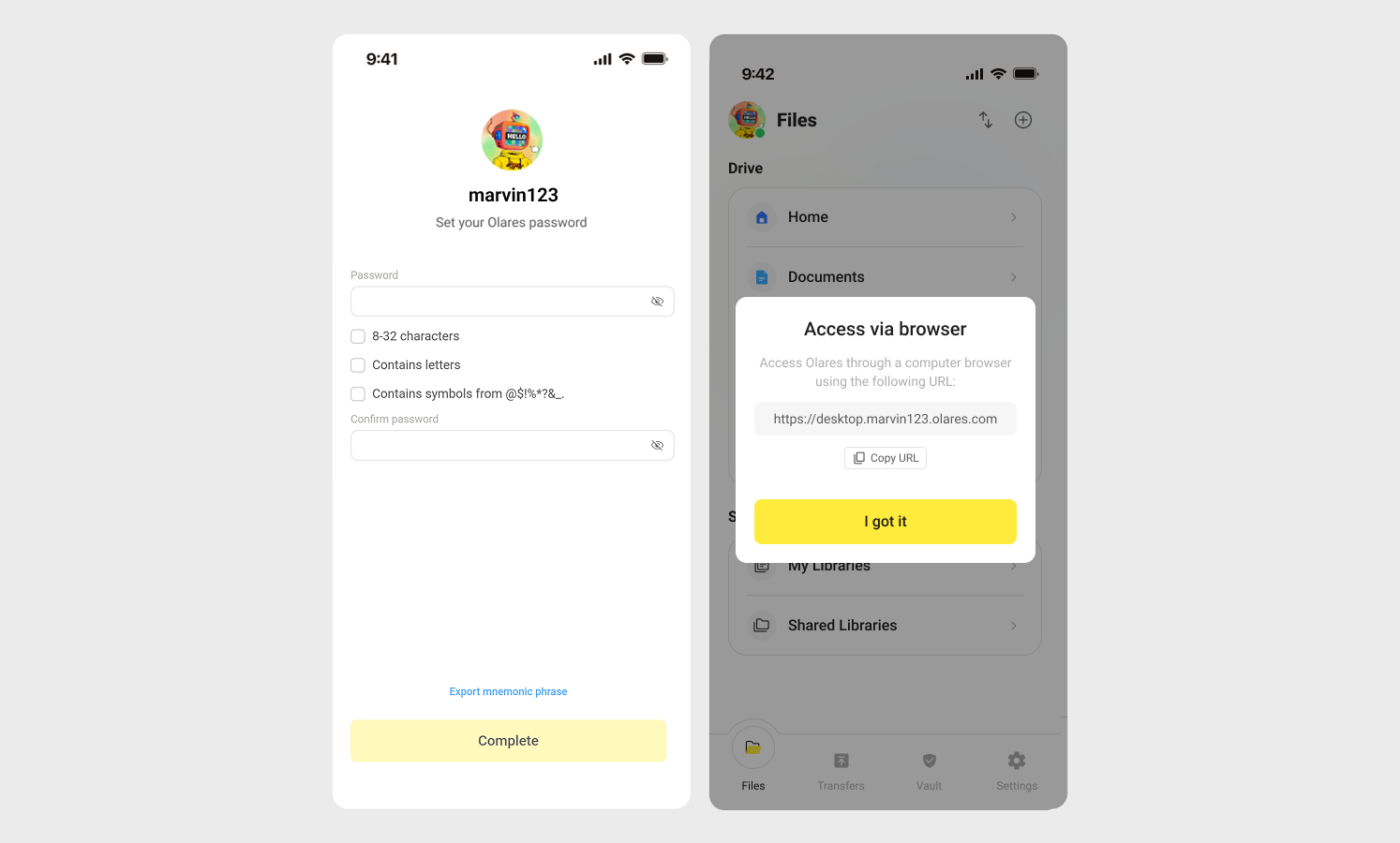
按照屏幕提示设置 Olares 的登录密码,然后点击完成。
通过蓝牙激活
如果 LarePass 找不到你的 Olares 设备,可以使用蓝牙激活。这通常发生在 Olares 没有连接有线网络,或者你的手机和 Olares 处于不同网络的情况下。 通过蓝牙,你可以将 Olares 直接连接到你手机当前的 Wi-Fi 网络,以便继续操作。 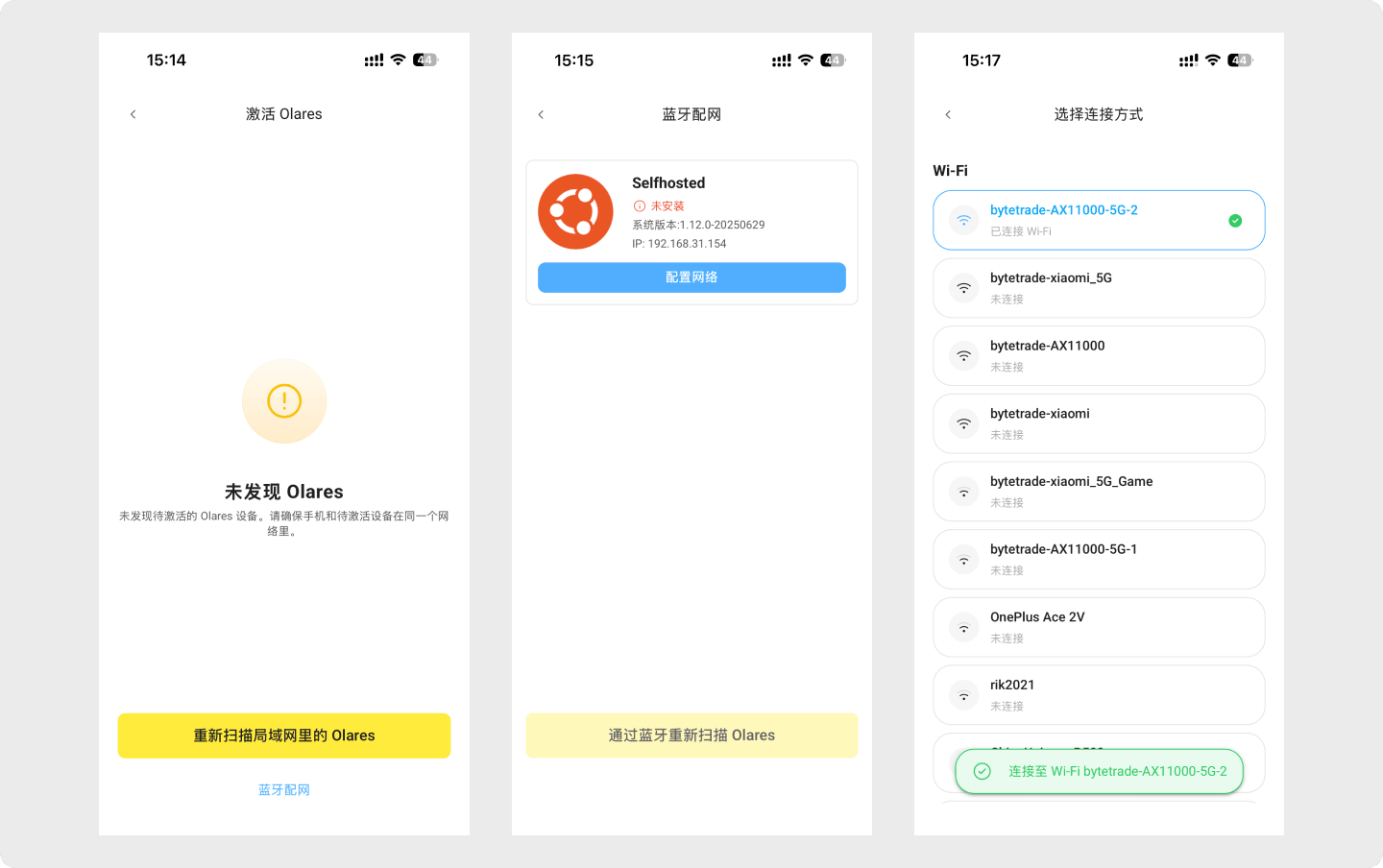
- 在未发现 Olares 提示页面底部,点击蓝牙配网选项。LarePass 将使用手机蓝牙扫描附近的 Olares 设备。
- 设备显示后,点击配置网络。
- 选择手机当前连接的 Wi-Fi 网络。如果该网络有密码保护,请输入密码并点击确认。
- Olares 将开始切换网络。完成后你会看到成功消息。此时,如返回到蓝牙配网页面,你将看到 Olares 的 IP 地址已更改为与你手机 Wi-Fi 相同的网络。
- 返回到设备扫描页面,点击发现附近的 Olares,找到你的设备并继续激活。
重新安装后重新激活 Olares
如果你重新安装了 Olares,原来的实例将无法使用。你可以使用现有的 Olares ID 重新激活新安装的实例,无需创建新的 ID。
根据你重新安装 Olares 的方式,选择对应的激活方法:
使用 LarePass 进行双因素验证
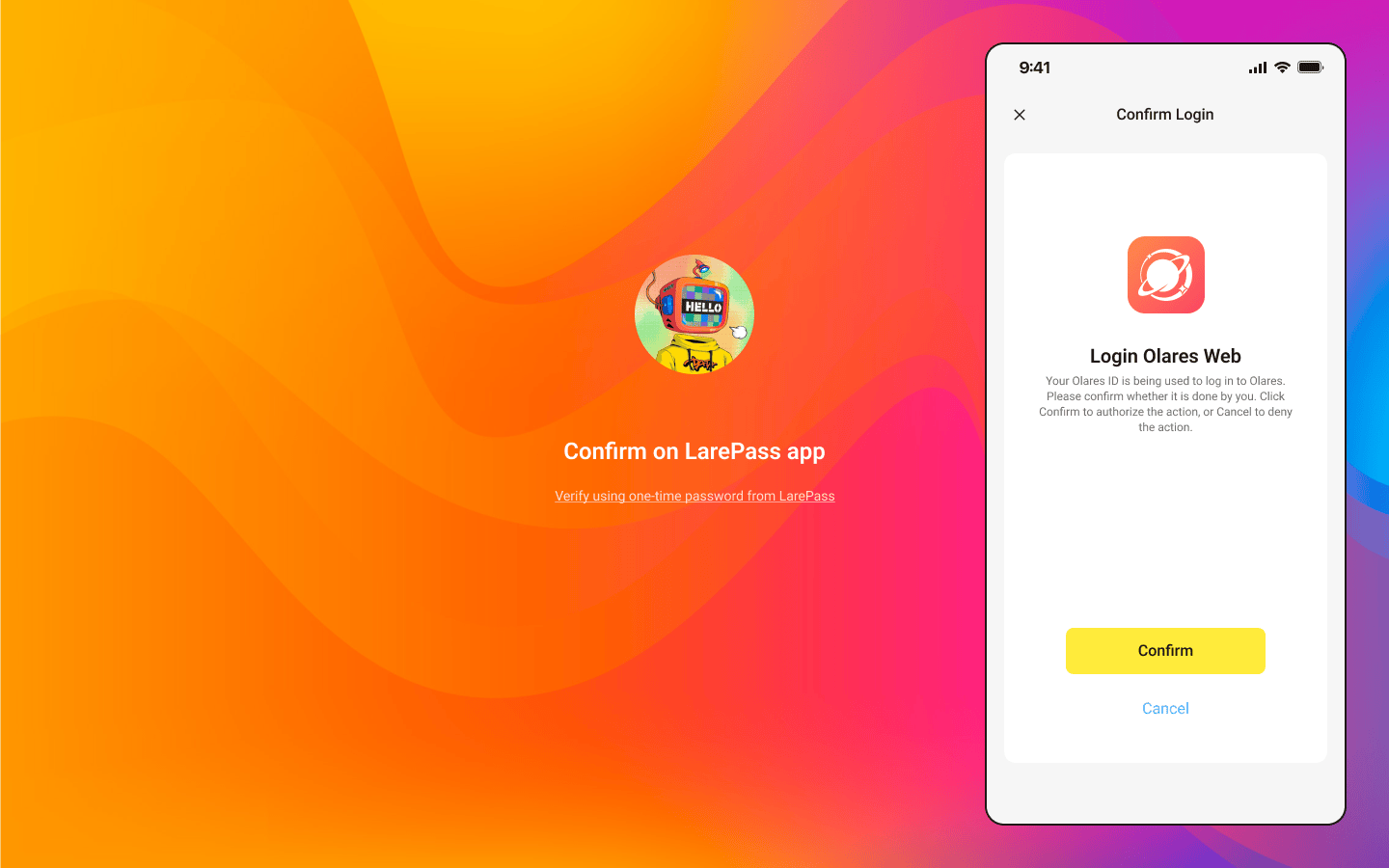
登录 Olares 时,系统会提示你完成双因素验证。你可以在 LarePass 手机端直接确认登录,或手动输入 6 位一次性验证码。
在 LarePass 中确认登录:
- 在手机上打开登录通知。
- 点击确认完成登录。
手动输入验证码:
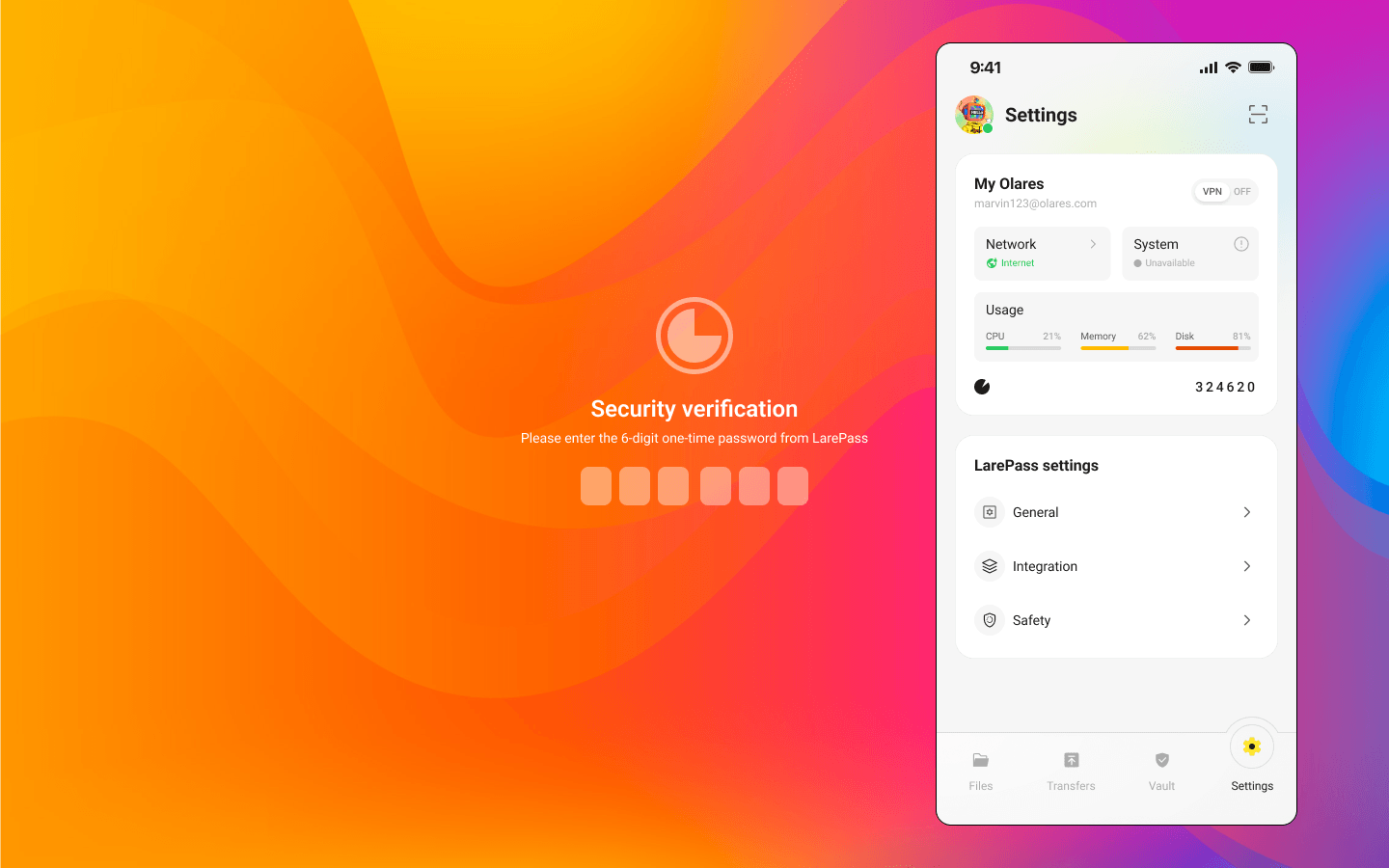
在安装向导页面选择 使用 LarePass 生成的一次性密码验证。
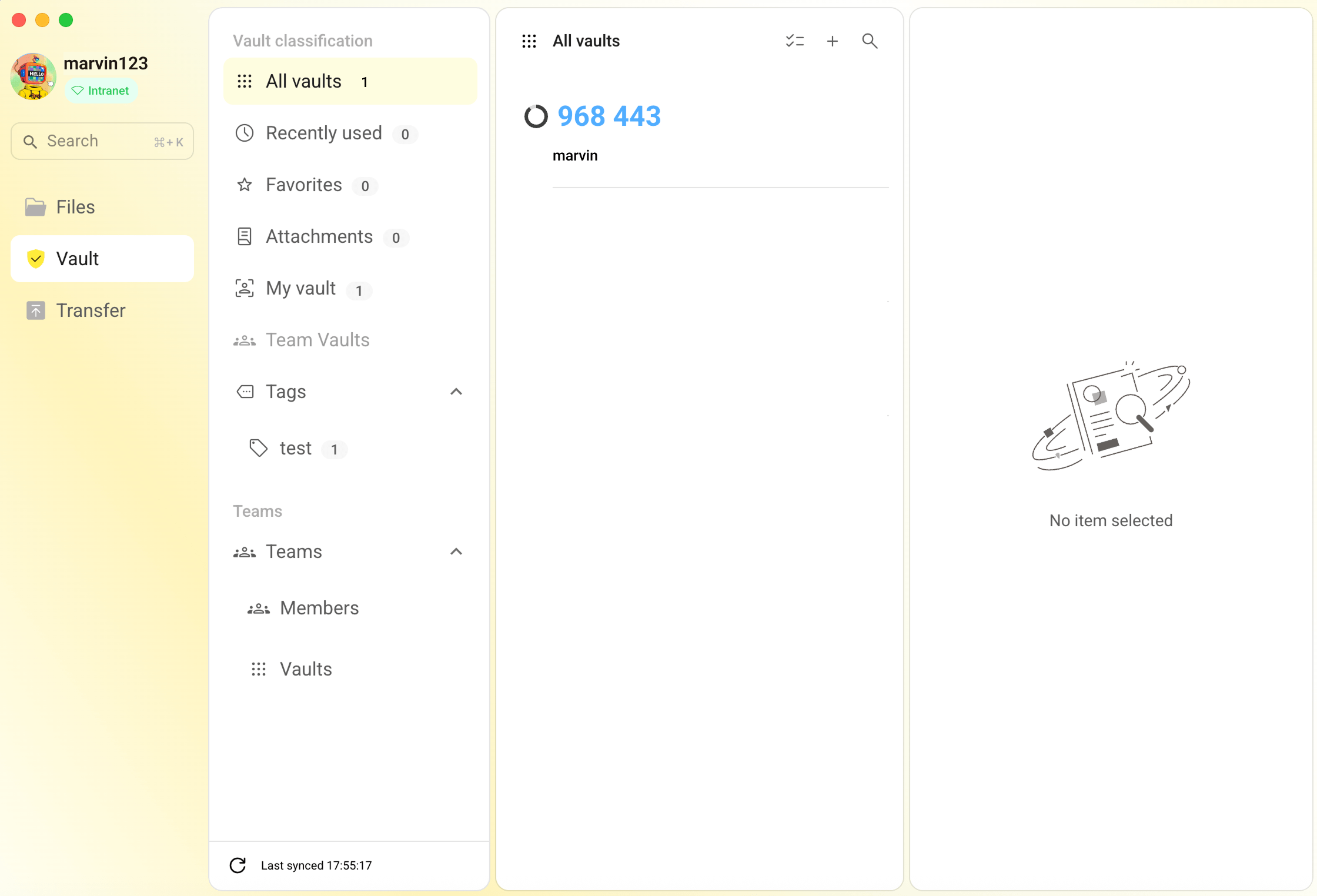
通过以下任一方式获取 6 位验证码:
手机端:打开 LarePass 应用后进入设置。在我的 Olares 卡片里,点击身份验证器,查看一次性验证码。
电脑端:打开 LarePass 桌面版后进入 Vault。使用列表第一条显示的一次性验证码。
返回安装向导页面,输入验证码完成登录。
提示
验证码具有时效性,请在失效前输入。如果验证码失效,系统会自动生成新验证码。
验证成功后,你将自动跳转至 Olares 桌面。