管理多 GPU 资源
本文为你介绍 Olares 配置了多块 GPU 时,如何管理 GPU 模式和应用分配。每块 GPU 都需要单独配置。
打开 GPU 设置
此页面会列出所有可用 GPU,包括每块 GPU 的型号、节点、总 VRAM 和当前模式。你还可以选择某个 GPU 并更改其模式。
前往 设置 > GPU。
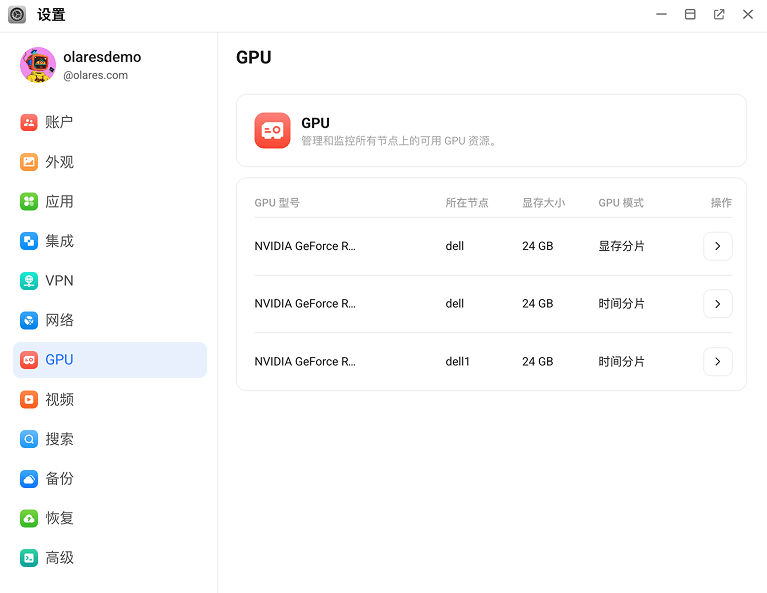
点击你要配置的 GPU。
在 GPU 模式下拉菜单中选择一种模式。
找不到目标应用?
如果应用在刷新后仍未出现在当前 GPU 上,它可能已经被分配到了同一节点上的另一块 GPU,或者其他节点上的 GPU。
请检查其他 GPU,确认该应用当前被分配的位置。如有需要,再使用切换 GPU将其重新分配到目标 GPU。
时间分片
INFO
DGX Spark 不支持时间分片模式。
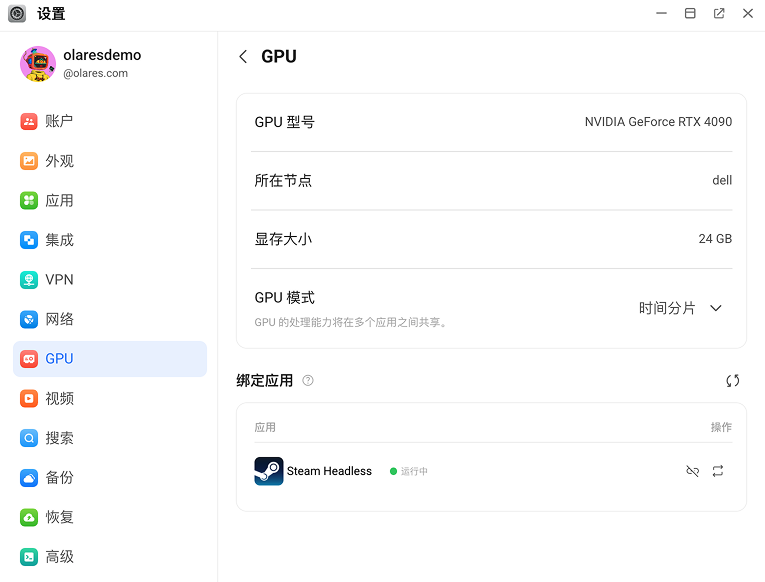
添加应用
大多数情况下,应用会在 GPU 调度完成后自动分配到合适的 GPU,并显示在列表中。
如果目标应用暂时未出现在当前 GPU:
- 等待几秒钟。
- 在绑定应用区域点击 sync 刷新列表。
- 如果应用仍未出现在当前 GPU,请检查其他 GPU,确认它是否已被分配到其他位置。
- 如果系统仍未自动完成分配,再点击绑定应用手动添加。
将应用重新分配到另一块 GPU
- 在绑定应用区域中找到该应用。
- 点击 repeat。
- 选择目标 GPU 并点击确认。
在此过程中,应用会持续运行,不会中断。
移除应用对当前 GPU 的访问权限
- 如果该应用只使用了当前这块 GPU 的资源,请先将应用暂停。
- 前往应用商店 > 我的 Olares,从下拉菜单中选择暂停。
- 或前往设置 > 应用,选择目标应用后点击暂停。
- 返回设置 > GPU。
- 在绑定应用区域中,点击 link_off,然后点击确认。
从多块 GPU 解绑
如果该应用在同一节点上的其他 GPU 上仍有分配,你可以在不暂停应用的情况下,将其从当前 GPU 上移除。
显存分片
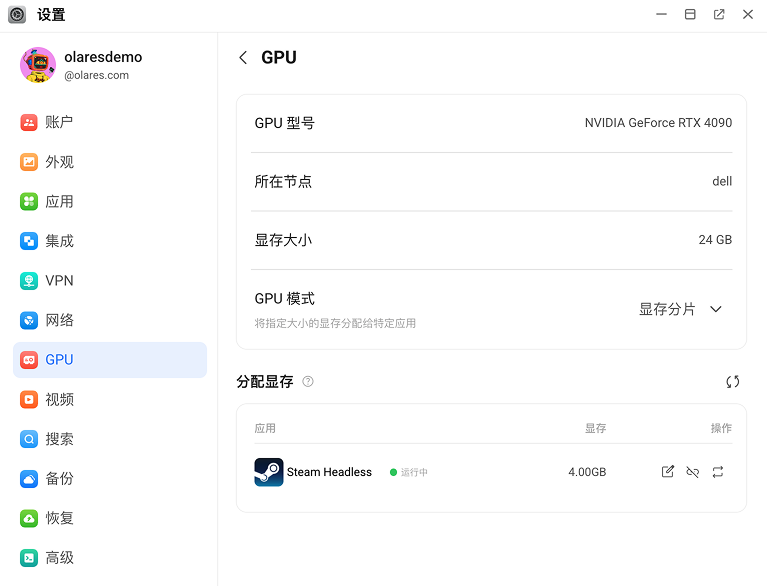
调整显存分配
- 在分配显存区域中,找到目标应用。
- 点击显存数值旁边的 edit_square。
- 在编辑 VRAM 分配对话框中,输入所需的显存大小(单位为 GB),然后点击确认。
注意
当前 GPU 上所有应用分配的显存总量不能超过该 GPU 的总显存。
如果输入值低于应用运行所需的最小值,确认按钮将不可用。
添加应用
大多数情况下,应用会在 GPU 调度完成后自动分配到合适的 GPU,并显示在列表中。
如果目标应用暂时未出现在当前 GPU:
- 等待几秒钟。
- 在分配显存区域点击 sync 刷新列表。
- 如果应用仍未出现在当前 GPU,请检查其他 GPU,确认应用是否已被分配到其他位置。
- 如果系统仍未自动完成分配,再点击绑定应用手动添加。
将应用重新分配到另一块 GPU
- 在分配显存区域中,找到该应用并点击 repeat。
- 选择目标 GPU。
- 点击确认。
从当前 GPU 移除应用的显存分配
- 如果该应用只使用了当前这块 GPU 的资源,请先将应用暂停。
- 前往应用商店 > 我的 Olares,从下拉菜单中选择暂停。
- 或前往设置 > 应用,选择目标应用后点击暂停。
- 返回设置 > GPU。
- 在分配显存区域中,点击 link_off,然后点击确认。
TIP
如果该应用在同一节点上的其他 GPU 上也分配了显存,你可以在不暂停应用的情况下,从当前 GPU 移除它的显存分配。
应用独占
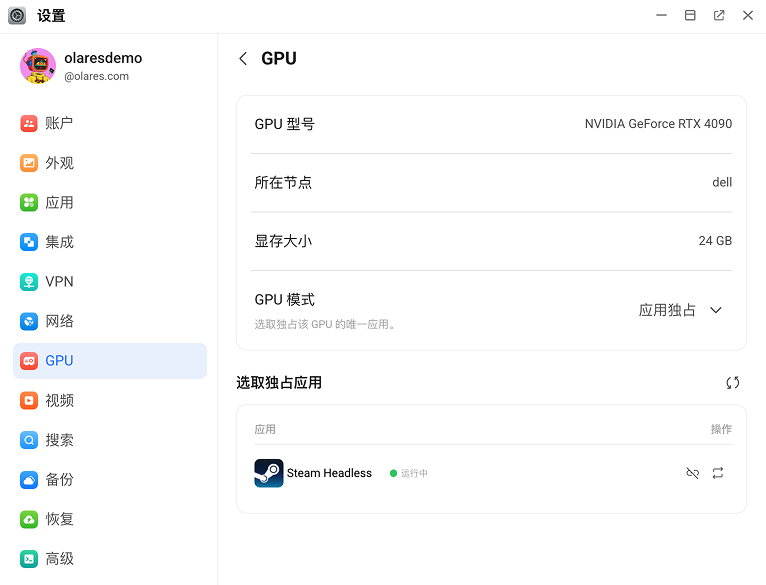
将独占应用分配到另一块 GPU
- 在选取独占应用区域中,点击 repeat。
- 选择目标 GPU。
- 点击确认。
设置独占应用
大多数情况下,系统会在 GPU 调度完成后自动选择一个合适的运行中应用作为独占应用。
如果当前 GPU 上尚未显示独占应用:
- 等待几秒钟。
- 在选取独占应用区域点击 sync 刷新列表。
- 如果应用仍未出现在当前 GPU,请检查其他 GPU,确认它是否已被分配到其他位置。
- 如果系统仍未自动完成选择,再点击绑定应用手动设置。
移除应用对当前 GPU 的独占访问权限
- 如果该应用只使用了当前这块 GPU 的资源,请先将应用暂停。
- 前往应用商店 > 我的 Olares,从下拉菜单中选择暂停。
- 或前往设置 > 应用,选择目标应用后点击暂停。
- 返回设置 > GPU。
- 在选取独占应用区域中,点击 link_off,然后点击确认。
TIP
如果该应用在同一节点上的其他 GPU 上也分配了资源,你可以在不暂停应用的情况下,将其从当前 GPU 上移除。