登录和管理账户
本页介绍如何登录 Olares Space、管理多个账户以及退出登录。
登录 Olares Space
在浏览器中打开 Olares Space,使用 LarePass 扫描二维码登录。可用功能取决于你使用的账户类型。
使用 Olares ID 登录
使用 Olares ID 登录后,可以直接创建和管理 Olares。
- 在 LarePass 应用中,选择要使用的 Olares ID。
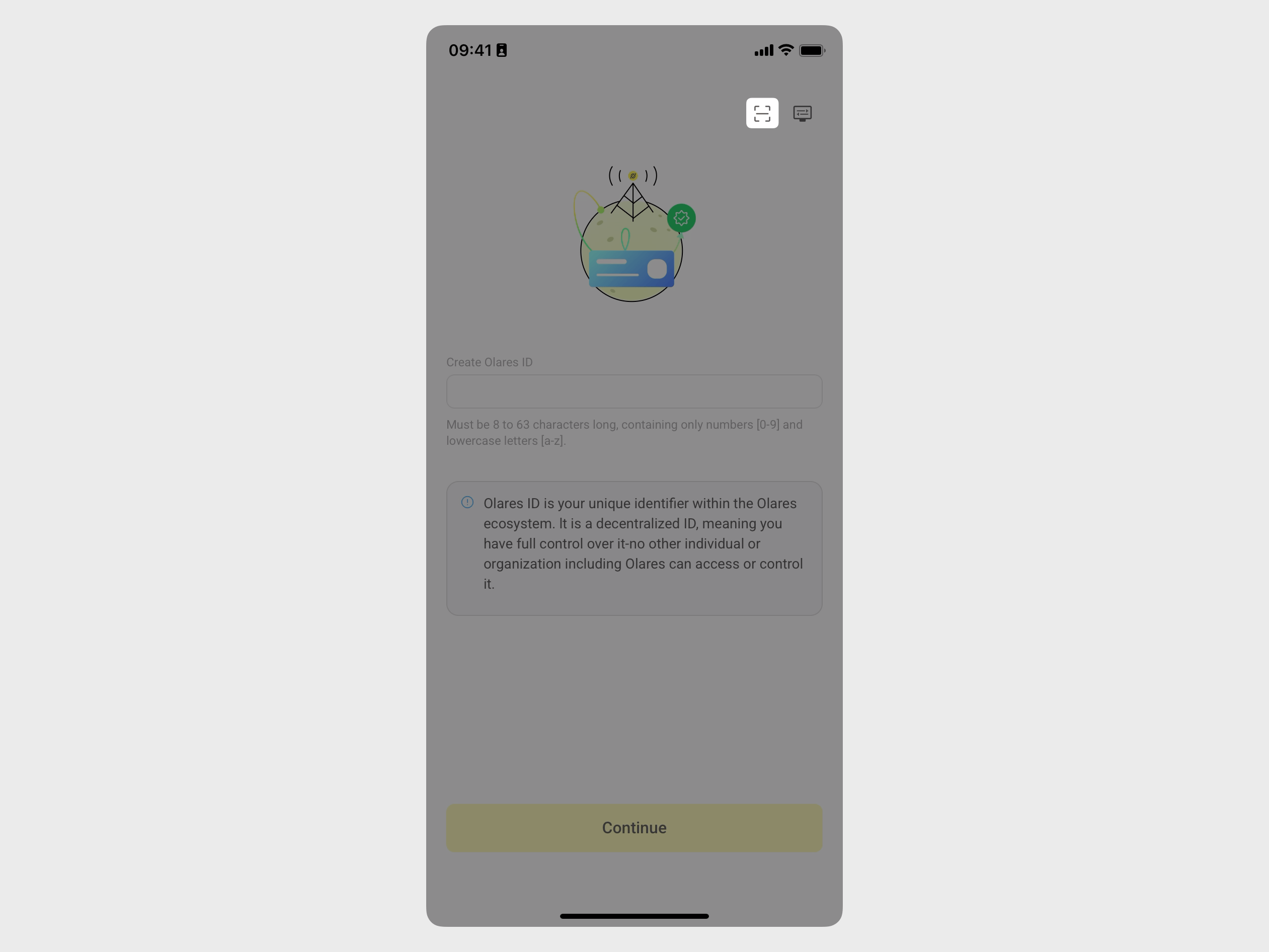
- 点击右上角的扫码图标,扫描 Olares Space 登录页面上的二维码。
使用 DID 登录
如果你还没有创建 Olares ID,可以先使用 DID 登录。使用 DID 登录后可以设置自定义域名。
第一次设置自定义域名?
从域名设置到 Olares 安装的完整流程,请参阅为 Olares 设置自定义域名。
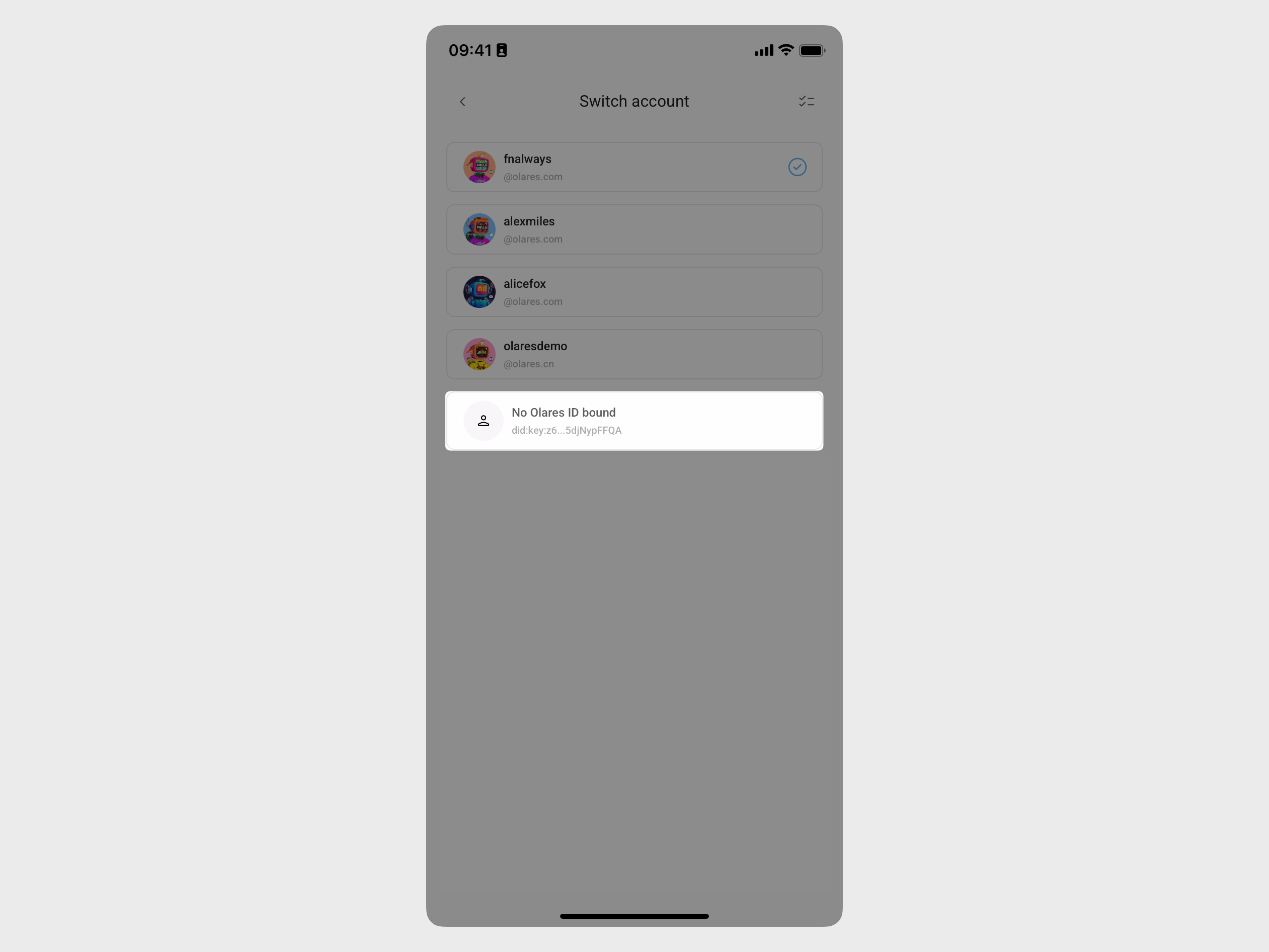
在 LarePass 应用中,创建一个 DID 或从账户列表中选择已有的 DID。
点击右上角的扫码图标,扫描 Olares Space 登录页面上的二维码。
退出登录
退出账户的方法:
- 点击右上角的头像。
- 选择退出登录。
或者:
- 从菜单中选择切换账户。
- 点击任意账户旁边的 logout。
管理多个账户
每个 Olares ID 只能关联一个 Olares 实例。通过 Olares Space 的多账户管理功能,你可以在不同账户之间切换,管理多个 Olares ID 和实例。
添加账户:
- 点击右上角的头像。
- 在弹出菜单中选择导入账户。
- 打开 LarePass,扫描二维码登录。
添加多个账户后,通过菜单中的切换账户进行切换。如果账户已退出登录,会跳转到二维码登录页面。