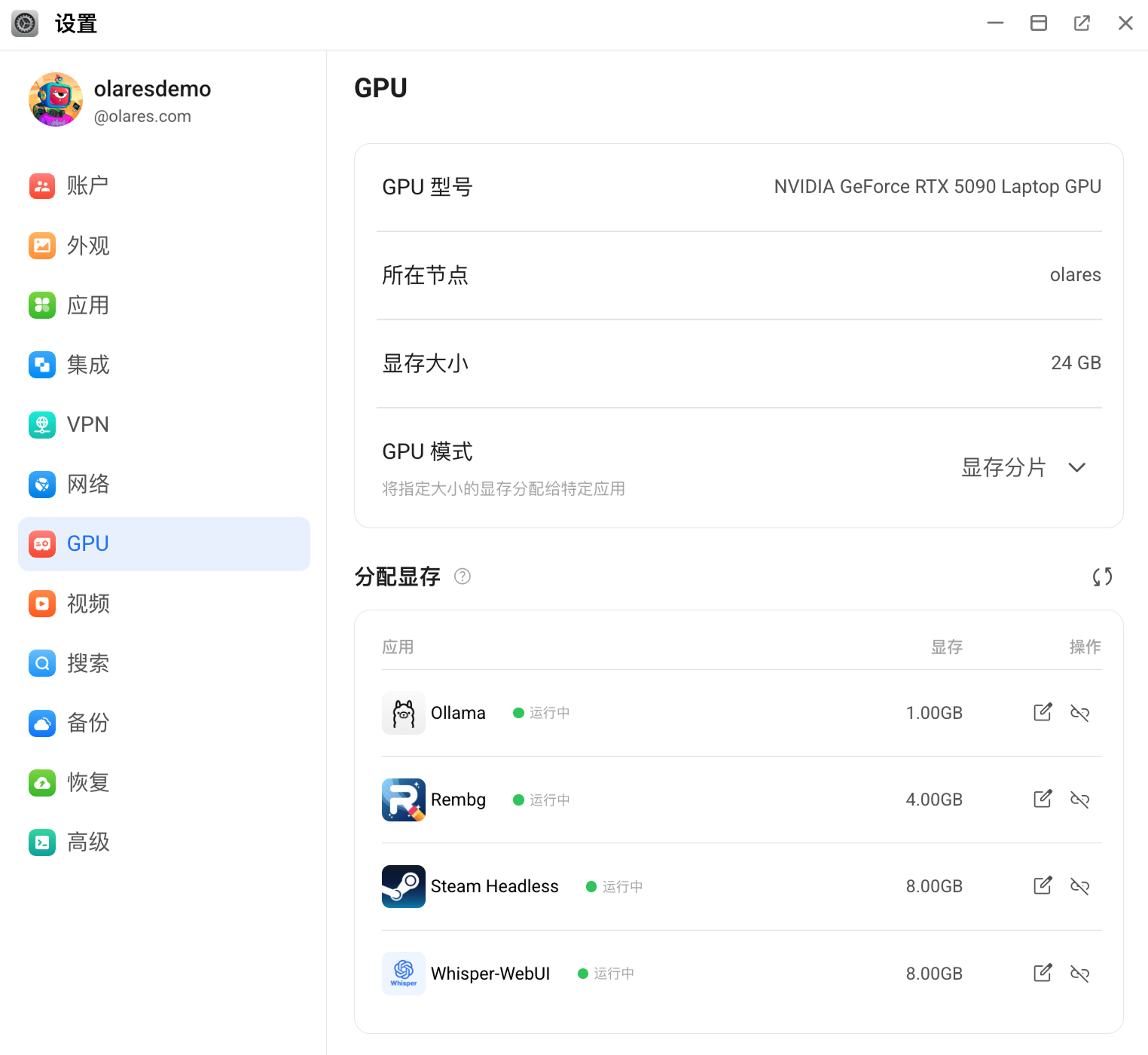
GPU 应用安装或恢复后处于暂停状态
当 GPU 模式设置为显存分片时,如果某个依赖 GPU 的应用在安装后或恢复运行后仍处于暂停状态,可参考本指南进行排查。
适用情况
在显存分片模式下,出现以下任一情况:
- 安装依赖 GPU 的应用后,该应用始终处于暂停状态。
- 点击恢复后,依赖 GPU 的应用无法启动,仍处于暂停状态。
原因
在 Olares 1.12.5 中,显存分片模式会在应用安装或恢复运行时,自动为其分配显存。如果大部分显存已被其他应用占用,系统将无法为该应用分配足够的显存,导致应用无法完成初始化,始终处于暂停状态。
解决方案:释放显存
步骤 1:检查应用所需显存
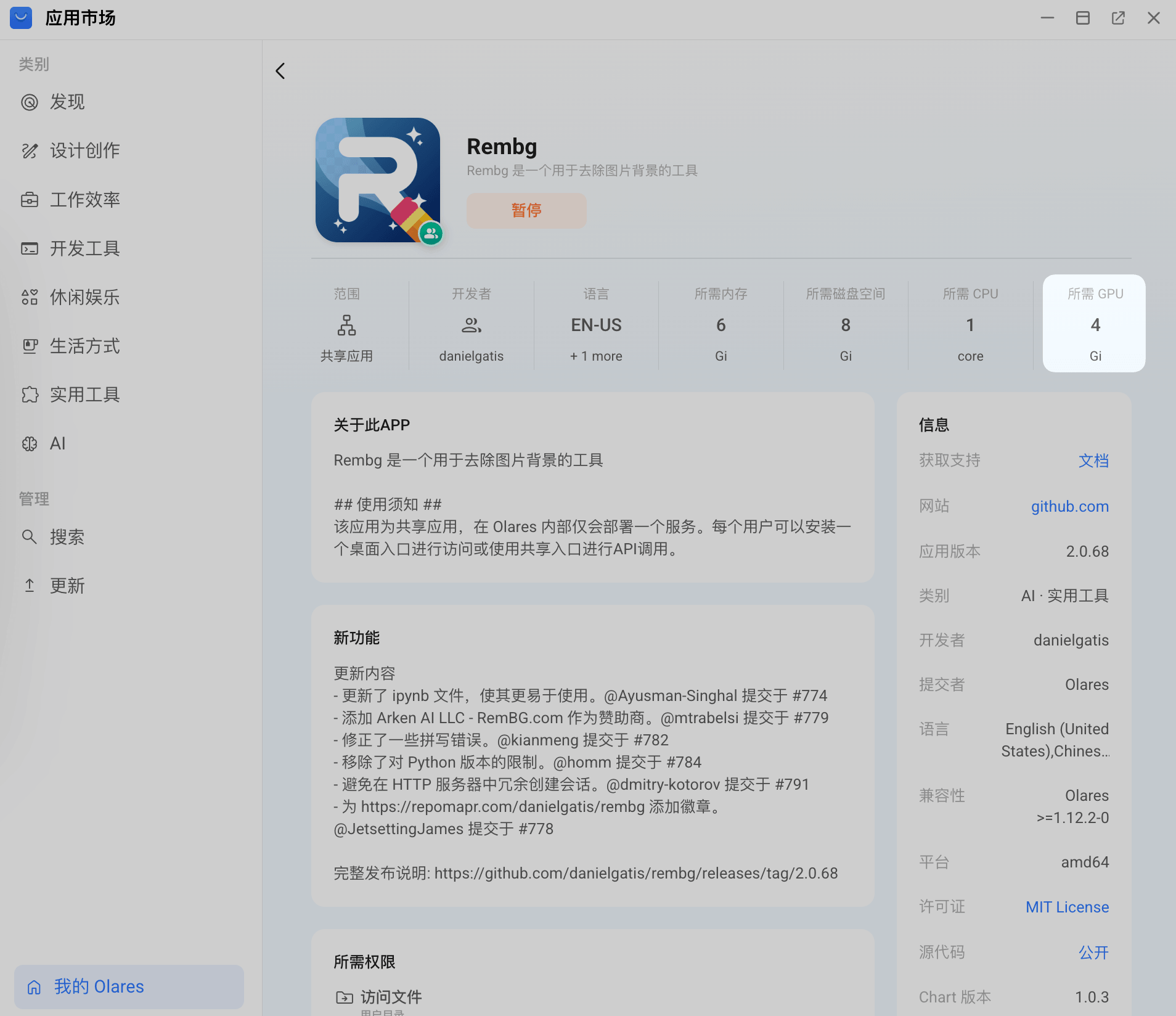
- 前往应用市场 > 我的 Olares。
- 点击该应用的卡片。
- 在应用详情页中,查看该应用所需的显存大小。
步骤 2:检查当前可用显存
- 前往设置 > GPU。
- 在分配显存区域,查看列表中各应用的显存分配总量。
- 用 GPU 总显存减去该数值,得到当前可用显存。
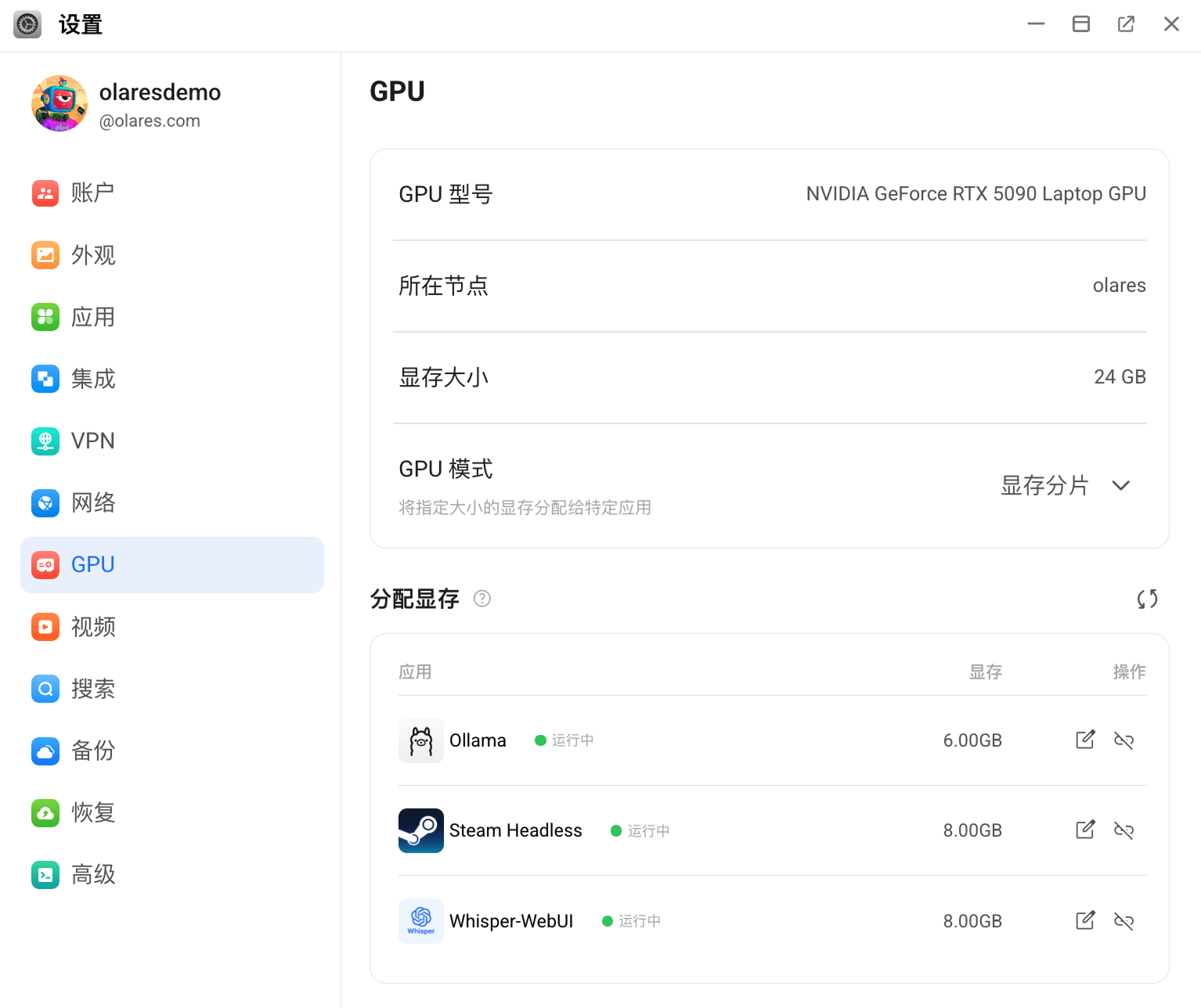
以上图为例,当前已分配 22 GB 显存,仅剩 2 GB 可用,而该应用需要 4 GB,因此当前显存不足。
步骤 3:释放显存资源
根据实际情况,选择以下一种或两种方式释放显存:
减少活跃应用的显存分配
- 在分配显存区域,点击某个应用显存数值旁边的 edit_square。
- 适当降低该应用的显存分配量,但不得低于其最低显存需求,然后点击确认。

停用暂不需要的应用并释放显存
- 通过以下任一方式,暂停当前不使用的应用:
- 前往应用市场 > 我的 Olares,点击应用操作按钮旁的 keyboard_arrow_down,然后点击暂停。
- 或前往设置 > 应用,选择该应用,然后点击暂停。
- 返回设置 > GPU。
- 在分配显存区域,点击已暂停应用旁边的 link_off,然后点击确认。
- 重复操作,直至释放出足够的显存。
步骤 4:恢复该应用
- 通过以下任一方式恢复该应用:
- 在应用市场 > 我的 Olares 中,点击应用操作按钮旁边的 keyboard_arrow_down,然后点击恢复。
- 或前往设置 > 应用,选择该应用后点击恢复。
- 等待应用状态变为运行中。