自定义应用 URL
Olares 提供两种方式来自定义应用的访问地址:
- 自定义路由 ID
- 自定义域名
开始之前
建议先了解以下概念:
自定义路由 ID
路由 ID 是 Olares 应用访问 URL 的一部分:
https://{routeID}.{OlaresDomainName}
Olares 为预装的系统应用分配了易记的路由 ID。对于社区应用,你可以自定义路由 ID,获得更简洁的 URL。以 Jellyfin 为例:
在 Olares 上,打开设置,前往 应用 > Jellyfin。
在入口下,点击 Jellyfin。
在端点配置下,点击设置自定义路由 ID 旁的 add。
输入一个更易记的路由 ID,例如
jellyfin。点击确认。
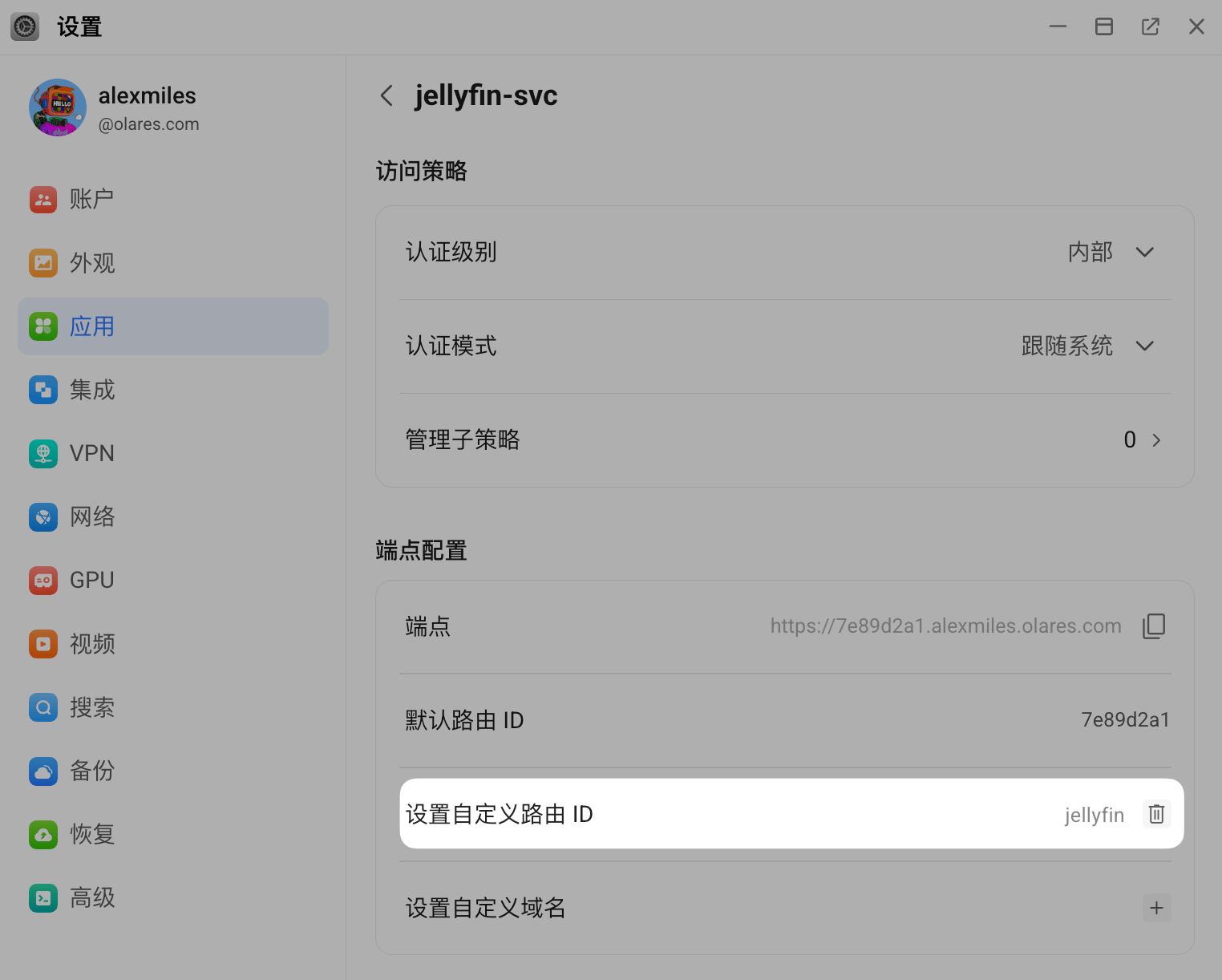
完成后,你就可以通过新的 URL 访问 Jellyfin:https://jellyfin.alexmiles.olares.com。
自定义域名
除了使用默认的 Olares 域名,你也可以用自己的域名访问应用。
INFO
仅认证级别为内部或公开的应用支持设置自定义三方域名。若希望无需登录即可通过自定义域名公开访问,请将认证级别设置为公开。
INFO
如需在中国大陆境内使用,请确保自定义域名已完成备案,否则可能影响正常访问。
- 如果使用 Olares Tunnel 作为反向代理,请在腾讯云完成备案。
- 如果使用自建 FRP 作为反向代理,请在工信部完成备案。
要为应用配置自定义域名:
在 Olares 上,打开设置,前往 应用 > 目标应用。
在入口下,点击目标入口。
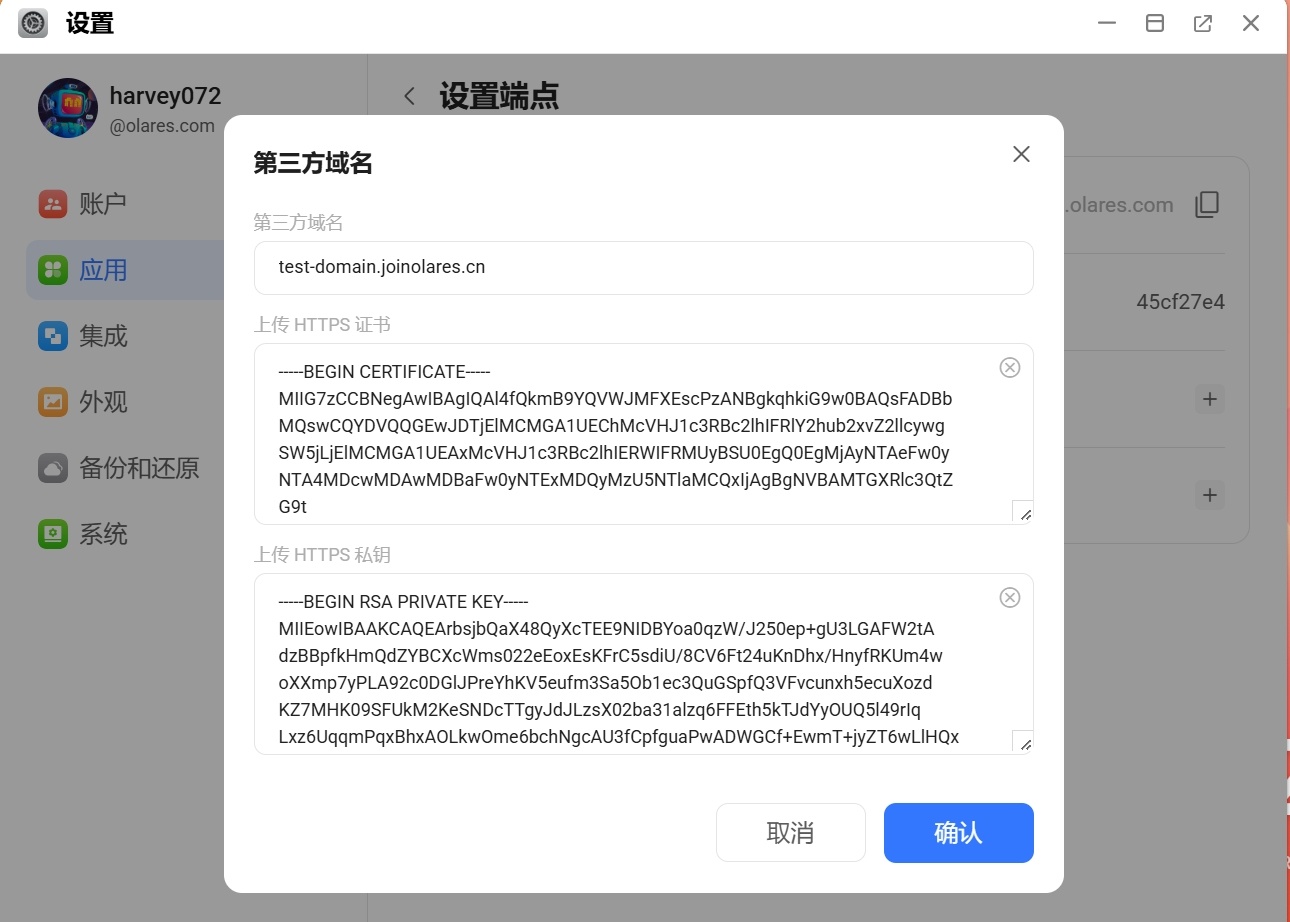
在端点配置下,点击设置自定义域名旁的 add。
在第三方域名对话框中,输入你的自定义域名,上传该域名的有效 HTTPS 证书和私钥,然后点击确认。
注意
如果反向代理使用 Cloudflare Tunnel,只需填写域名,无需上传证书。
点击激活,打开激活引导弹窗。
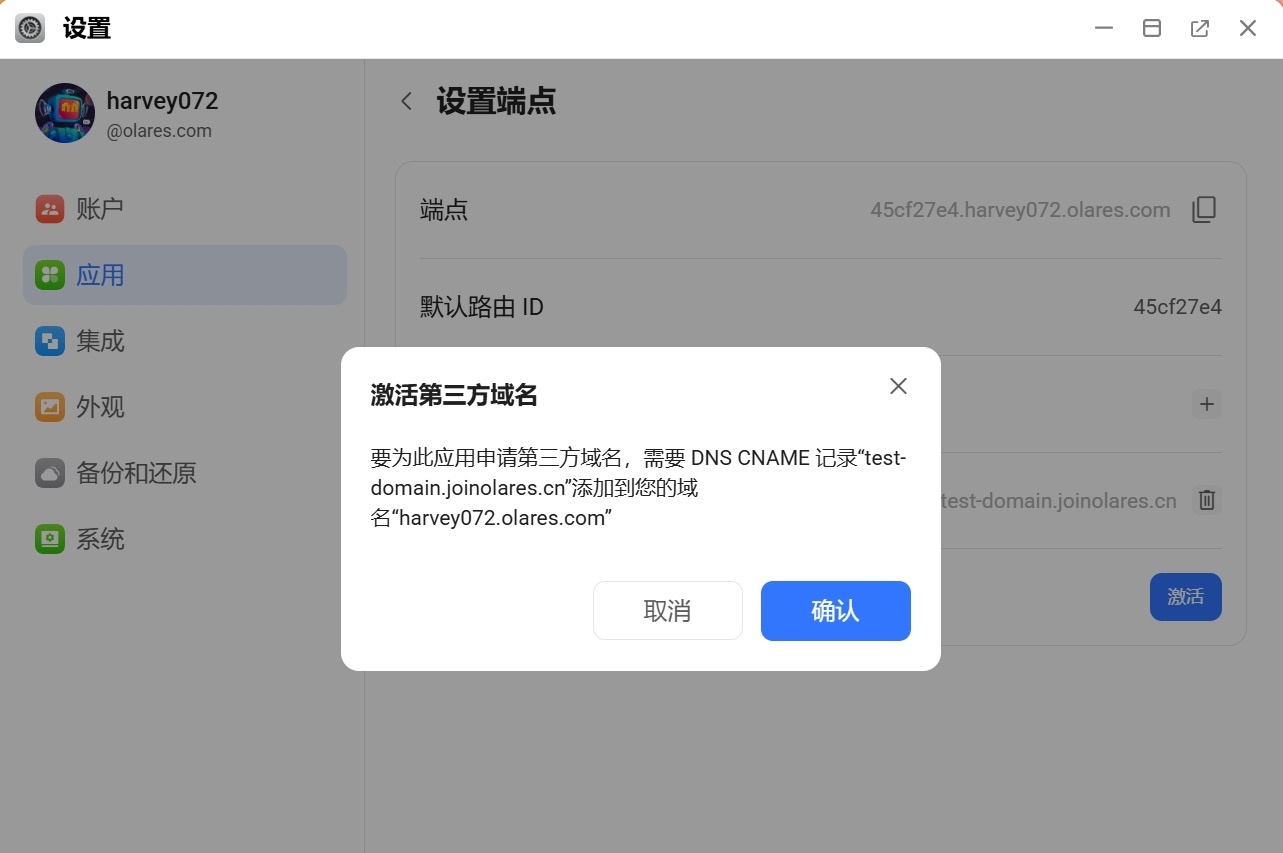
按照弹窗中的说明,在你的域名托管服务商处创建一条 CNAME 记录。

为 Cloudflare 关闭代理状态
如果反向代理使用 Cloudflare Tunnel,请关闭 DNS 记录旁的代理状态选项,以便 Olares 及时获取域名解析状态。
在激活引导弹窗中点击确认,完成激活。
此时自定义域名状态显示为“等待 CName 激活”。DNS 解析生效时间通常从几分钟到 48 小时不等。
Olares 会自动验证 DNS 记录。验证通过后,自定义域名状态将更新为“已激活”,你就可以通过自定义 URL 访问应用了。