通过 ISO 镜像安装 Olares
本文介绍如何使用官方 ISO 镜像在 NVIDIA DGX Spark 上安装 Olares。
安装遇到问题?
如果你在安装或使用过程中遇到问题,可以提交 GitHub Issue,并附上你的平台、安装方式和错误详情。
系统要求
- DGX Spark:确保设备已连接显示器和键盘。
- U 盘:容量 8 GB 或更大。
- 电脑:一台运行 Windows、macOS 或 Linux 的电脑,用于制作启动盘。
- 网络:建议使用网线将 DGX Spark 连接到路由器,以获得稳定的网络连接。
制作启动盘
下载并安装 Balena Etcher 工具。
将 U 盘插入电脑。
打开 Balena Etcher,依次选择:
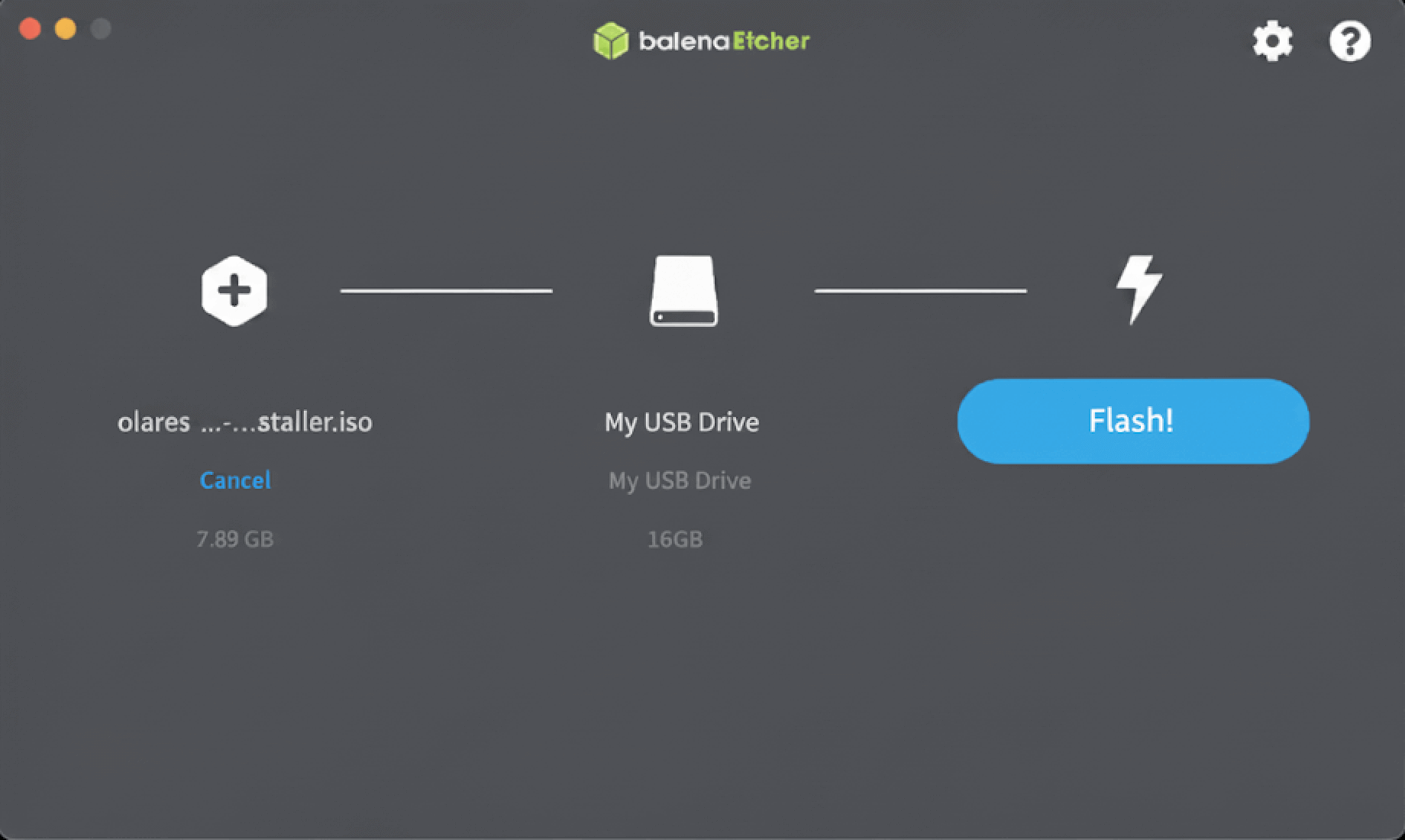
a. 镜像文件:选择 Olares ISO。
b. 目标磁盘:选择 U 盘。
c. 点击 Flash 开始写入安装镜像。
从 U 盘启动
将制作好的启动盘插入 DGX Spark。
重启 DGX Spark,然后立即反复按 Delete 键进入 BIOS 设置。
导航到 Boot 选项卡,将 Boot Option #1 设置为 U 盘,然后按 Enter。
按 F4 保存并重启。系统将自动进入 Olares 安装界面。
安装 Olares
在安装菜单中选择 Install Olares to Hard Disk 并按回车。
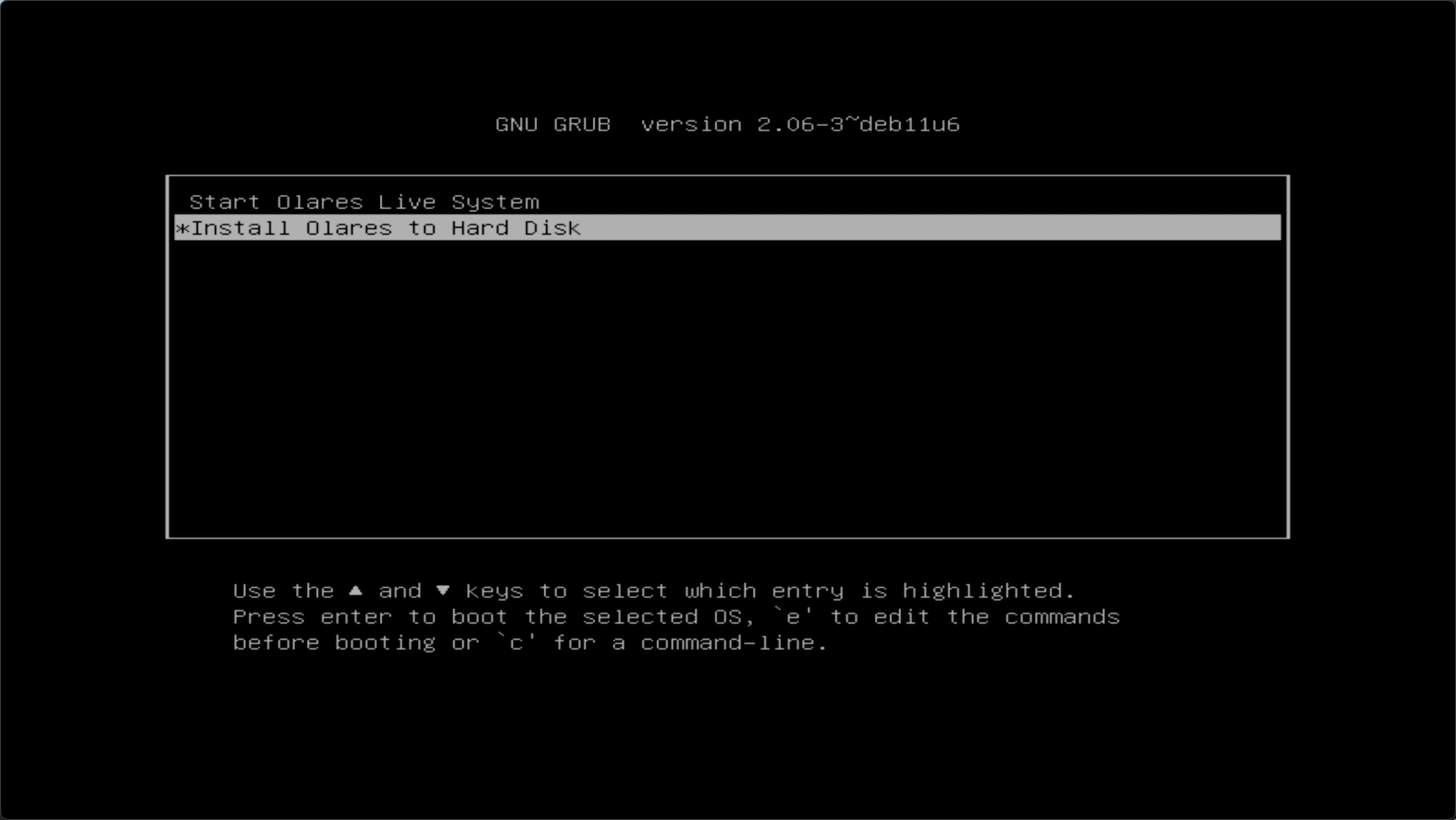
安装界面将显示可用磁盘(如
sda 200G HARDDISK)。根据提示,输入/dev/加磁盘名称(如/dev/sda)以选择安装目标盘。安装过程约需 4–5 分钟。提示
安装过程中若出现 NVIDIA 显卡驱动相关提示,按 Enter 确认即可。
出现以下提示时表示安装成功:
shellInstallation completed successfully!移除 U 盘,然后手动关闭 DGX Spark 再重新开机。
重要
如果跳过此步骤,激活过程将失败。
为避免启动延迟,打开 DGX Spark 并立即反复按 Delete 键进入 BIOS 设置。将内部硬盘设置为 Boot Option #1。
连接到 DGX Spark
激活 Olares
在 LarePass 应用中,在你刚找到的设备上点击立即安装。
安装完成后,点击立即激活。
在选择反向代理对话框中,选择距离你地理位置较近的节点。安装程序将随后为 Olares 配置 HTTPS 证书和 DNS。
提示
你可以在之后 Olares 的更改反向代理页面调整此设置。
按照屏幕提示设置 Olares 的登录密码,然后点击完成。
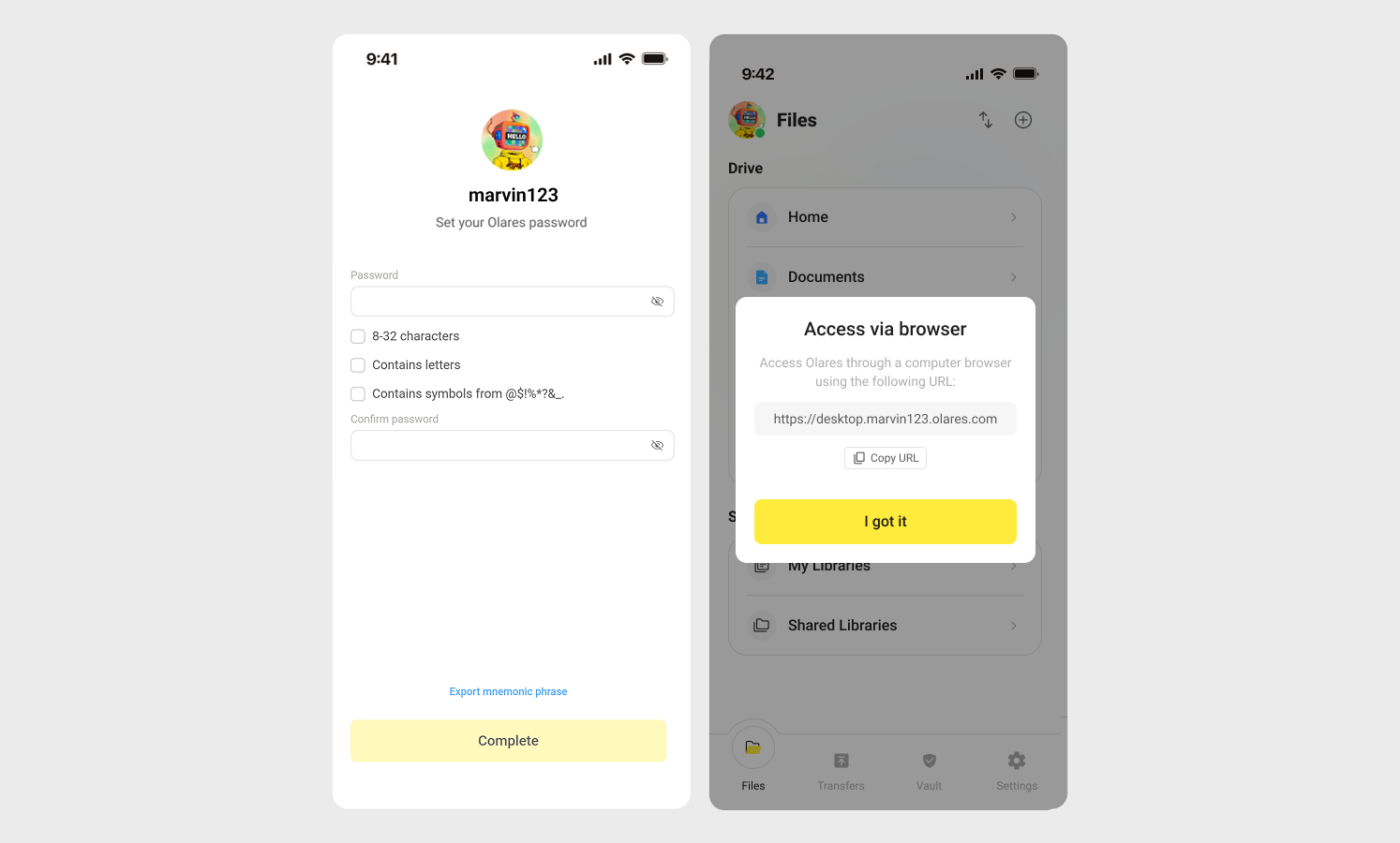
激活完成后,LarePass 将显示你的 Olares 设备桌面地址,例如 https://desktop.marvin123.olares.cn。
登录 Olares
打开 Olares 桌面地址,按任意键继续。
在登录页面输入 Olares 登录密码。
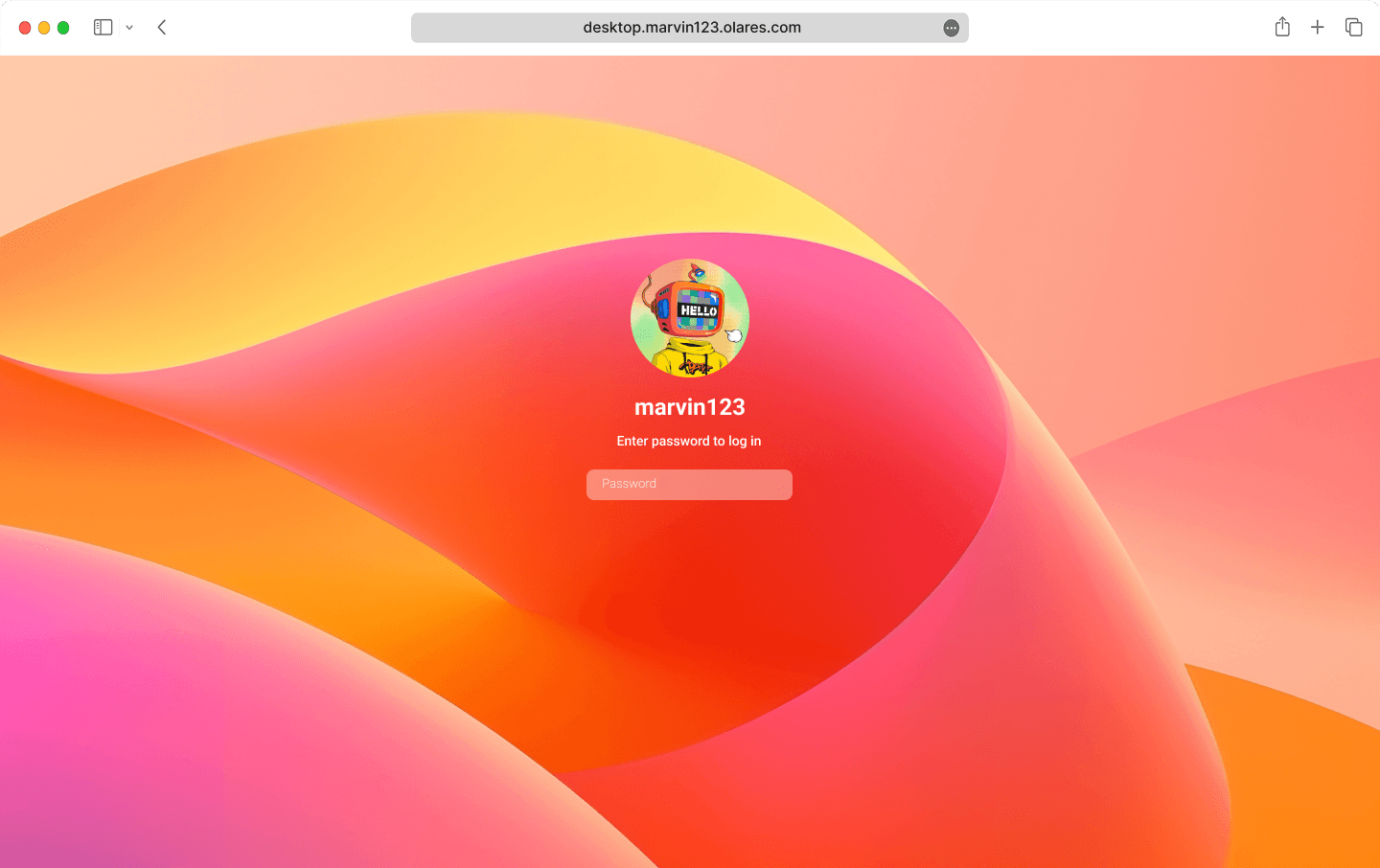
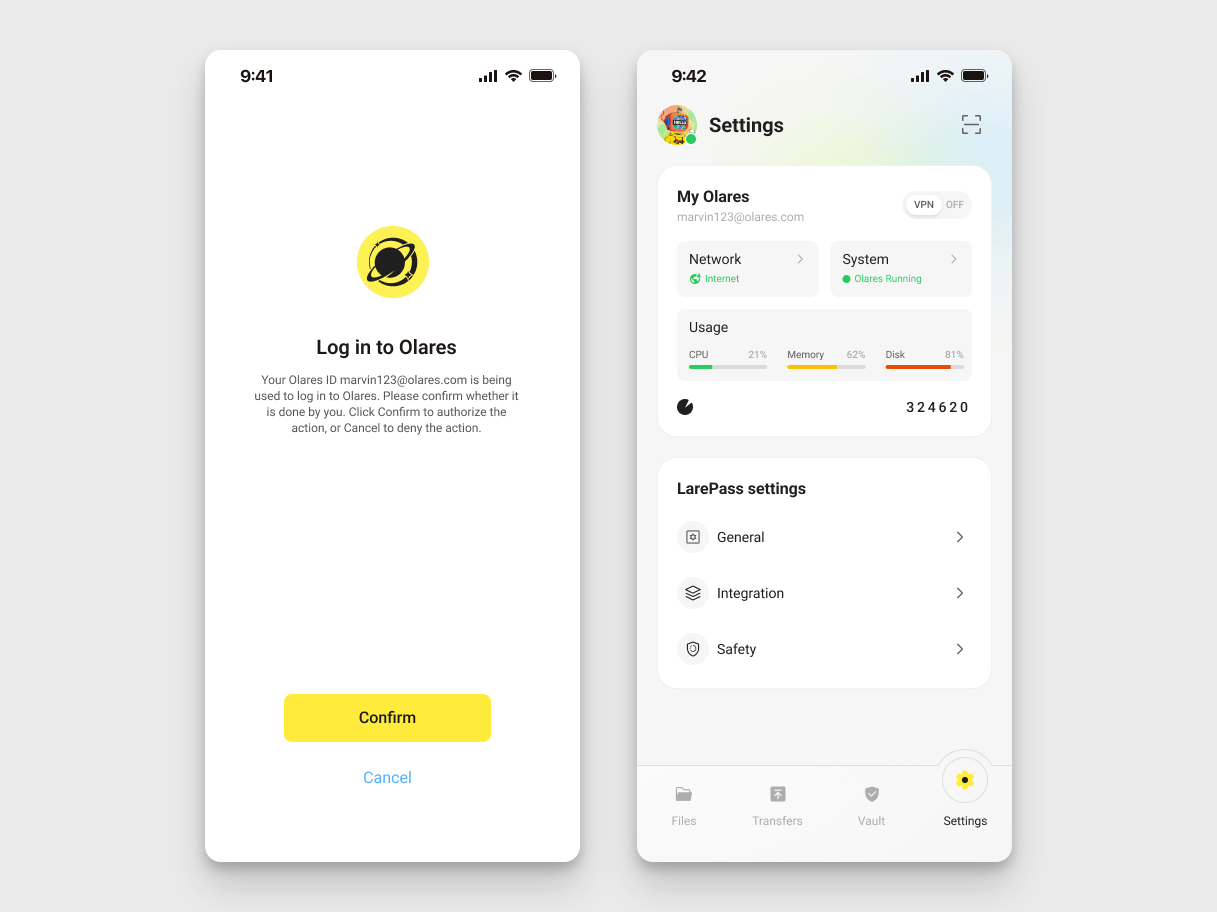
系统会要求完成双重验证。你可以选择在 LarePass 上确认登录,或手动输入 6 位验证码。
INFO
验证码有时效限制,请在过期前完成输入。
登录后你就会看到 Olares 桌面。🎉
配置 AI 应用的 GPU 显存
DGX Spark 采用统一内存架构,CPU 和 GPU 共享 128 GB 的 LPDDR5x 内存。与传统 GPU 拥有独立显存不同,DGX Spark 不区分系统内存和 GPU 显存。
在 DGX Spark 上,Olares 默认使用显存分片模式进行 GPU 资源管理。当你安装 AI 应用时,Olares 会自动分配最低所需的内存,以确保应用能够正常启动和运行。
如需调整某个应用的内存分配,可以手动修改:
从 Olares 打开设置,然后进入 GPU 页面。
在分配显存区域,找到目标应用。
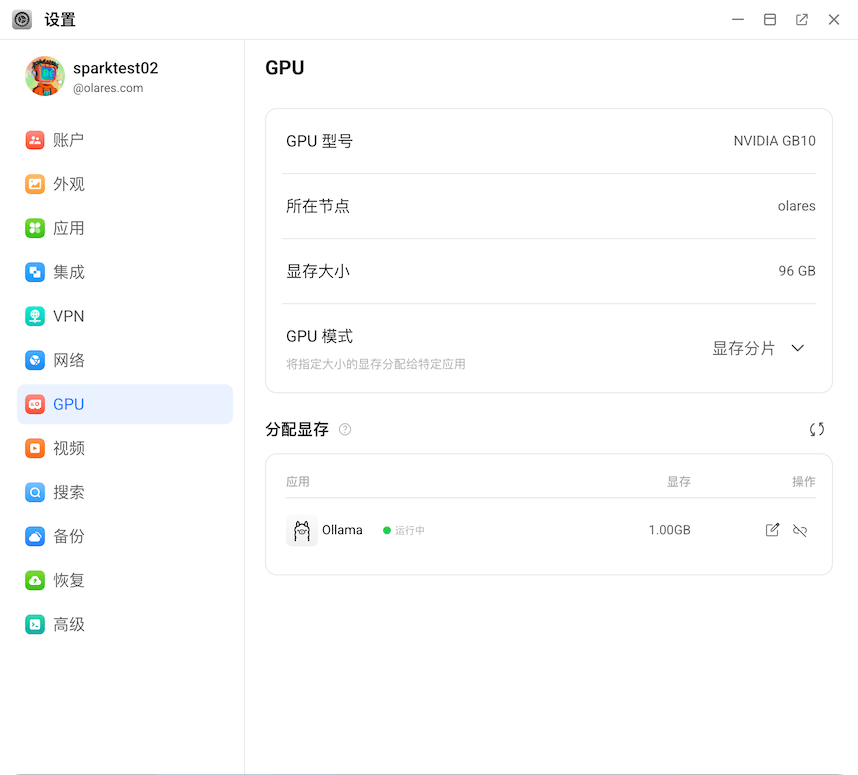
点击显存值旁边的 edit_square。
在编辑显存分配对话框中,输入所需的显存大小(GB),然后点击确认。
下一步:安全保存 Olares ID
你已经准备好开始使用 Olares!在此之前,请务必确保 Olares ID 已安全备份。如果不备份,你将无法在需要时恢复 Olares ID。