在 Olares 中扩展存储空间
本文档介绍如何通过不同方式在 Olares 中扩展存储空间。请根据你的使用场景选择最合适的方案:
- 连接 SMB 服务器:通过网络访问 NAS 或其他计算机上的共享文件。
- 使用 USB 自动挂载:即插即用的外部存储方式,无需任何 Linux 命令。
- 手动挂载 HDD 或 SSD:将硬盘挂载到
/olares/share下,作为独立的外部存储,适合存放大型文件。 - 通过 Olares CLI 扩展系统存储:在基于 LVM 的系统上使用
disk extend命令,将新磁盘合并入系统卷,从而增加系统容量。
本文档介绍如何在 Olares 中扩展存储空间,包括通过 SMB 服务器连接、使用 USB 存储设备自动挂载,以及在 Linux 宿主系统中手动挂载 HDD/SSD。
通过 SMB 服务器连接
你可以在Olares 中轻松挂载 SMB(服务器消息块)共享,用来访问和管理共享文件。
在 Olares 网页端,点击文件管理器 > 外部设备 > 连接服务器。
输入服务器地址(例如:
//192.168.1.10/shared),点击确认。连接成功后,可在文件管理器 > 外部设备下访问该共享目录。
详情请参阅挂载 SMB 共享。
通过 USB 存储设备扩展存储
Olares 会自动识别并挂载插入的 USB 存储设备。
设备插入后将自动挂载,无需命令行操作。
你可以在 Olares 网页端或 Larepass 中,点击文件管理器 > 外部设备直接访问。
直接拔出 USB 设备后,系统会自动完成卸载
你也可以在 Olares 网页端手动移除设备。在文件管理器中右键点击该 USB 硬盘,选择卸载即可断开连接。
手动挂载 HDD/SSD
你可以在 Linux 宿主系统中手动将 HDD/SSD 挂载到 Olares。
这种方式适合存放大容量数据(如 AI 模型)或长期扩展存储空间。
开始之前
请确保:
你拥有当前 Linux 系统的管理员权限(sudo 权限)。
Olares 已正确安装并运行。
目标硬盘已格式化(推荐使用
ext4或XFS文件系统格式)。
挂载路径限制
目前只支持将硬盘挂载在 /olares/share 目录下。
未来版本将提供更灵活的挂载方式,敬请期待。
识别硬盘
将硬盘插入主机。
执行以下命令,查看系统识别到的硬盘信息:
bashfdisk -l根据输出内容识别目标硬盘类型与设备名:
- NVMe 固态硬盘:设备名称通常为
/dev/nvme0n1,/dev/nvme1n1。 - SATA/机械硬盘:设备名称通常为
/dev/sda,/dev/sdb。
每个硬盘下方会列出其分区,如
/dev/nvme1n1p1,/dev/nvme1n1p2或/dev/sdb1等。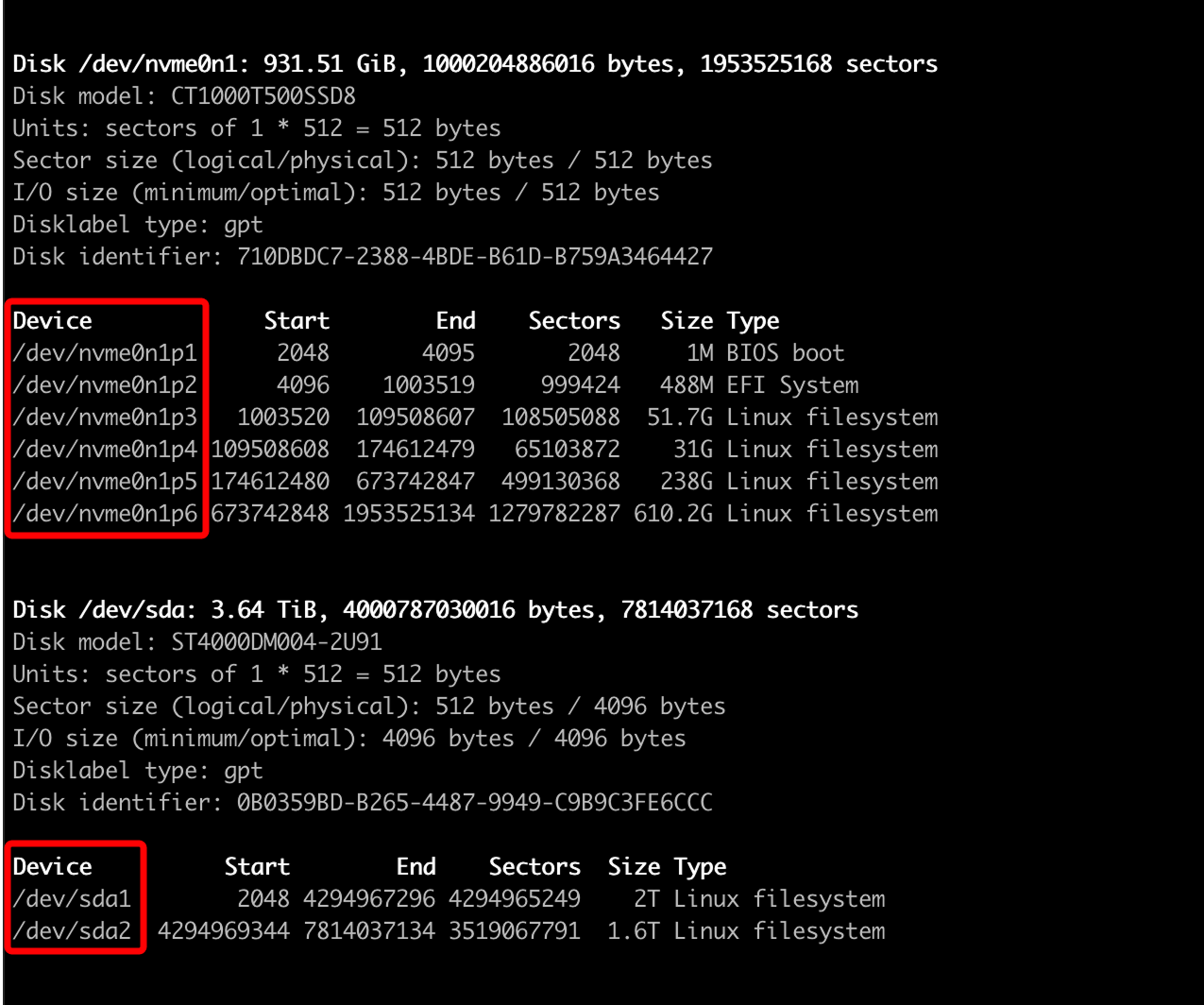
- NVMe 固态硬盘:设备名称通常为
确定你要挂载的目标分区,如
/dev/nvme1n1p1。
临时挂载分区
临时挂载适用于一次性或短期使用场景(如文件拷贝)。
Linux 或 Olares 重启后,挂载配置将失效。
创建挂载目录:
bashsudo mkdir -p /olares/share/<目录名>将
<目录名>替换为自定义目录名称。挂载分区:
bashsudo mount /dev/<待挂载分区> /olares/share/<目录名>示例:
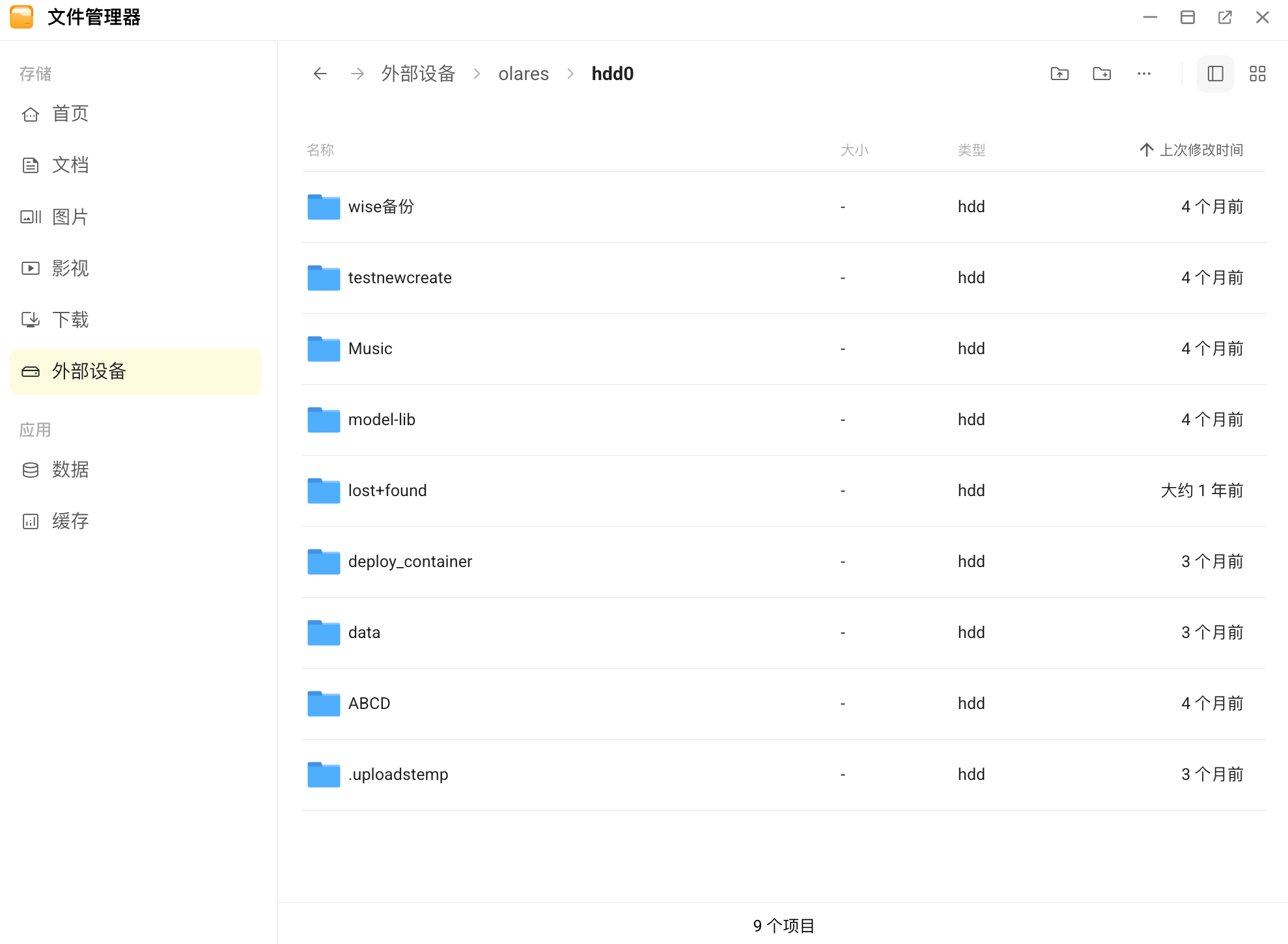
bashsudo mount /dev/nvme1n1p1 /olares/share/hdd0验证挂载结果:
挂载成功后,可在 Olares 文件管理器 > 外部设备目录下访问该分区内容。
持久挂载分区
如果你希望挂载配置在系统重启后仍保持有效,可通过编辑/etc/fstab设置开机自动挂载。
执行以下命令获取所有磁盘,并找到目标分区:
bashlsblk -f记录以下信息:
- FSTYPE:文件系统类型(如
ext4、xfs) - UUID:分区唯一标识符
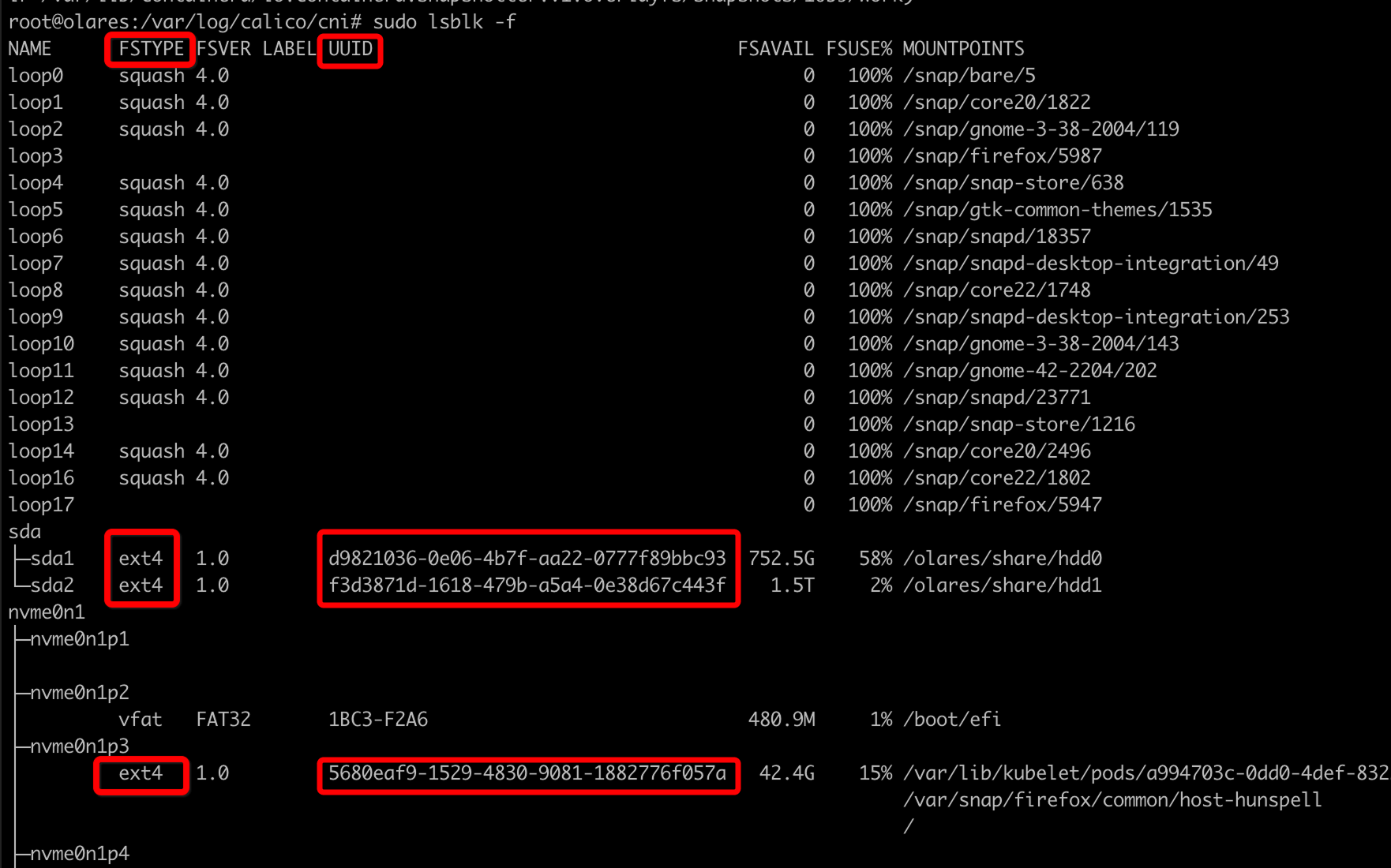
- FSTYPE:文件系统类型(如
创建挂载目录
bashsudo mkdir -p /olares/share/<目录名>将
<目录名>替换为自定义目录名称。编辑挂载配置文件:
bashsudo vi /etc/fstab添加挂载配置(推荐使用 UUID,以避免设备名变更导致挂载异常):
UUID=<分区UUID> /olares/share/<目录名> <文件系统类型> defaults,nofail 0 0示例:
UUID=1234-ABCD /olares/share/my_disk ext4 defaults,nofail 0 0保存并退出编辑器。
验证配置是否正确(推荐执行):
bashmount -a若无报错,表示配置成功。
系统重启后,可在 Olares 的文件管理器 > 外部设备目录下,检查是否已自动挂载分区。
警告
错误的
/etc/fstab配置可能导致系统无法启动。 建议先执行mount -a,验证无误后再重启。
卸载已挂载的分区
无论是临时挂载还是持久挂载的分区,都可以通过以下方式卸载。
卸载分区:
bashsudo umount /olares/share/<目录名>注意
卸载前,请确保没有程序或终端正在访问该目录,否则卸载会失败。
删除空目录(可选):
bashrm -rf /olares/share/<目录名>警告
删除前,请确认卸载已成功且目录为空。
你也可以在 Olares 的文件管理器里查看并删除该目录。
通过 Olares CLI 扩展系统存储
如果你的 Olares 系统使用基于 LVM 的存储方式,可以使用 disk 命令扩展系统存储容量。
手动挂载会将磁盘作为外部存储挂载到 /olares/share 目录下。相比之下,disk extend 命令用于扩展 Olares 的系统存储空间。扩展完成后,新增磁盘不再显示为独立挂载点。
数据丢失警告
disk extend 命令将销毁所选磁盘上的所有数据。
在继续操作之前,请确保磁盘中没有重要数据或已完成备份。
开始之前
- 将外部硬盘连接到 Olares 主机。
- SSH 登录到 Olares 主机终端。
识别未挂载的磁盘
列出主机上的所有块设备:
lsblk | grep -v loop通过磁盘容量判断新接入的磁盘,并确认该磁盘当前没有挂载点。请勿选择包含 / 或 /boot 的磁盘。
示例输出:
NAME        MAJ:MIN RM   SIZE RO TYPE MOUNTPOINTS
sda           8:0    0 931.5G  0 disk
├─sda1        8:1    0   512M  0 part /boot
└─sda2        8:2    0   931G  0 part /
nvme1n1     259:3    0 931.5G  0 disk
示例中的 sda 是系统盘,挂载点为 / 和 /boot, nvme1n1 是新连接的磁盘。
扩展系统存储
确认 Olares 已识别但未挂载该磁盘:
basholares-cli disk list-unmounted将检测到的未挂载磁盘加入系统存储:
bashsudo olares-cli disk extend当命令行提示确认时,输入
YES继续。textWARNING: This will DESTROY all data on /dev/<device> Type 'YES' to continue, CTRL+C to abort:示例输出:
textSelected volume group to extend: olares-vg Selected logical volume to extend: data Selected unmounted device to use: /dev/nvme0n1 Extending logical volume data in volume group olares-vg using device /dev/nvme0n1 WARNING: This will DESTROY all data on /dev/nvme0n1 Type 'YES' to continue, CTRL+C to abort: YES Selected device /dev/nvme0n1 has existing partitions. Cleaning up... Deleting existing partitions on device /dev/nvme0n1... Creating partition on device /dev/nvme0n1... Creating physical volume on device /dev/nvme0n1... Extending volume group olares-vg with logic volume data on device /dev/nvme0n1... Disk extension completed successfully. id LV VG LSize Mountpoints 1 data olares-vg <3.63t /var,/olares 2 root olares-vg 100.00g / 3 swap olares-vg 1.00g ...
验证扩展结果
你可以在终端和 UI 界面中验证存储空间是否已增加:
在终端
检查数据存储位置
/olares目录的大小以确认扩容成功:bashdf -h /olares示例输出:
textFilesystem Size Used Avail Use% Mounted on /dev/mapper/olares--vg-root 1.8T 285G 1.4T 17% /olares查看新硬盘是否已合并入
olares--vg-data卷:bashlsblk | grep -v loop示例输出:
textNAME MAJ:MIN RM SIZE RO TYPE MOUNTPOINTS nvme0n1 259:0 0 1.9T 0 disk └─nvme0n1p1 259:2 0 1.9T 0 part └─olares--vg-data 252:2 0 3.6T 0 lvm /olares /var nvme1n1 259:3 0 1.9T 0 disk ├─nvme1n1p1 259:4 0 512M 0 part /boot/efi └─nvme1n1p2 259:5 0 1.9T 0 part ├─olares--vg-root 252:1 0 100G 0 lvm / └─olares--vg-swap 252:0 0 1G 0 lvm [SWAP]
在 UI 界面
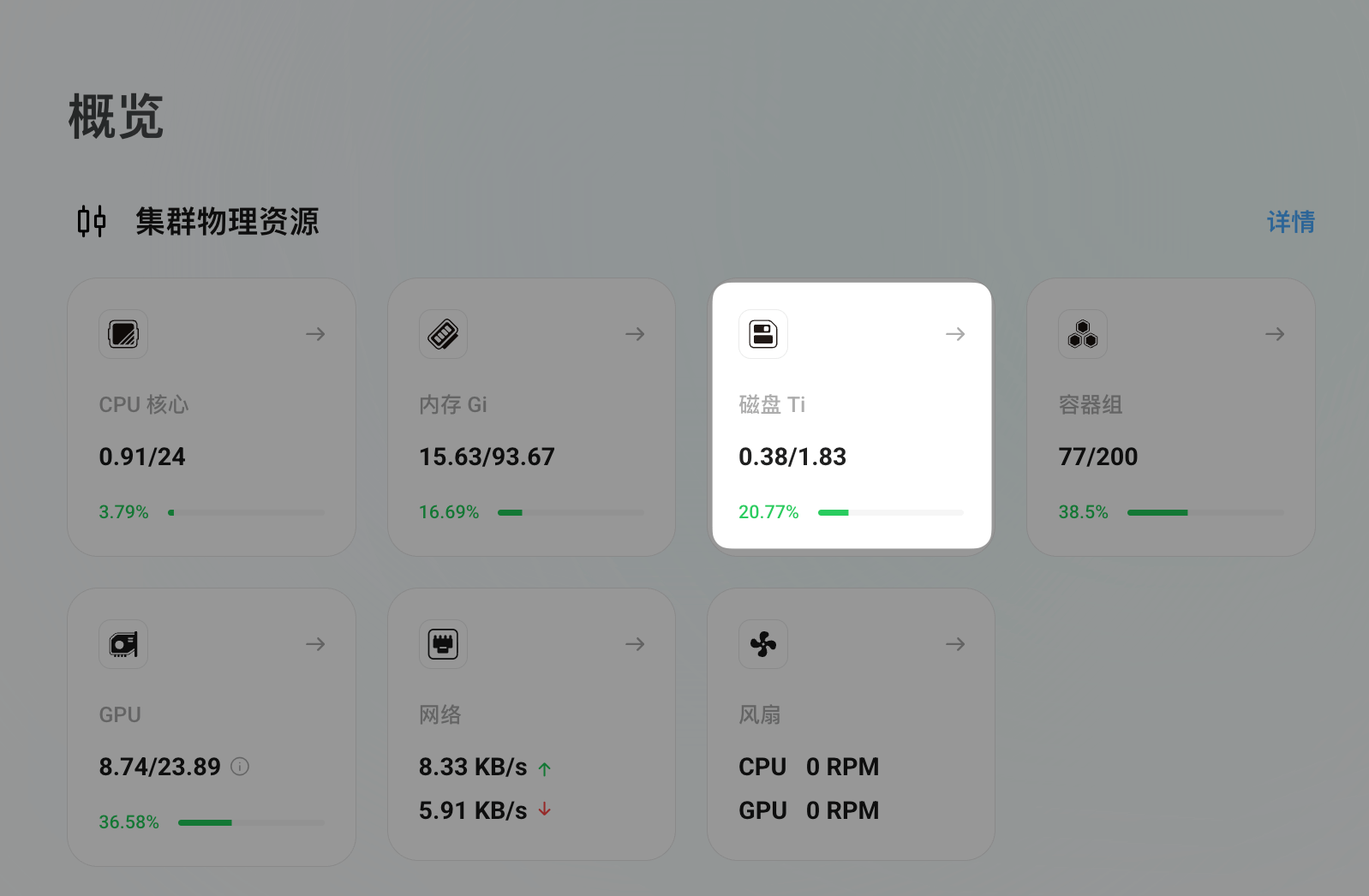
从启动台打开仪表盘,确认系统总存储容量已增加。
如需查看完整用法与选项,请参考 disk。