同步文件至本地
通过LarePass桌面端,你可以将云端的文件(以资料库或文件夹为单位)直接同步到本地电脑。系统将在你的本地电脑上创建一个对应的同步文件夹。设置完成后,文件将自动实时保持双向同步。
注意
同步至本地 功能仅适用于 同步 目录下的资料库或文件夹。
创建库
库是组织、同步和共享数字内容的基本单元。它是一个多功能的文件容器,可满足各种数据同步和共享的需求。每位用户都会自动获得一个个人库(My Library)作为起点。
若要创建新库:
在同步目录右侧,点击 add_circle 打开新建库对话框。
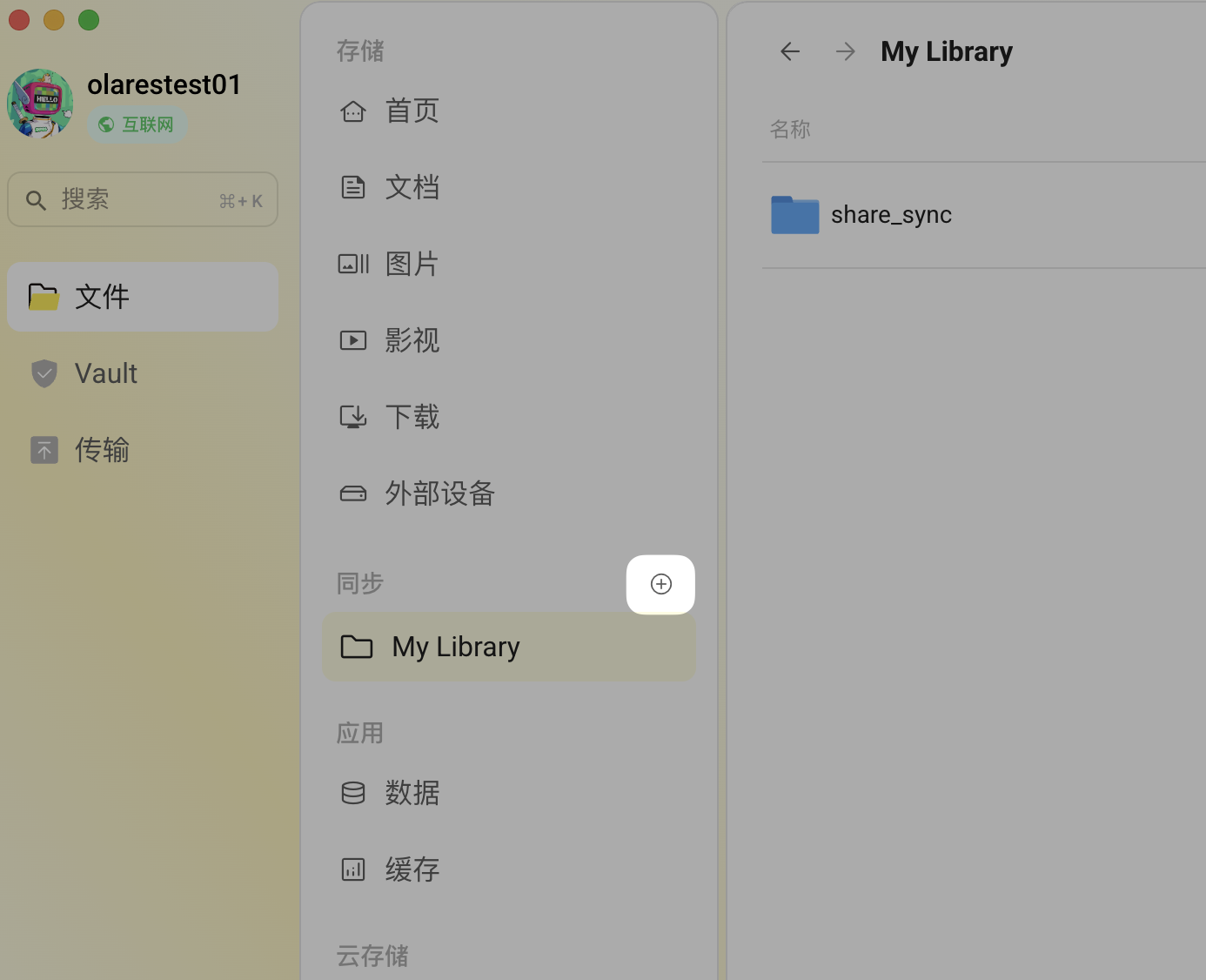
输入库名称并点击创建。
开启同步
若要为一个资料库或文件夹开启同步,完成以下步骤:
打开LarePass桌面端,找到同步目录。
将鼠标悬停在您想要同步的资料库或文件夹上,点击右侧出现的 more_horiz,点击同步至本地。
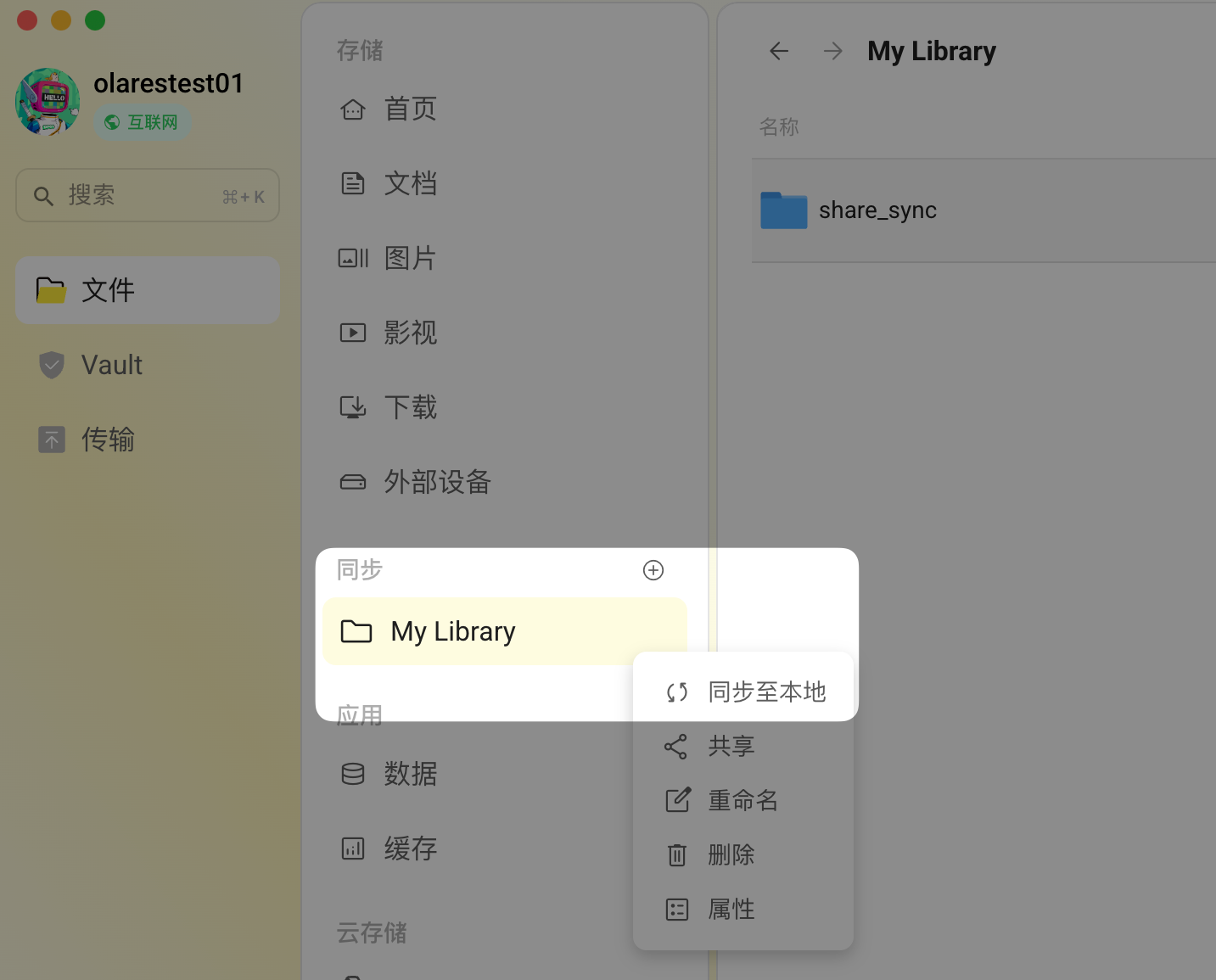
在同步库弹窗中,设置文件的下载位置,然后点击确认,同步随即开始。
完成后,该文件夹图标的左下角会出现一个绿色对勾,表示同步已完成。
管理同步
设置同步后,你可以通过以下操作来管理文件和控制同步状态:
如果您想快速定位到本地硬盘上的同步目录,将鼠标悬停在您想要定位的资料库或文件夹上,点击右侧出现的 more_horiz,点击打开本地同步文件夹。系统将直接打开该文件夹所在的本地路径。
如果你不再需要同步某个文件夹,将鼠标悬停在该文件夹上,点击右侧出现的 more_horiz,点击取消同步。
如果你需要暂时停止数据传输,点击同步目录右侧的 pause_circle,即可一键暂停所有同步任务。