分享文件
本功能支持将文件夹通过不同方式分享给内部成员或外部人员。你可以灵活设置访问权限、密码及有效期,并随时管理或撤销这些分享。
分享类型与支持范围
目前文件分享仅支持文件夹级别。根据文件夹所在的目录位置,支持的分享类型有所不同,请参照下表:
| 目录类型 | 公开分享 | 内部分享 | SMB分享 |
|---|---|---|---|
| 首页 | 支持 | 支持 | 支持 |
| 外部设备 | - | 支持 | 支持 |
| 同步 | - | 支持 | - |
| 数据 | 支持 | 支持 | 支持 |
| 缓存 | - | 支持 | 支持 |
其中:
- 公开分享:生成访问链接,适用于对外分享(支持密码保护)。
- 内部分享:仅限同一 Olares 集群内的成员访问,适用于内部团队协作。更多信息请参阅 管理多用户。
- SMB分享:通过SMB协议在局域网内共享。
用户权限类型
你可以为内部分享和SMB 分享的成员分配特定权限,以控制他们的访问级别和允许的操作。
| 权限 | 说明 |
|---|---|
| 管理员 | 用户拥有完全控制权,包括:添加、查看、编辑和删除文件; 邀请和移除成员;修改分享设置。 |
| 编辑 | 用户可以添加、查看、修改和删除文件。 |
| 查看 | 用户仅能打开、查看和下载文件,无法上传、修改或删除任何内容。 |
创建分享
创建内部分享
- 打开文件管理器。
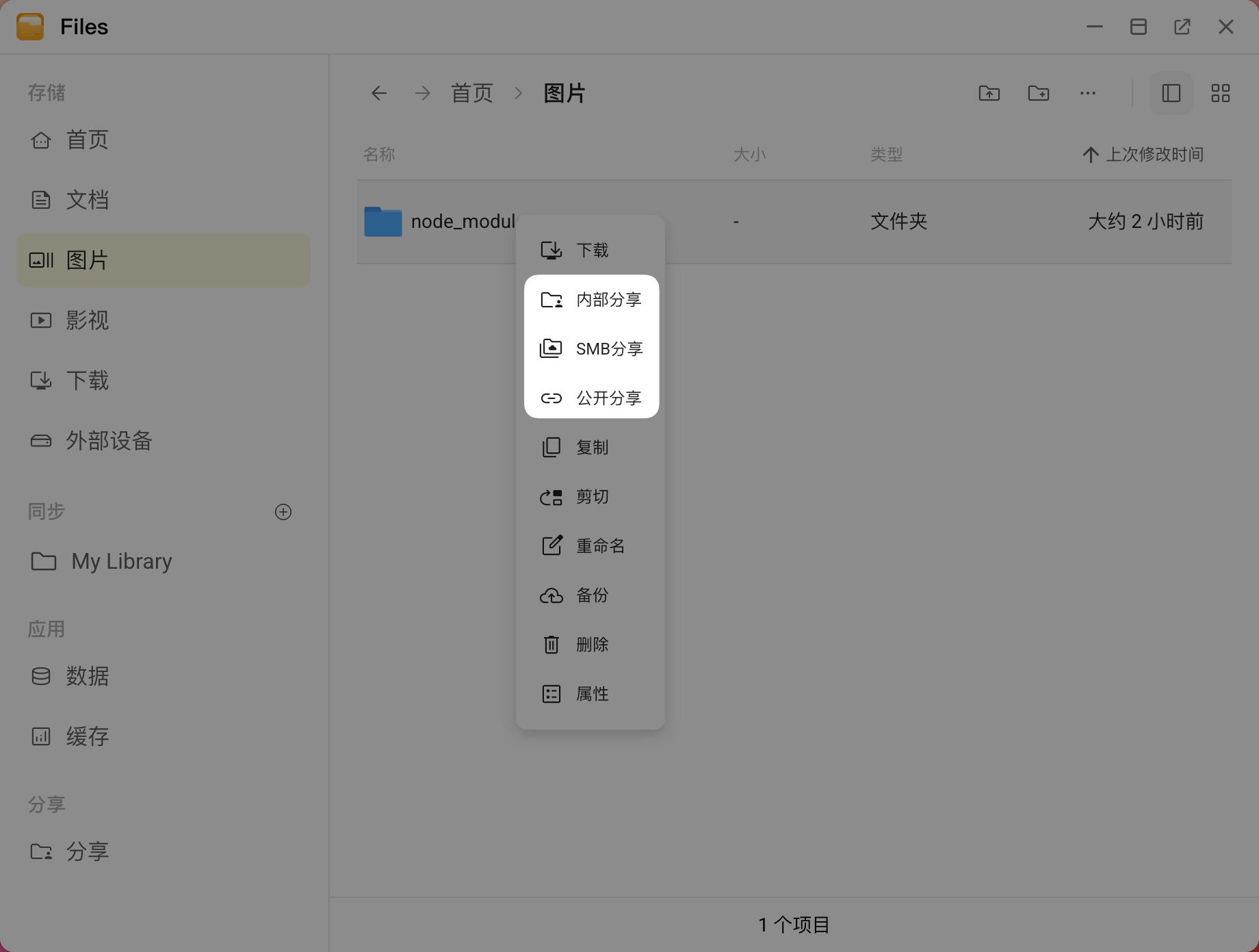
- 右键点击目标文件夹,然后点击内部分享。
- 在邀请用户中,点击 add,搜索并勾选目标用户或组,点击邀请。
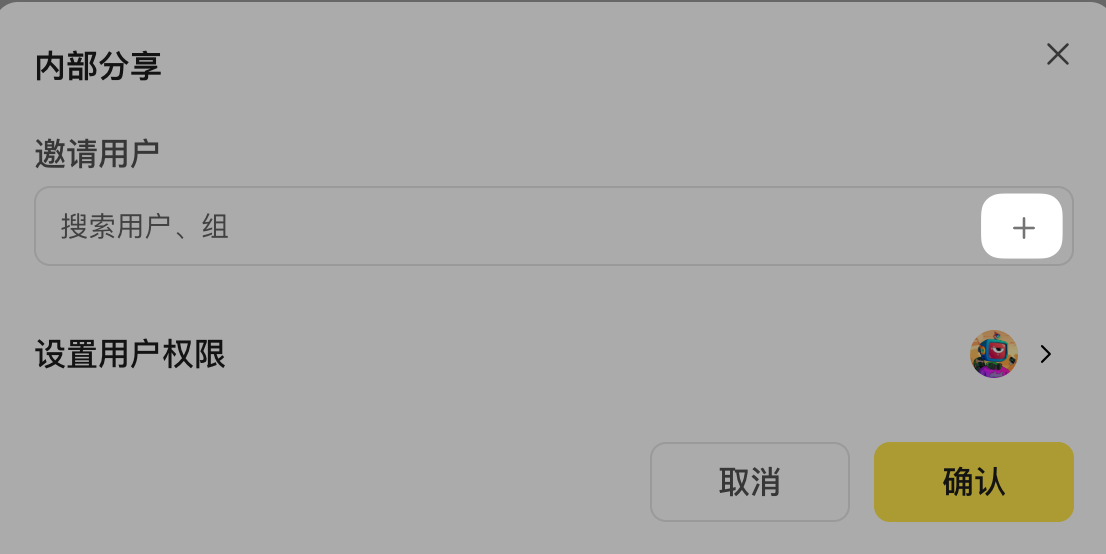
- 在用户权限设置列表中,点击用户头像右侧的 chevron_forward,为每一位邀请用户分配具体的读写权限,设置完成后,点击提交。
- 点击 确认。
创建 SMB 分享
SMB 分享使用一套专用的本地 Linux 账户体系。在此体系内生成的 SMB 账户独立于 Olares 成员,仅用于局域网文件访问。
右键点击目标文件夹,然后点击SMB 分享。
选择是否公开。
- 如果选择是,点击确认,该文件夹将对局域网内的任何人开放访问。
- 如果选择否,则需要身份验证。你必须通过步骤 3 或步骤 4 选择或创建一个专用的 SMB 账户。
选择现有 SMB 账户进行授权。
a. 在邀请用户栏中,点击 add。
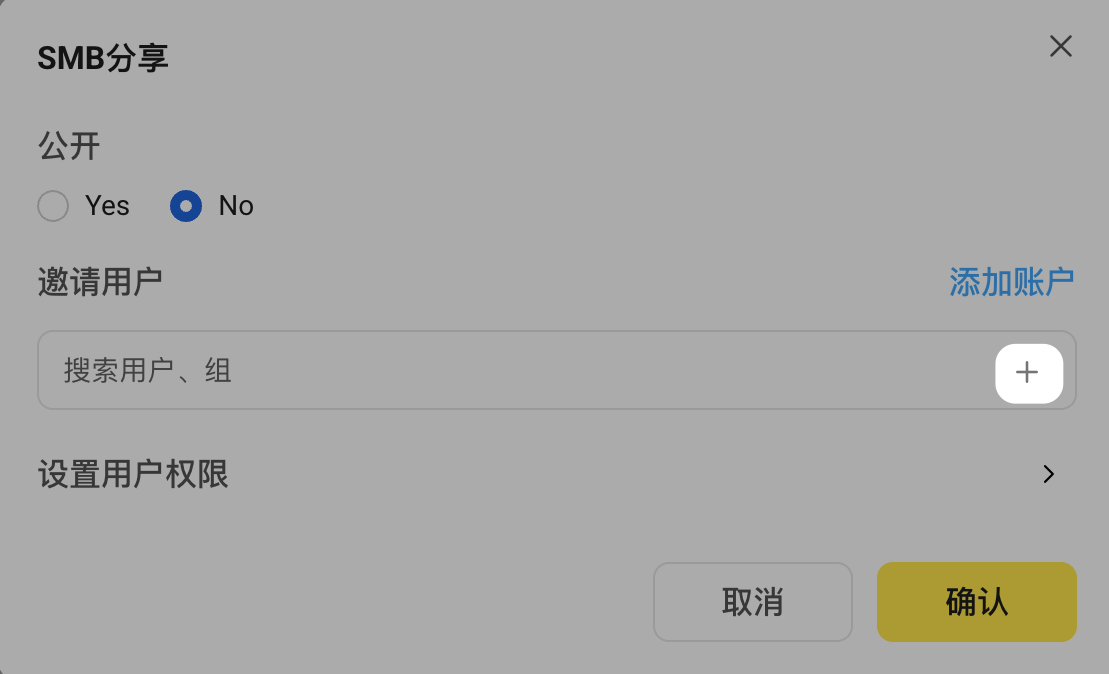
b. 搜索 SMB 账户,勾选该账户,然后点击邀请。
c. 在设置用户权限列表中,点击用户头像右侧的 chevron_forward 分配具体权限,然后点击提交。
d. 点击确认。
创建新的 SMB 账户进行授权。
a. 点击邀请用户右侧的添加用户账户。
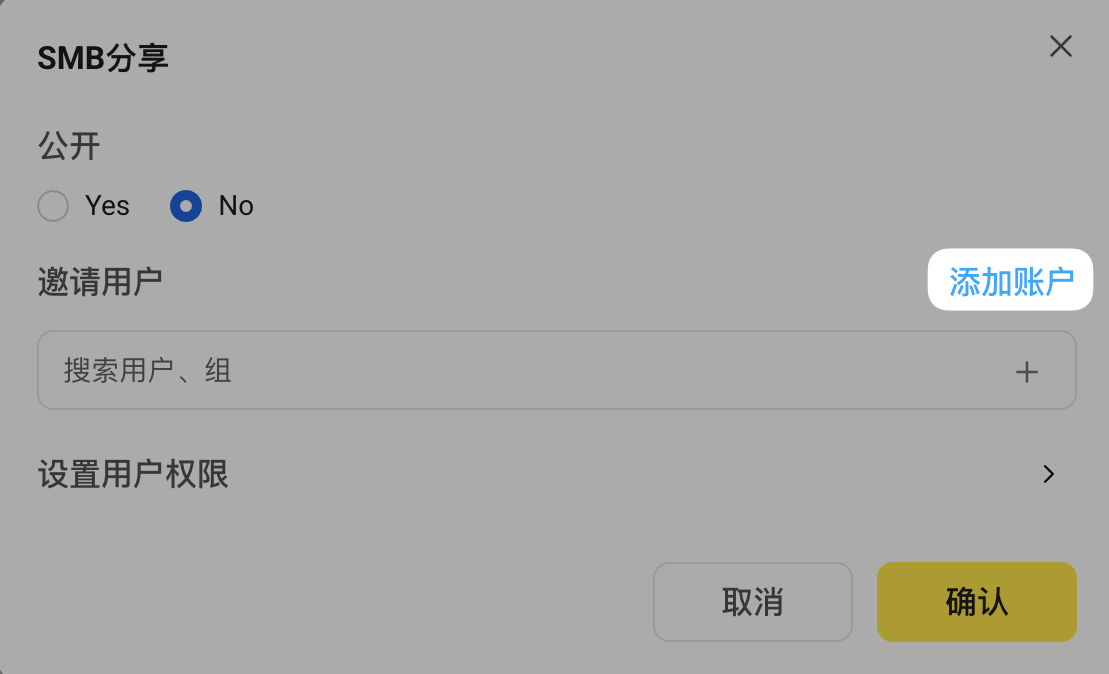
b. 设置唯一的用户名。
c. 在设置密码中,使用系统生成的安全密码。你也可以手动输入新密码,或点击重新生成来使用一个新的随机密码。
d. 点击确认。系统将自动生成此账户。
e. 在邀请用户栏中,点击 add。
f. 搜索新创建的账户,勾选该账户,然后点击邀请。
g. 在设置用户权限列表中,点击用户头像右侧的 chevron_forward 分配具体权限,然后点击提交。
h. 点击确认。
创建公开分享
- 打开文件管理器。
- 右键点击目标文件夹,然后选择 公开分享。
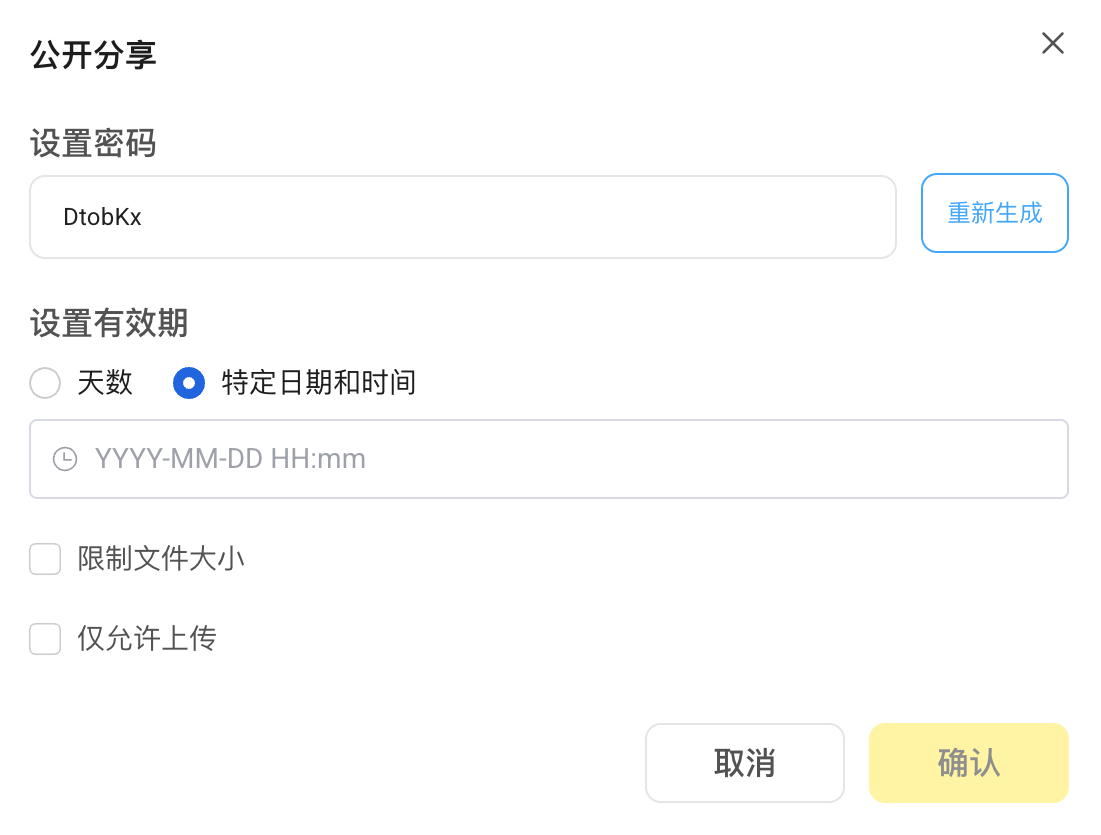
- 在设置密码中,手动输入访问密码,或点击重新生成使用系统随机生成的安全密码。
- 在设置有效期中,选择分享链接过期的具体时间。
- 其他限制(按需选择):
- 限制文件大小:勾选并填写数值,选择计量单位,即可限制访客上传文件的大小。
- 仅允许上传:勾选后,访问者仅能上传文件,不可查看或下载现有内容。
- 点击确认生成链接。
- 复制或记录下链接地址,点击确认。
查阅与管理分享
你可以在分享列表里集中查看和管理所有已分享的文件夹。
查阅分享列表及属性
- 打开文件管理器。
- 在左侧边栏中,点击分享。右侧将展示所有当前正在分享的文件夹列表。
- 如果你想查看某个文件夹的详情,右键点击目标文件夹,然后点击属性。你将看到分享者、原始路径、分享范围、创建者、当前权限、过期时间及链接详情等。
修改密码或权限
对于已分享的文件夹,你可以随时更改其密码和访问权限。
打开文件管理器。
在左侧边栏中,点击 分享,右侧将展示分享列表。
若需 重置密码(仅限公开分享):
a. 右键点击文件夹,选择重置密码。
b. 输入新密码或点击重新生成。
c. 点击确认。
若需 编辑权限(仅限内部分享和SMB分享):
a. 右键点击文件夹,选择编辑权限。
b. 添加或删除用户,或修改现有用户的权限。
c. 点击确认。
撤销分享
如果你不再需要分享某个文件夹,可以随时撤销该分享。
- 打开文件管理器。
- 在左侧边栏中,点击分享,右侧将展示分享列表。
- 右键点击目标文件夹,点击撤销分享。
- 点击确认。