克隆应用
某些应用支持多次安装(即“克隆”),以满足在同一系统中运行不同版本或不同配置的需求。例如,创建多个不同版本的 Windows 虚拟机。
克隆应用操作步骤
以下步骤以 Windows 应用为例,演示克隆应用的完整流程。
第一步:确认目标应用支持克隆
打开应用市场,点击应用图标进入详情页。
查看所需权限区域。只有包含多实例说明的应用才支持克隆功能。
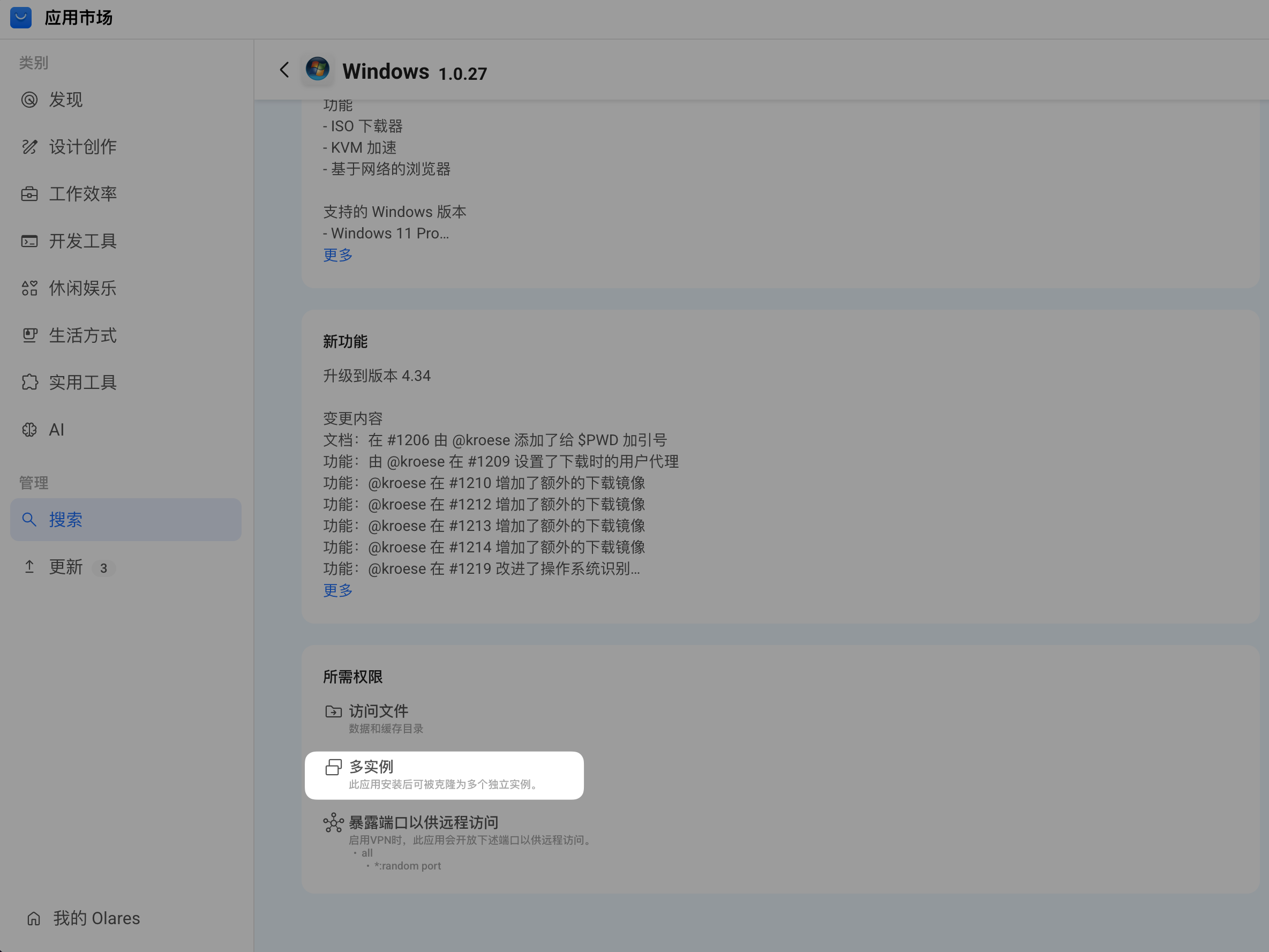
第二步:克隆并配置实例
系统中必须存在主实例才能创建新的实例,即克隆实例。因此,创建克隆实例前,请确保该应用已经安装,然后按照以下步骤操作:
在应用市场的左侧边栏中,点击我的Olares。右侧将显示当前已安装的应用列表。
找到目标应用,点击打开按钮右侧的下拉箭头,点击克隆。

在克隆应用弹窗中,完成如下配置,点击确认:
a. 新的应用名称:为新的应用实例设置一个唯一的名称,以避免与现有应用混淆。该名称将作为应用标识,显示在应用市场和 我的 Olares 列表中。
b. 桌面图标名称:设置桌面快捷方式图标的显示名称;若应用包含多个入口,请分别为每个组件的图标单独设置名称。
在配置环境变量弹窗中,根据应用类型完成相应配置,然后点击确认。返回应用列表,将看到新克隆的应用,其右侧带有克隆标签。
点击该克隆应用可查看详情信息。
点击打开即可运行这个新克隆的应用。