使用命令行安装 Olares
本文介绍如何在 Linux 上使用一行命令行脚本安装 Olares。
安装遇到问题?
如果你在安装或使用过程中遇到问题,可以提交 GitHub Issue,并附上你的平台、安装方式和错误详情。
系统要求
必要配置
- CPU:4 核及以上。
- 内存:至少 8 GB 可用内存。
- 存储:至少 150 GB 的可用 SSD 磁盘空间。
必须使用 SSD
使用机械硬盘 (HDD) 会导致安装失败。
- 支持的系统:
- Ubuntu 22.04-25.04 LTS
- Debian 12 或 13
版本兼容性
虽然以上版本已经过验证,但其他版本也可能正常运行 Olares。根据你的环境可能需要进行调整。如果你在这些平台上安装时遇到任何问题,欢迎在 GitHub 上提问。
可选硬件
安装 Olares 无需 GPU,但大多数 AI 应用需要 GPU 才能正常运行。目前仅支持 NVIDIA 显卡。
- 架构:Turing 或更新架构(GTX 16xx、RTX 20xx、30xx、40xx、50xx 系列及之后产品)。
INFO
旧架构 GPU 无法被 Olares 识别,依赖 GPU 的 AI 应用也无法运行。
- 显存:建议至少 8 GB。即使是受支持的显卡,如果显存过小,也会导致许多 AI 应用无法运行。
不确定显卡是否受支持?
在终端中运行以下命令,并查看输出中的代号前缀:
lspci | grep -i nvidia示例输出:
3b:00.0 VGA compatible controller: NVIDIA Corporation AD102 [GeForce RTX 4090] (rev a1)常见代号前缀与显卡架构及是否受支持的对应关系如下:
| 代号前缀 | 架构 | 是否支持 |
|---|---|---|
| GB | Blackwell | ✓ |
| AD | Ada Lovelace | ✓ |
| GA | Ampere | ✓ |
| TU | Turing | ✓ |
| GP | Pascal | ✗ |
| GM | Maxwell | ✗ |
你也可以参考 NVIDIA 开源驱动仓库中提供的完整兼容 GPU 列表进行确认。
安装 Olares
在 Linux 命令行中,执行以下命令:
curl -fsSL https://cn.olares.sh | bash -root 用户密码
安装过程中,可能需要输入 root 用户密码。
安装遇到报错?
如果安装过程中出现错误,请先执行以下命令卸载:
olares-cli uninstall --all卸载完成后,重新运行安装命令进行安装。
配置 Wizard
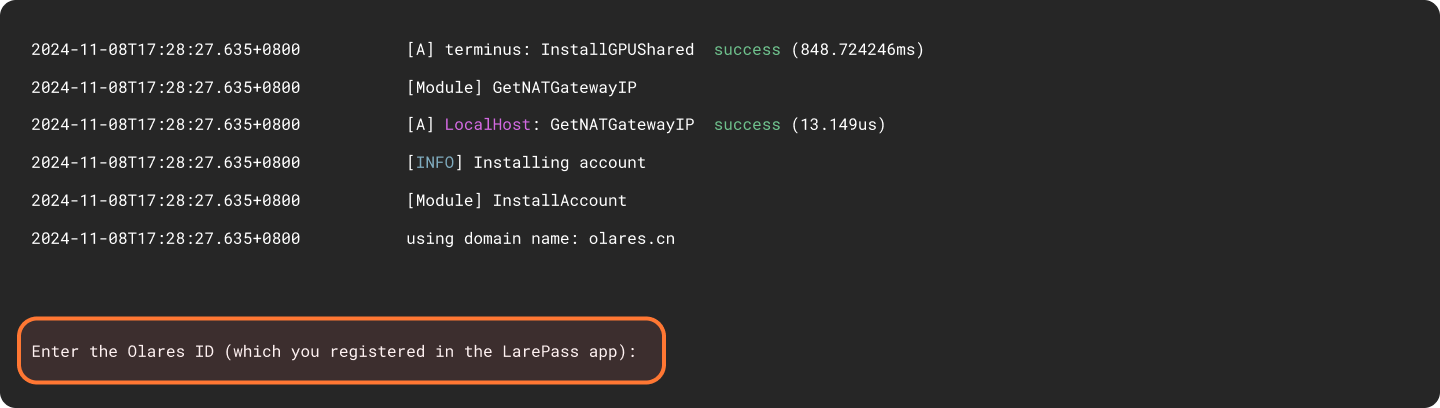
在安装 Olares 的核心服务之前,需要输入在 LarePass 中注册的 Olares ID 前缀。如果你的 Olares ID 为 [email protected],输入 alice123 即可。
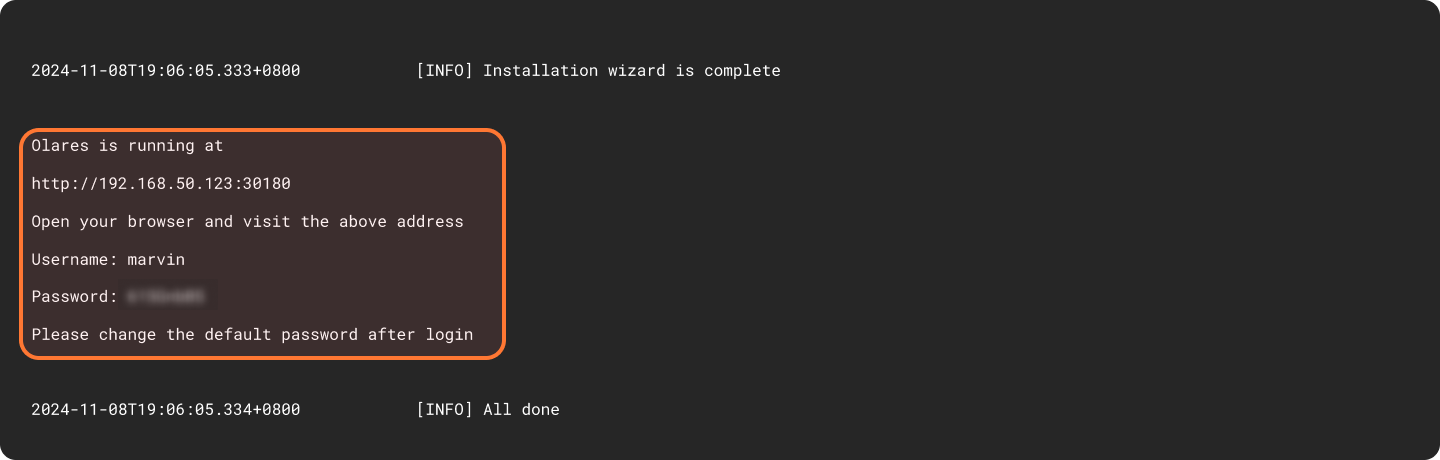
安装完成后,屏幕将显示初始系统信息,包括向导地址和初始一次性密码。这些信息在后续激活步骤中会用到。
激活 Olares
使用向导 URL 和初始一次性密码进行激活和 Olares 初始化配置。
在浏览器中输入向导 URL。进入欢迎页面后,按任意键继续。

输入一次性密码,点击继续。
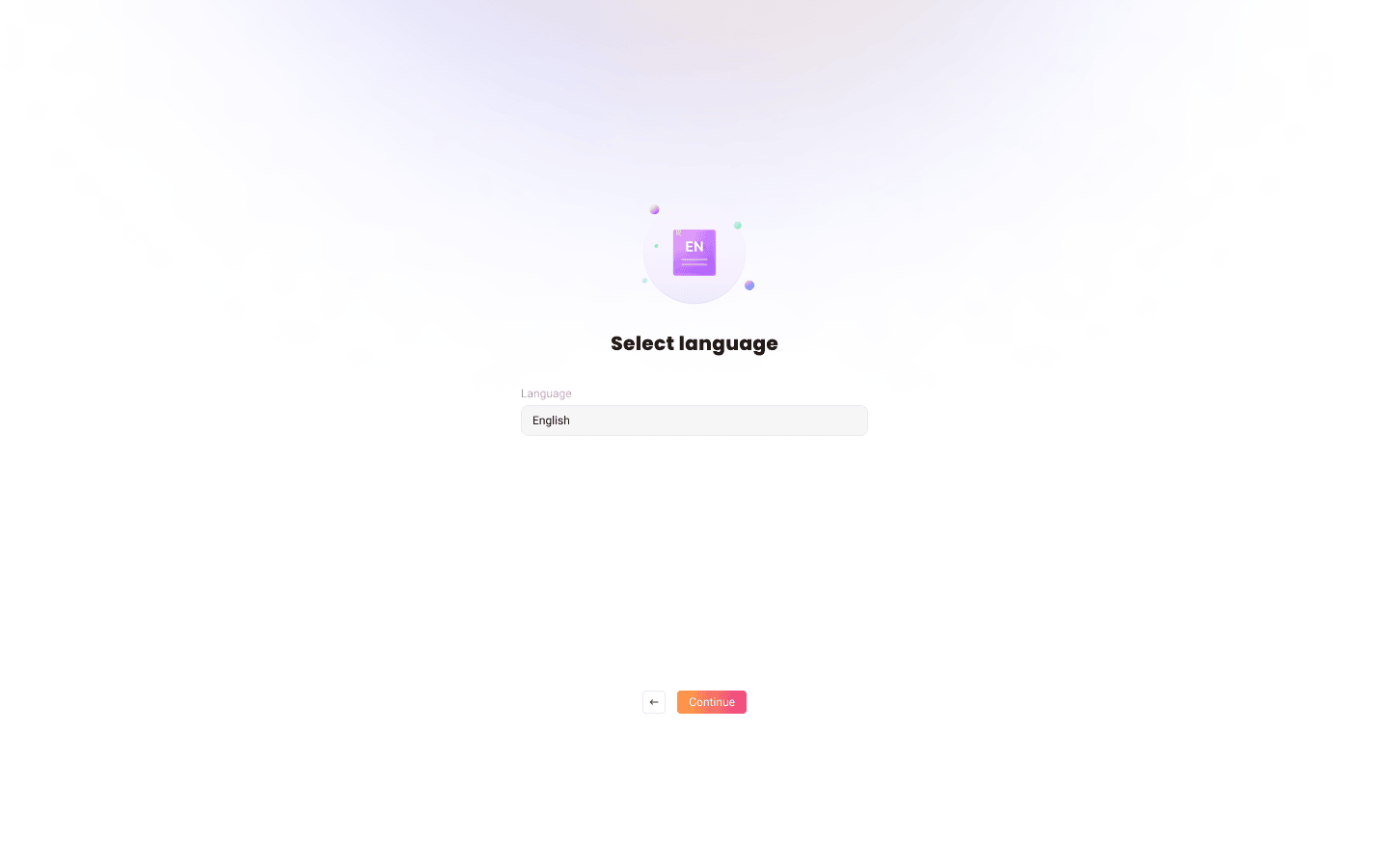
选择系统语言。
选择一个距你所在位置最近的反向代理节点。你也可以之后在 Olares 的更改反向代理页面进行调整。

提示
如果你的 Olares 设备连接的是公网 IP 网络,此步骤会自动跳过。
使用 LarePass 应用激活 Olares。
网络要求
为避免激活失败,管理员用户需确保手机和 Olares 设备连接到同一网络。
a. 打开 LarePass 应用,点击扫描二维码,扫描向导页面上的二维码完成激活。
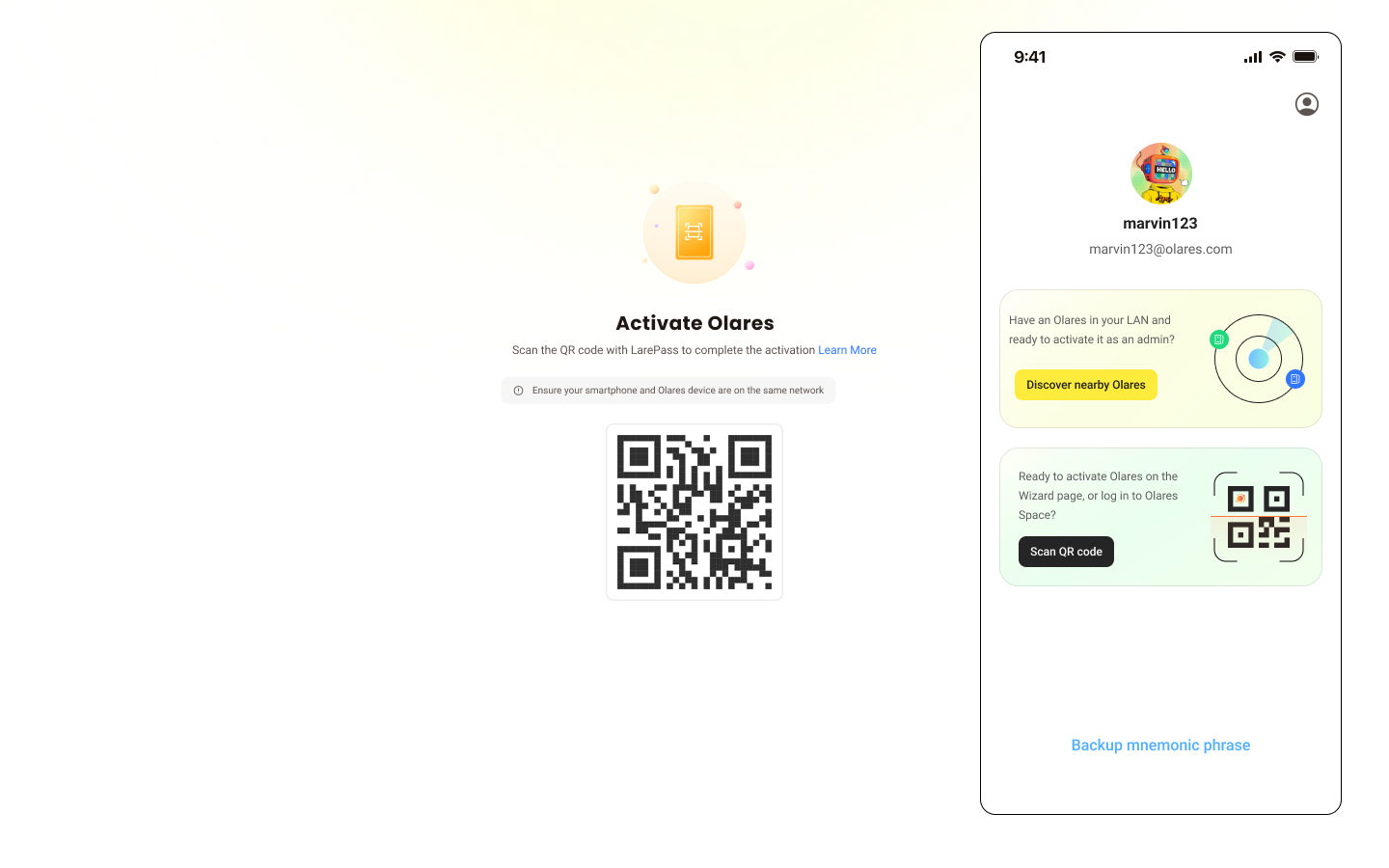
b. 按照 LarePass 上的提示重置 Olares 的登录密码。
提示
如果你重新安装了 Olares,原有实例将不可用。你可以使用同一个 ID 重新激活 Olares。
设置成功后,LarePass 应用会自动返回主界面,向导页面则会跳转到登录界面。
登录 Olares
打开 Olares 桌面地址,按任意键继续。
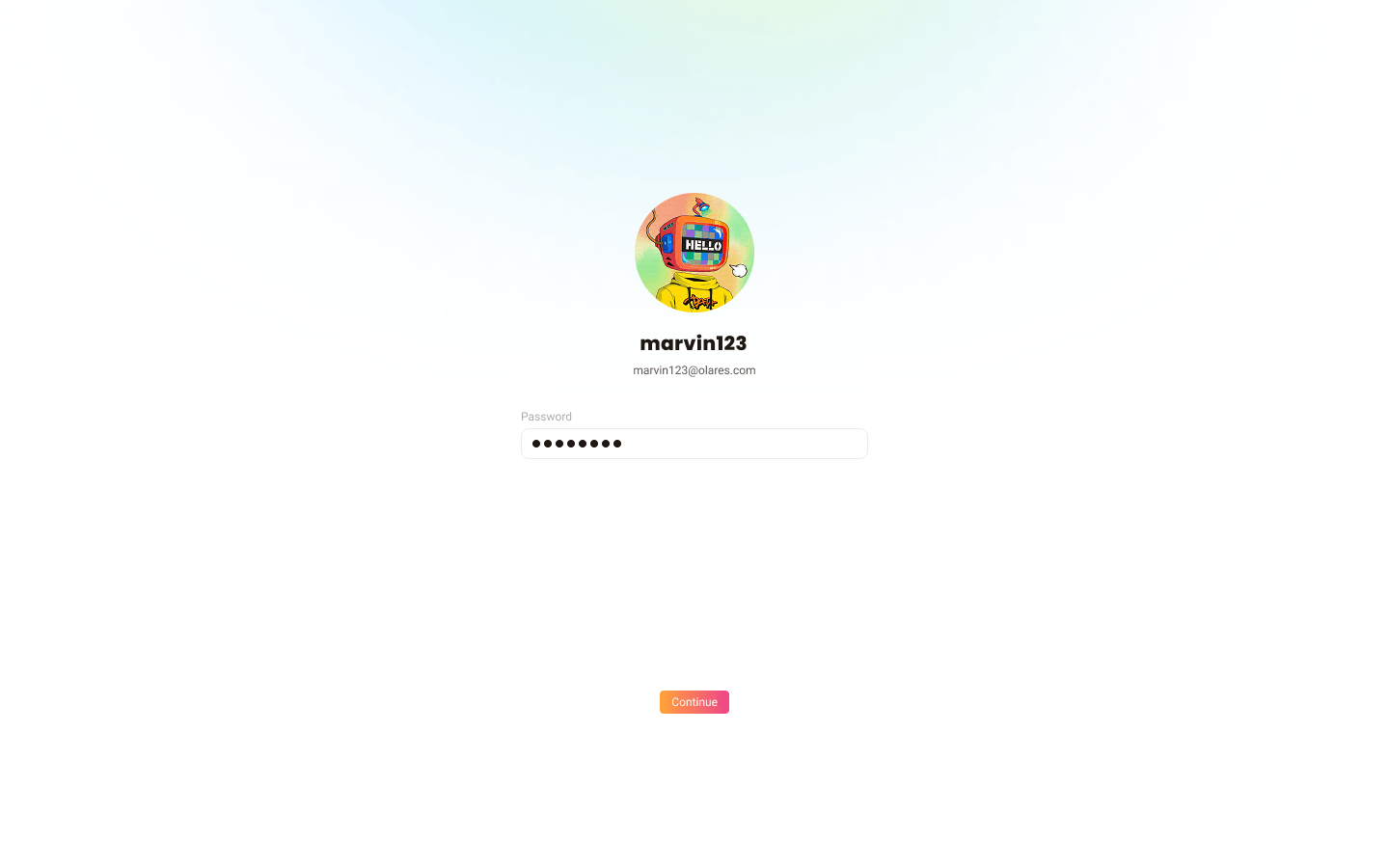
在登录页面输入 Olares 登录密码。
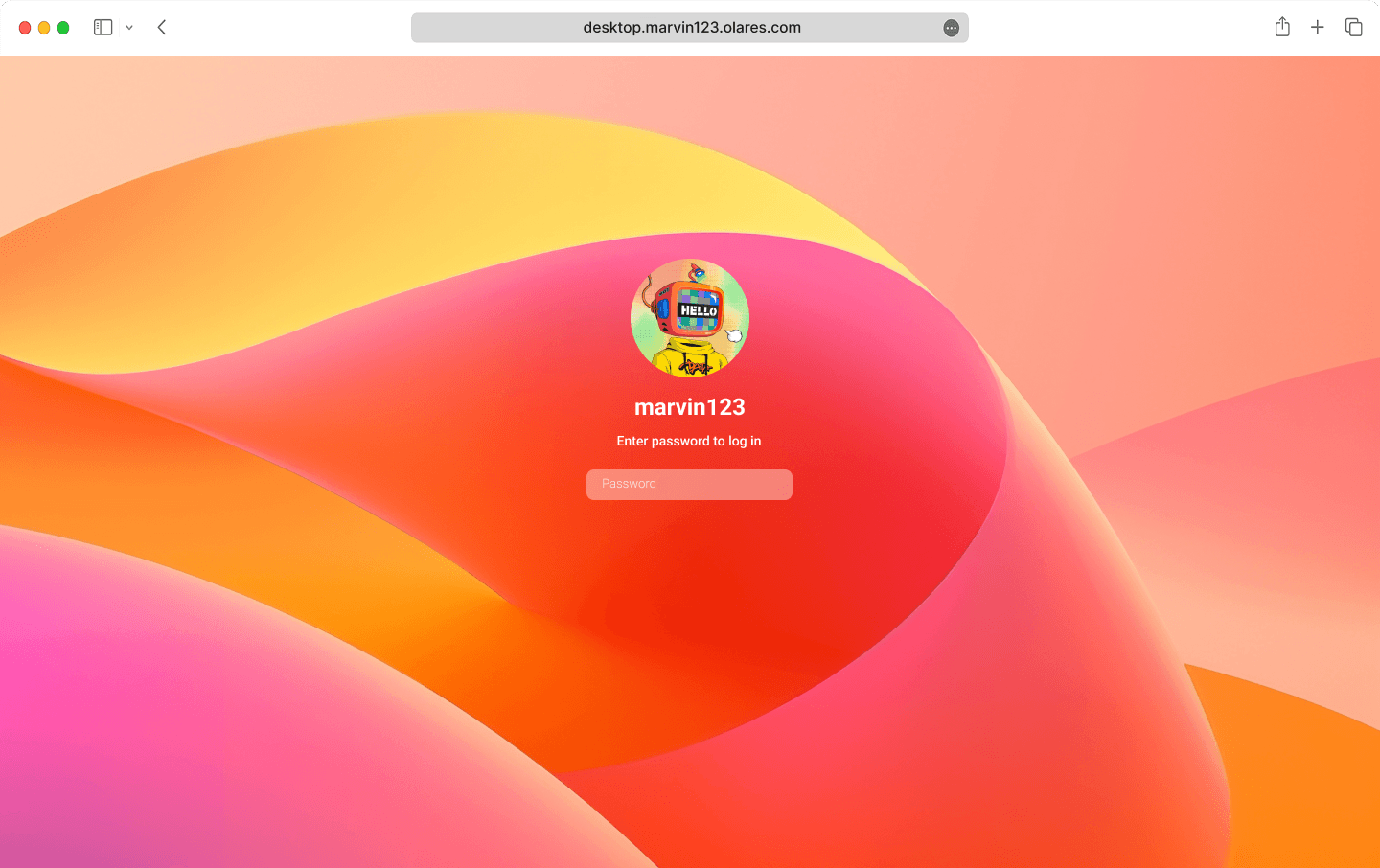
系统会要求完成双重验证。你可以选择在 LarePass 上确认登录,或手动输入 6 位验证码。
INFO
验证码有时效限制,请在过期前完成输入。
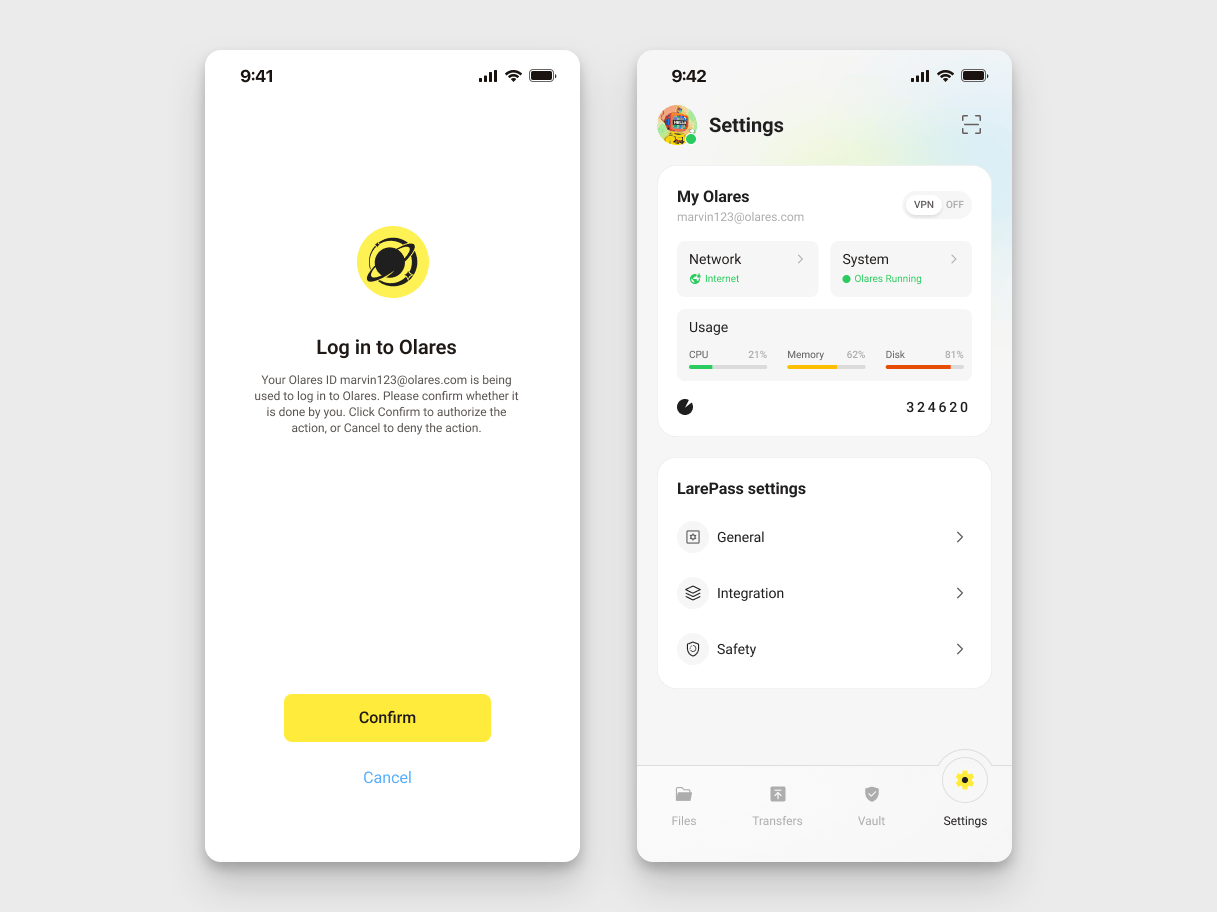
登录后你就会看到 Olares 桌面。🎉
下一步:安全保存 Olares ID
你已经准备好开始使用 Olares!在此之前,请务必确保 Olares ID 已安全备份。如果不备份,你将无法在需要时恢复 Olares ID。