通过 ISO 镜像安装 Olares
本文介绍如何通过官方 ISO 镜像在物理机上安装 Olares 系统。
安装遇到问题?
如果你在安装或使用过程中遇到问题,可以提交 GitHub Issue,并附上你的平台、安装方式和错误详情。
系统要求
必要配置
- CPU:4 核及以上,x86-64 架构(AMD 或 Intel)。ARM 芯片目前不支持 ISO 镜像安装。
- 内存:至少 8 GB 可用内存。
- 存储:至少 150 GB 的可用 SSD 磁盘空间。
必须使用 SSD
使用机械硬盘 (HDD) 会导致安装失败。
- 网络:需连接至有线局域网。
- U 盘:容量 8 GB 或更大。
可选硬件
安装 Olares 无需 GPU,但大多数 AI 应用需要 GPU 才能正常运行。目前仅支持 NVIDIA 显卡。
- 架构:Turing 或更新架构(GTX 16xx、RTX 20xx、30xx、40xx、50xx 系列及之后产品)。
INFO
旧架构 GPU 无法被 Olares 识别,依赖 GPU 的 AI 应用也无法运行。
- 显存:建议至少 8 GB。即使是受支持的显卡,如果显存过小,也会导致许多 AI 应用无法运行。
不确定显卡是否受支持?
在终端中运行以下命令,并查看输出中的代号前缀:
lspci | grep -i nvidia示例输出:
3b:00.0 VGA compatible controller: NVIDIA Corporation AD102 [GeForce RTX 4090] (rev a1)常见代号前缀与显卡架构及是否受支持的对应关系如下:
| 代号前缀 | 架构 | 是否支持 |
|---|---|---|
| GB | Blackwell | ✓ |
| AD | Ada Lovelace | ✓ |
| GA | Ampere | ✓ |
| TU | Turing | ✓ |
| GP | Pascal | ✗ |
| GM | Maxwell | ✗ |
你也可以参考 NVIDIA 开源驱动仓库中提供的完整兼容 GPU 列表进行确认。
制作启动盘
下载并安装 Balena Etcher 工具。
将 U 盘插入电脑。
打开 Etcher,依次选择:
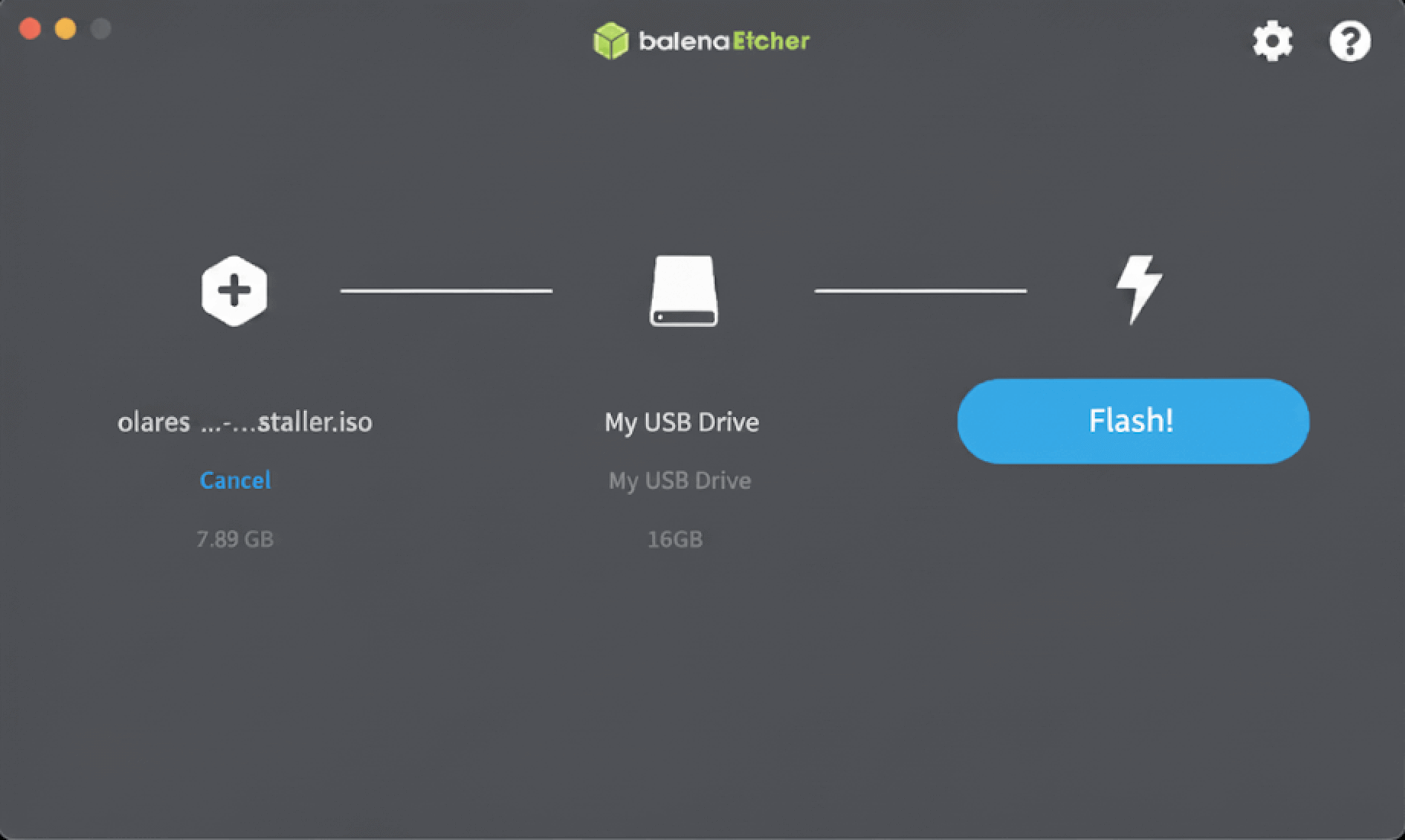
a. 镜像文件:选择 Olares ISO。
b. 目标磁盘:选择 U 盘。
c. 点击 Flash 开始写入安装镜像。
从 U 盘启动
- 将刚刚制作的启动盘插入目标机器。
- 开机进入 BIOS 设置,并将 USB 启动盘 设置为第一启动项。
- 保存设置并重启,系统会自动进入 Olares 安装界面。
安装 Olares
在安装菜单中选择 Install Olares to Hard Disk 并按回车。
安装界面将显示可用磁盘(如
sda 200G HARDDISK)。根据提示,输入/dev/加磁盘名称(如/dev/sda)以选择安装目标盘。 出现格式化风险提示时输入yes继续。安装过程约需 4–5 分钟。提示
安装过程中若出现 NVIDIA 显卡驱动相关提示,按回车确认即可。
出现以下提示时表示安装成功:
shellInstallation completed successfully!
此时可移除 U 盘,并按 Ctrl + Alt + Del 重启设备。
验证安装
重启后进入 Ubuntu 系统:
使用以下默认账户信息登录系统:
- 账户:
olares - 密码:
olares
- 账户:
执行以下命令检查安装状态:
bashsudo olares-check输出如下表示安装成功:
bashcheck list --------- check Olaresd: success check Containerd: success
安装并激活 Olares
检查网络连接
为避免激活失败,请确保你的手机和 Olares 设备连接到同一网络。
打开 LarePass,在账号激活页面点击发现附近的 Olares。LarePass 将列出同一网络中检测到的 Olares 实例。
从列表中选择目标 Olares 实例,并点击立即安装。
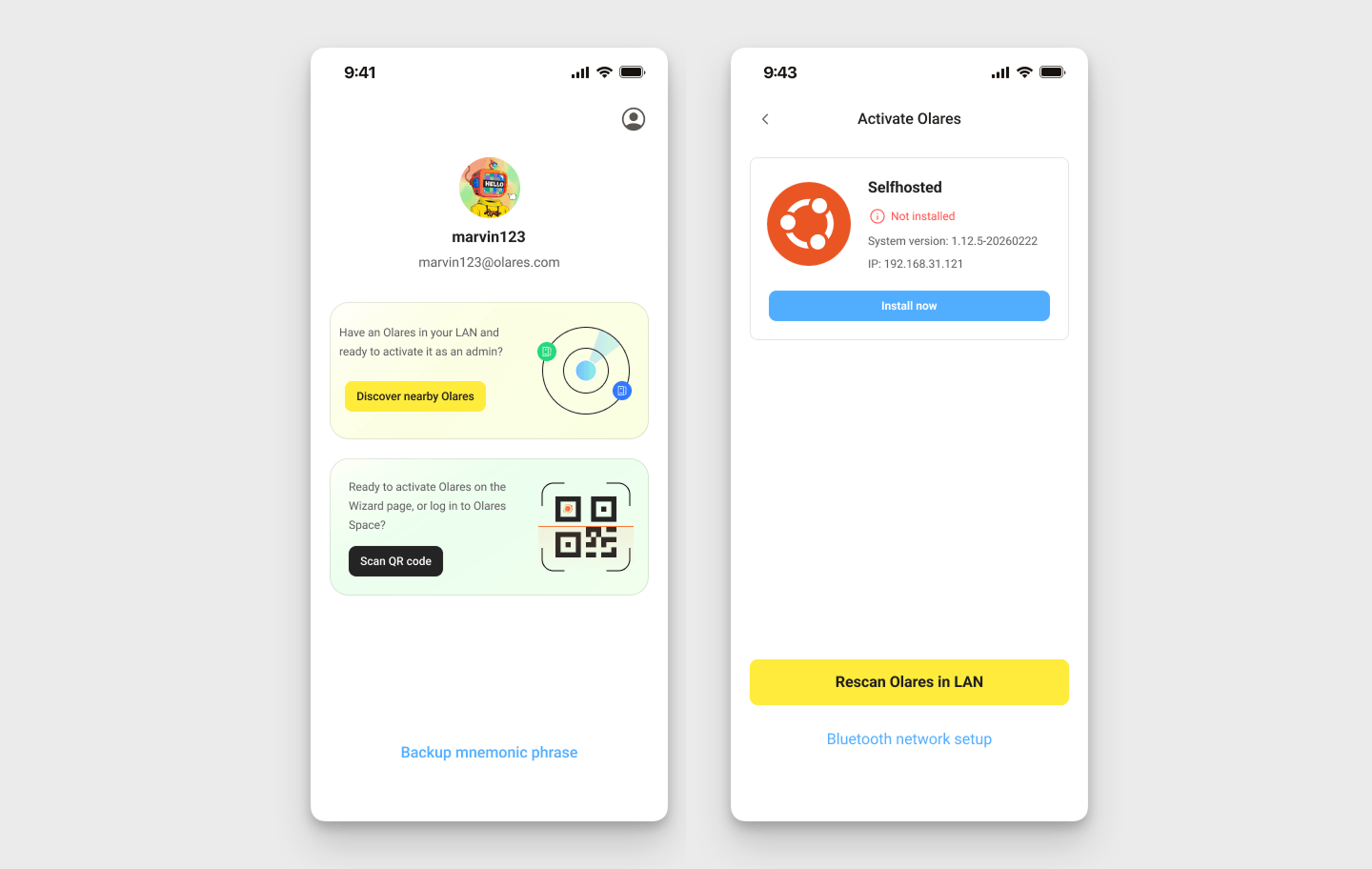
安装完成后,点击立即激活。
在选择反向代理对话框中,选择一个地理位置离你较近的节点并点击确认。安装程序会自动为 Olares 配置 HTTPS 证书和 DNS。
提示
- 你可以稍后在 Olares 中的 更改反向代理 页面调整此设置。
- 如果你的 Olares 设备连接的是公网 IP 网络,此步骤会自动跳过。
按照屏幕提示设置 Olares 的登录密码,然后点击完成。
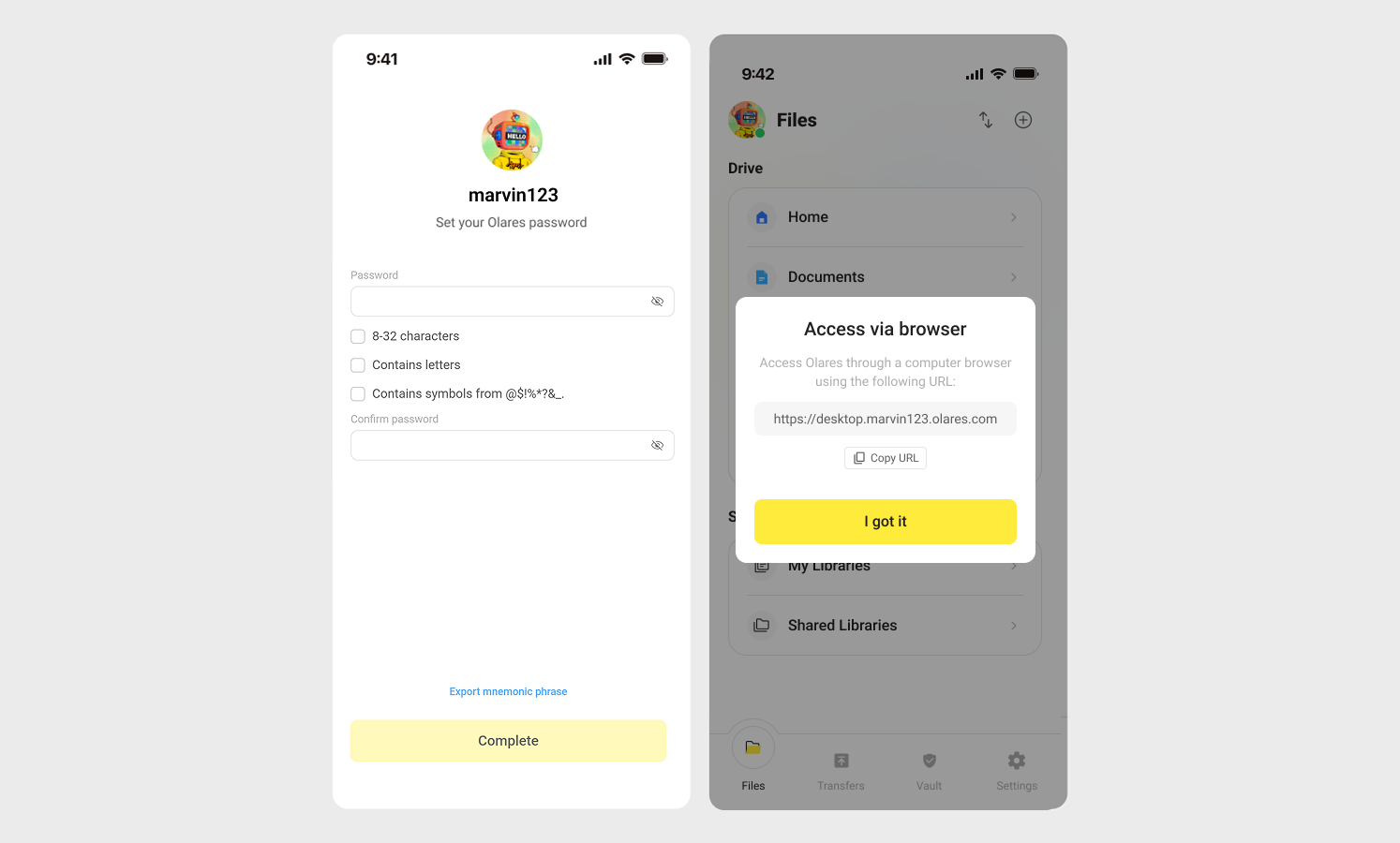
激活完成后,LarePass 将显示 Olares 设备的桌面地址,如 https://desktop.marvin123.olares.cn。
登录 Olares
打开 Olares 桌面地址,按任意键继续。
在登录页面输入 Olares 登录密码。
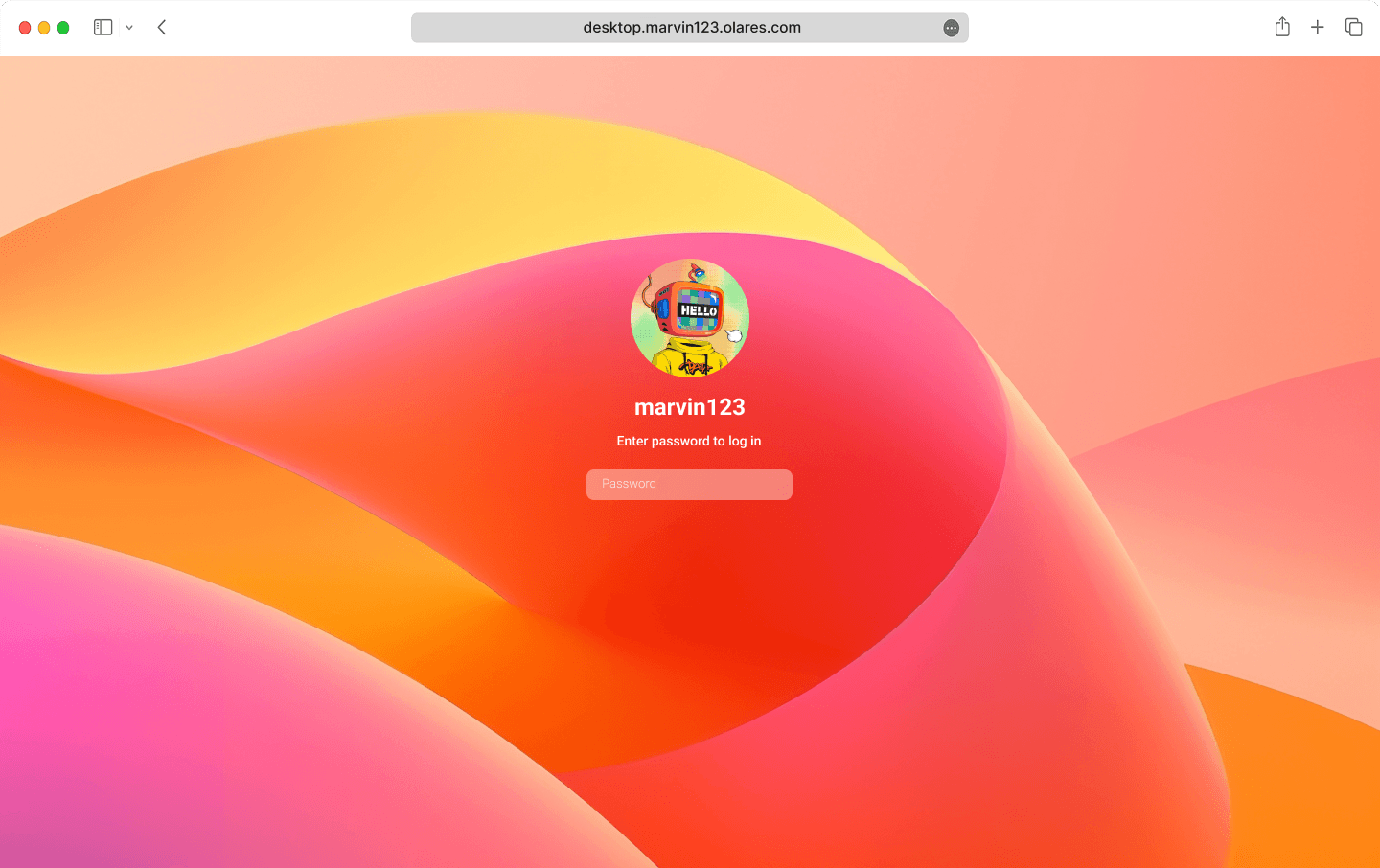
系统会要求完成双重验证。你可以选择在 LarePass 上确认登录,或手动输入 6 位验证码。
INFO
验证码有时效限制,请在过期前完成输入。
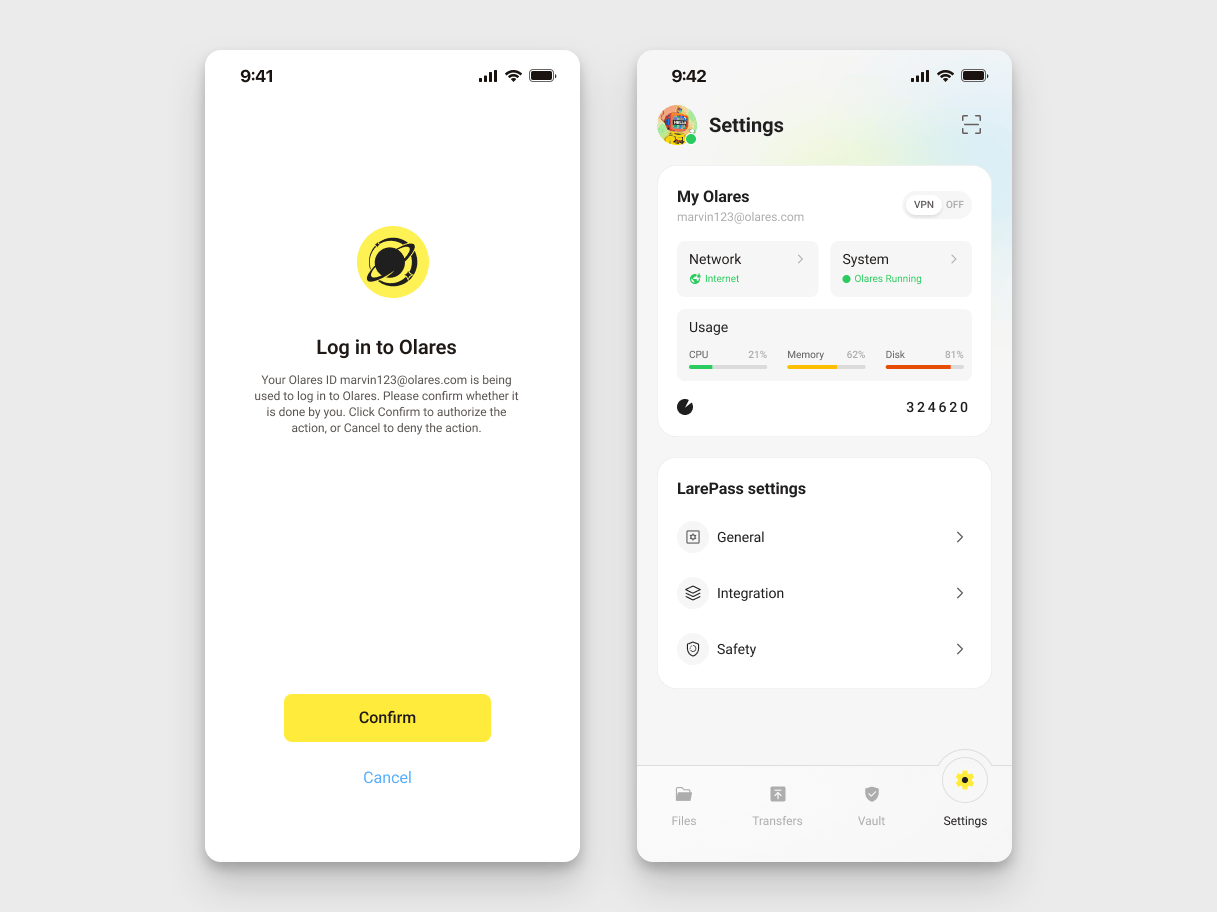
登录后你就会看到 Olares 桌面。🎉
下一步:安全保存 Olares ID
你已经准备好开始使用 Olares!在此之前,请务必确保 Olares ID 已安全备份。如果不备份,你将无法在需要时恢复 Olares ID。