使用自定义域名创建 Olares ID
TIP
如需从域名设置到 Olares 安装的完整流程,请参阅为 Olares 设置自定义域名。
在 Olares 中,自定义域名通过组织进行管理。域名所有者先创建组织,然后添加成员,成员即可在该域名下创建自己的 Olares ID。
创建 DID
DID(去中心化标识符)是获取最终 Olares ID 之前的临时账户状态。只有在 DID 阶段,才能将自定义域名与账户关联。创建步骤如下:
在 LarePass 应用中,打开账户创建页面。
点击创建账户。
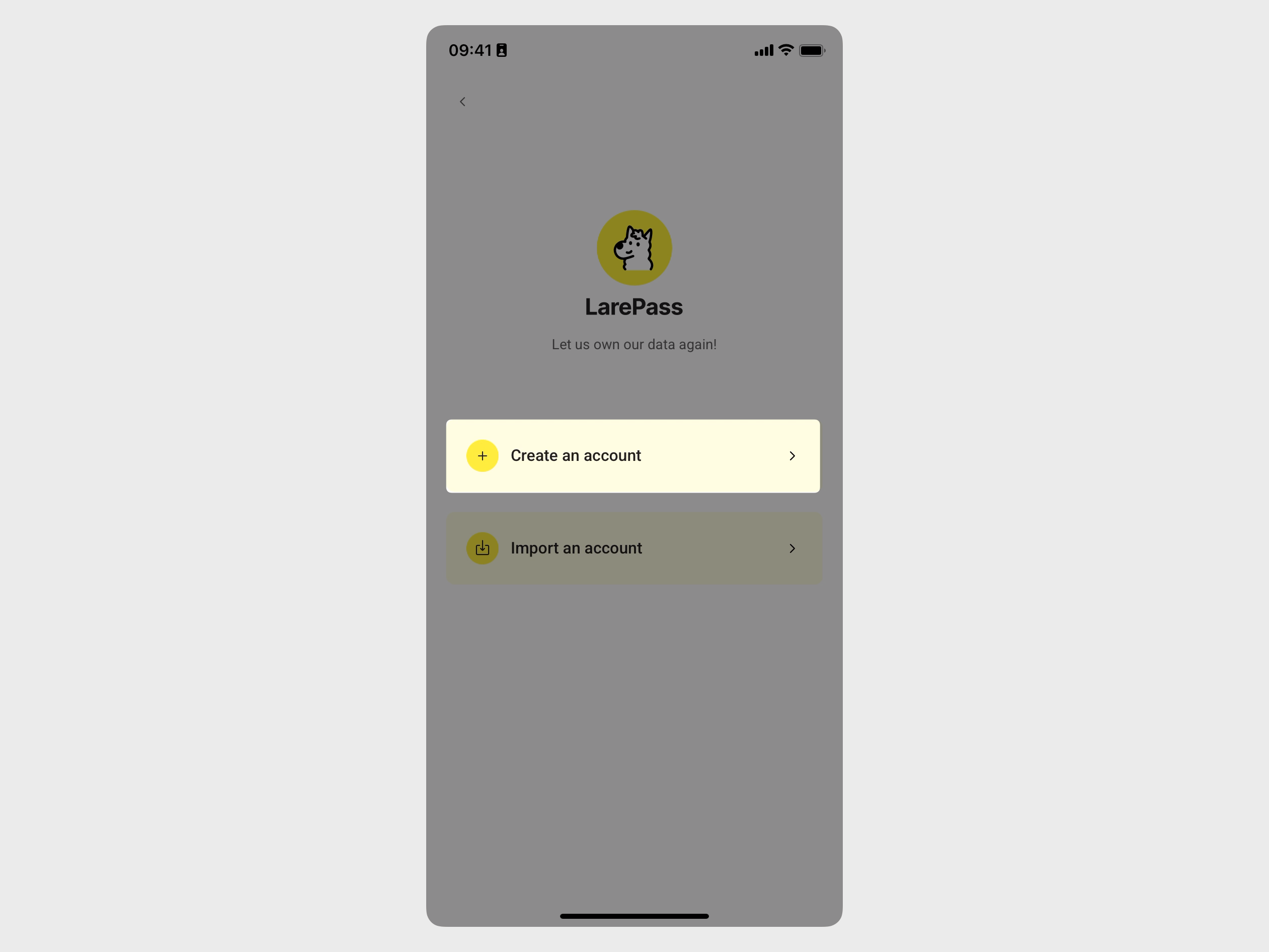
此操作将创建一个处于 DID 阶段的 Olares 账户。在切换账户页面,该账户显示为"未关联 Olares ID",标识符类似
did:key:xxxx。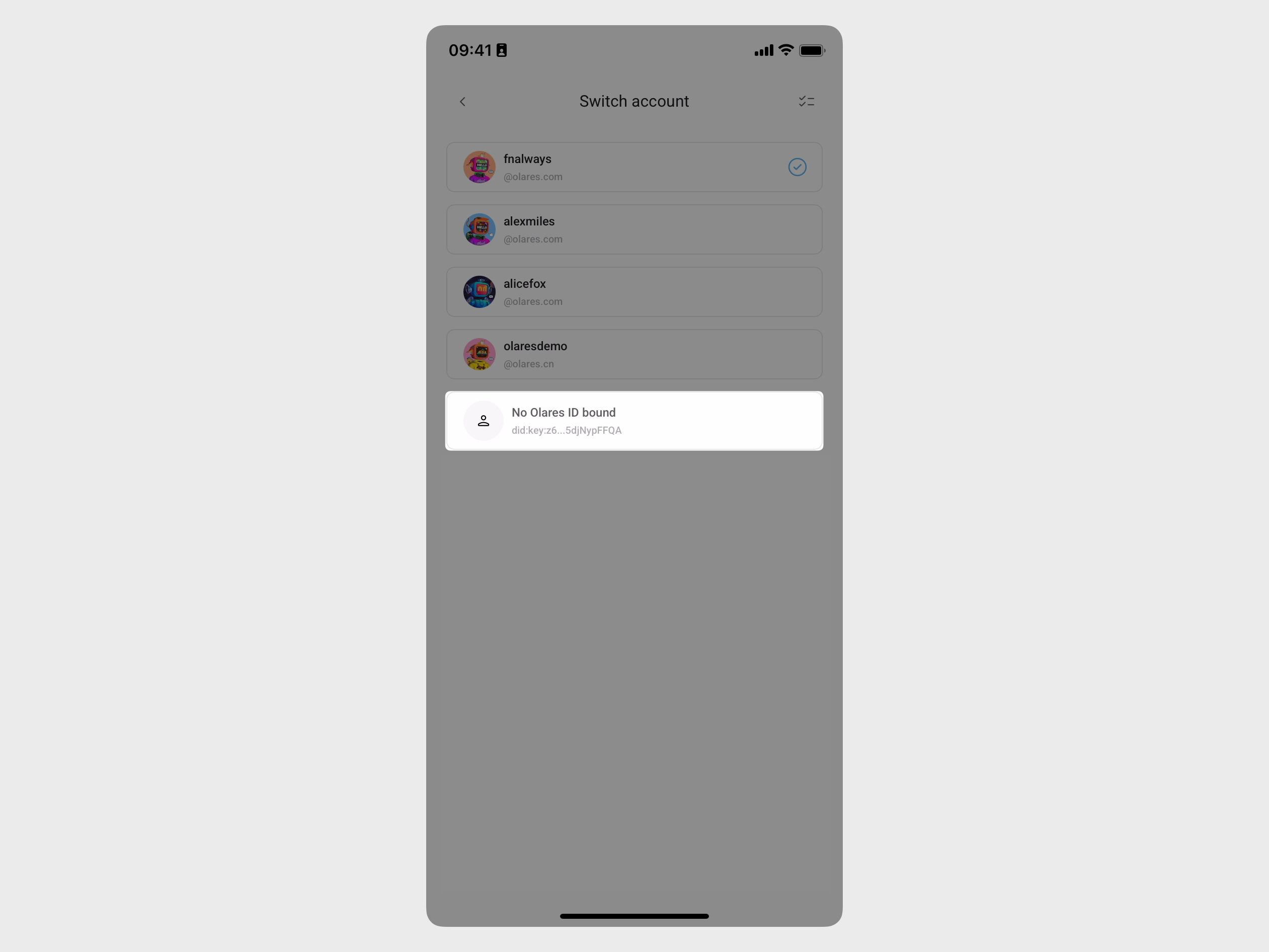
创建 DID 后:
创建新组织
开始之前,请确保自定义域名已在 Olares Space 中完成设置。
作为域名所有者,创建组织并获取自定义域名下的 Olares ID。
在手机上打开 LarePass,在账户创建页面点击右上角的 display_settings,进入高级账户创建页面。
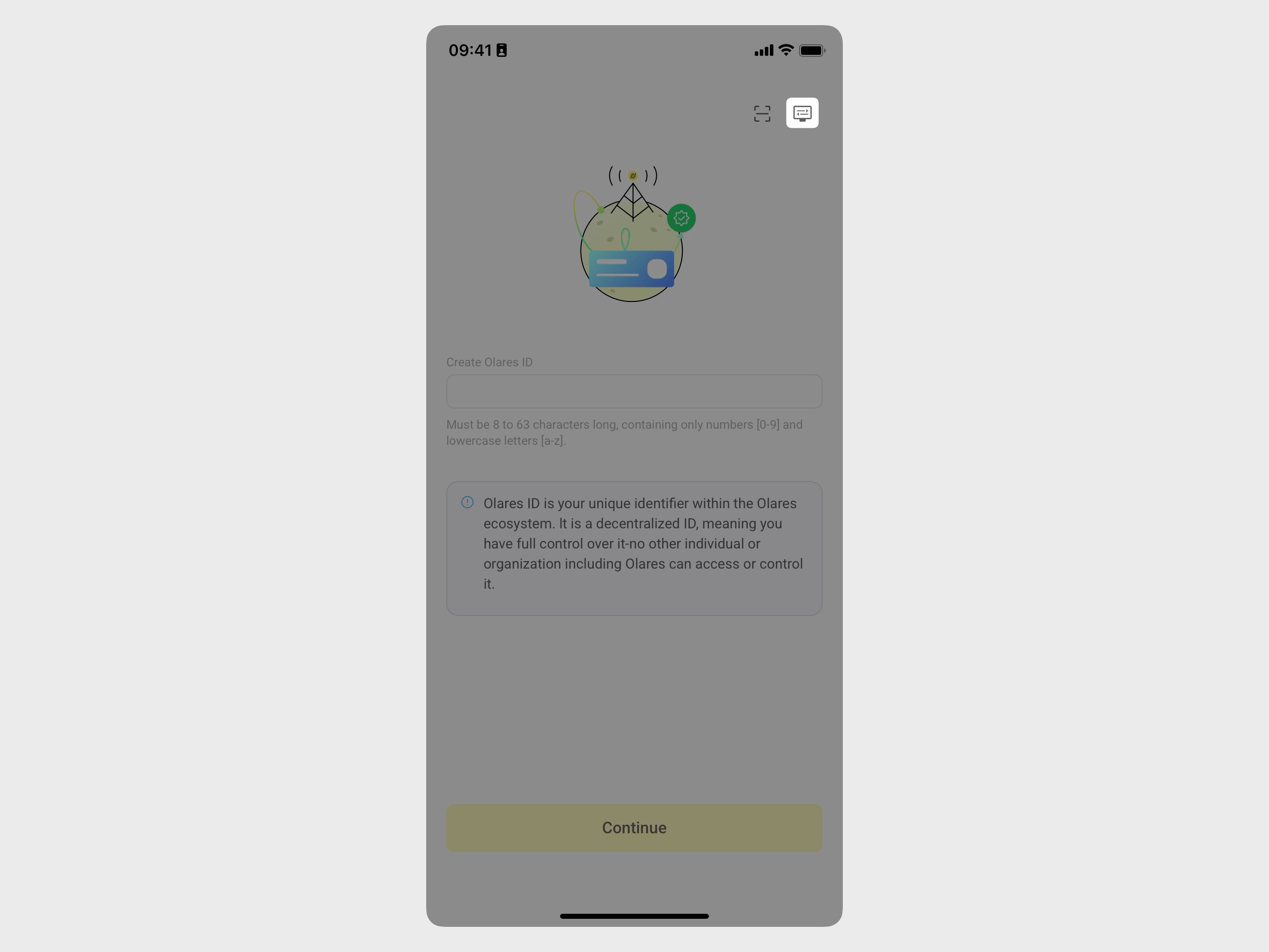
前往组织 Olares ID > 创建新组织。已验证的域名会自动显示在列表中。
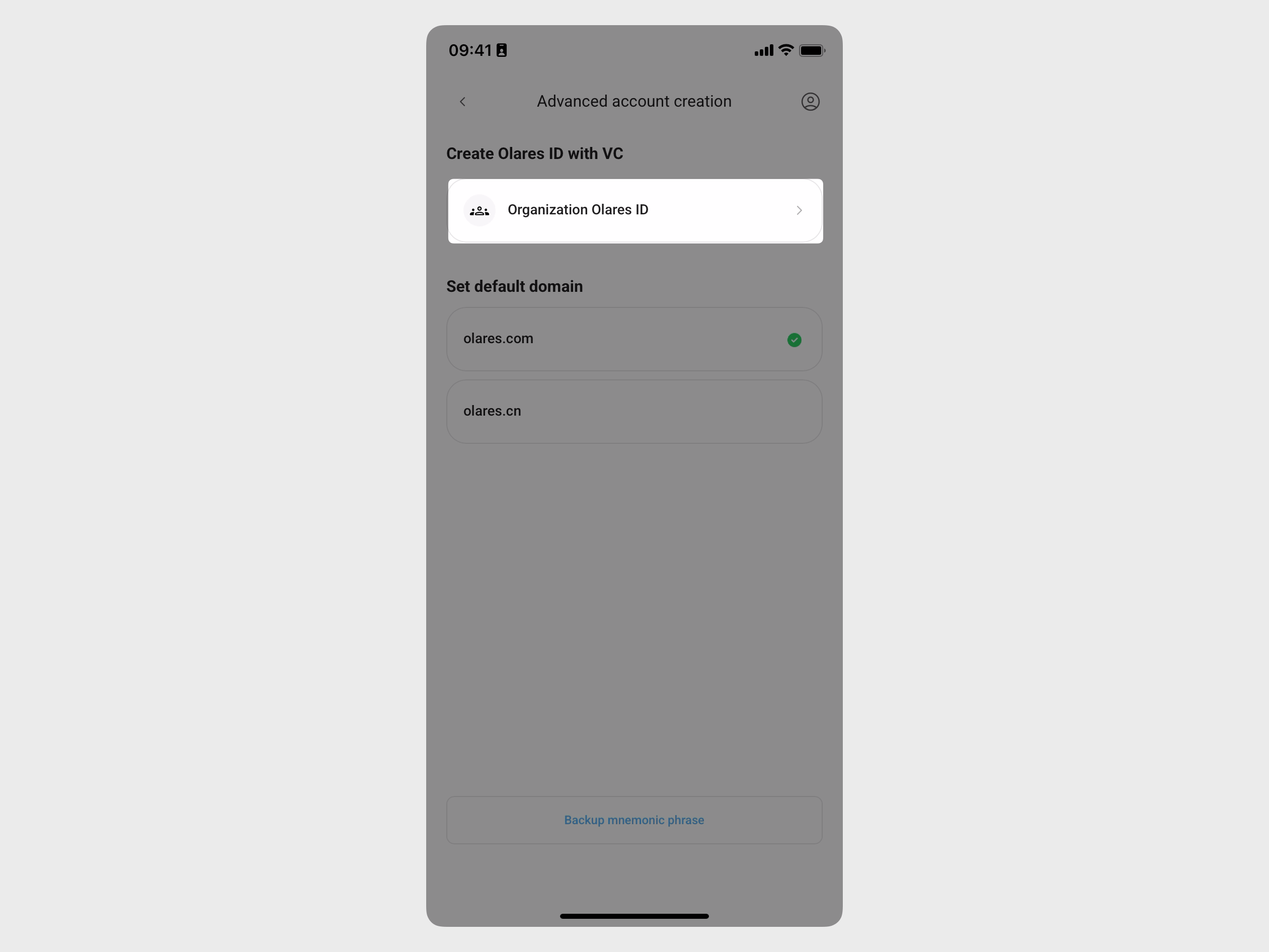
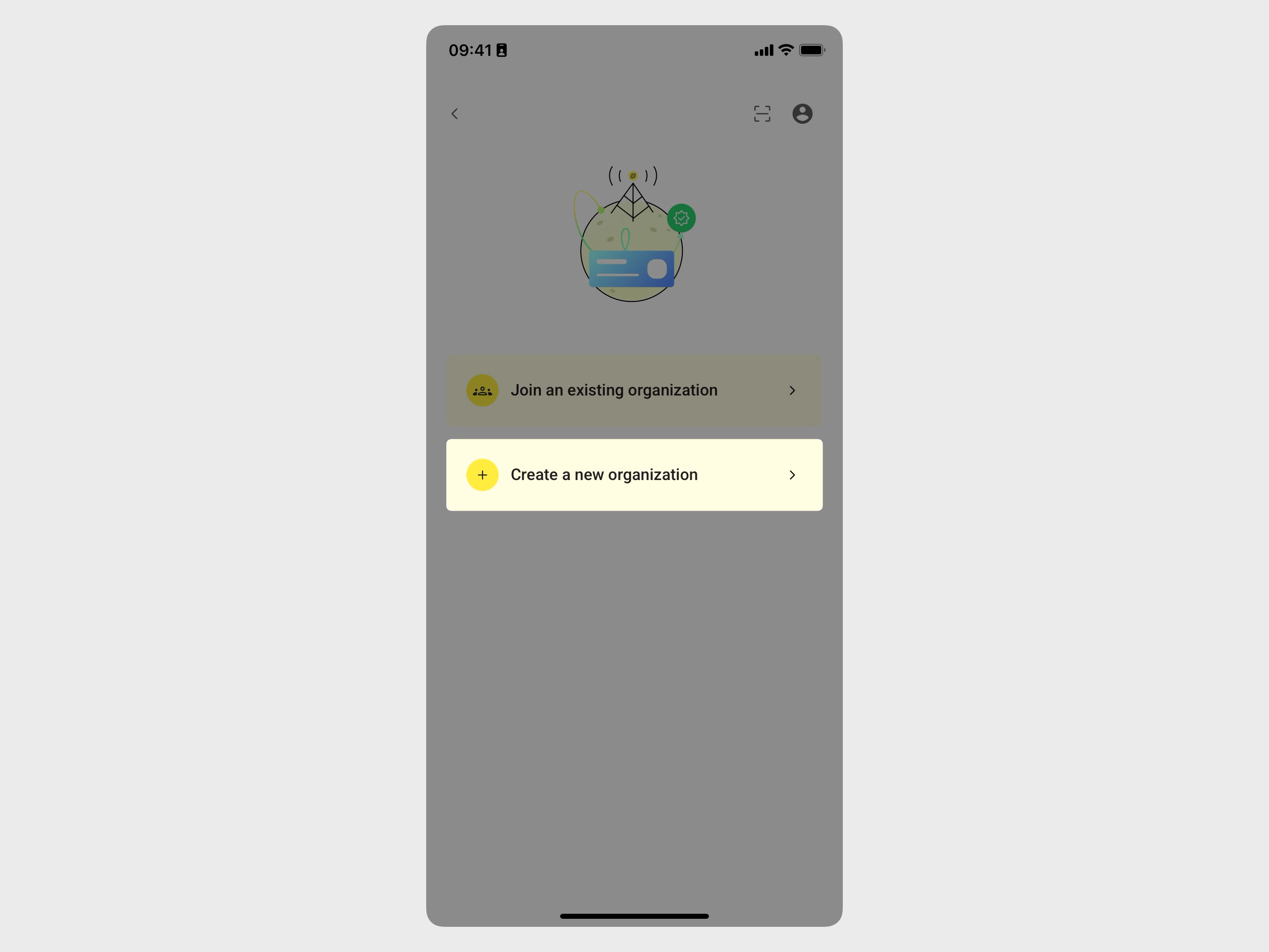
点击域名。
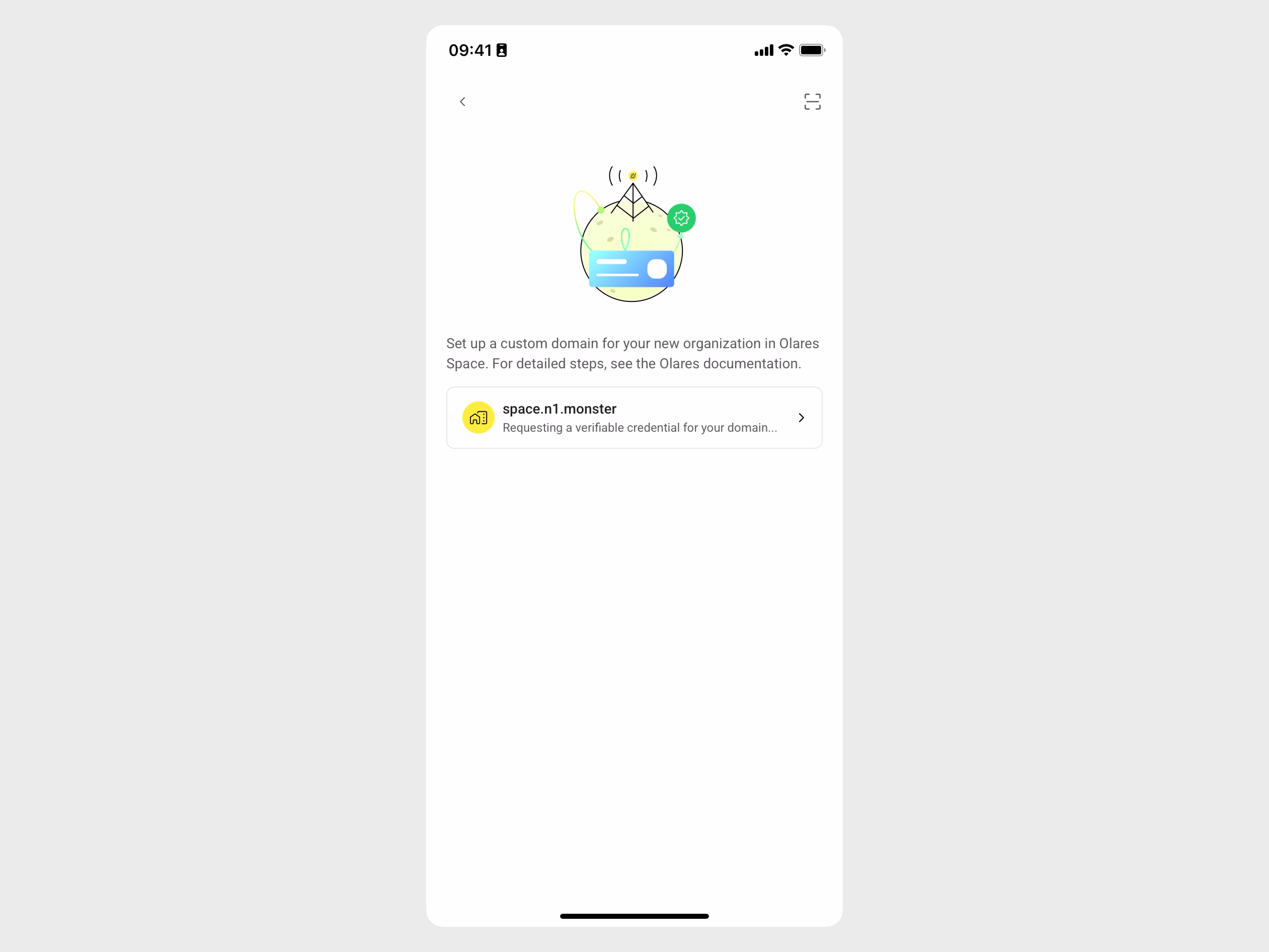
WARNING
为域名创建组织后,该域名将无法从 Olares Space 中移除。
输入 Olares ID 的用户名部分。例如输入
alex,则 Olares ID 为[email protected]。INFO
用户名部分应为 1-63 个字符,仅支持小写字母和数字。
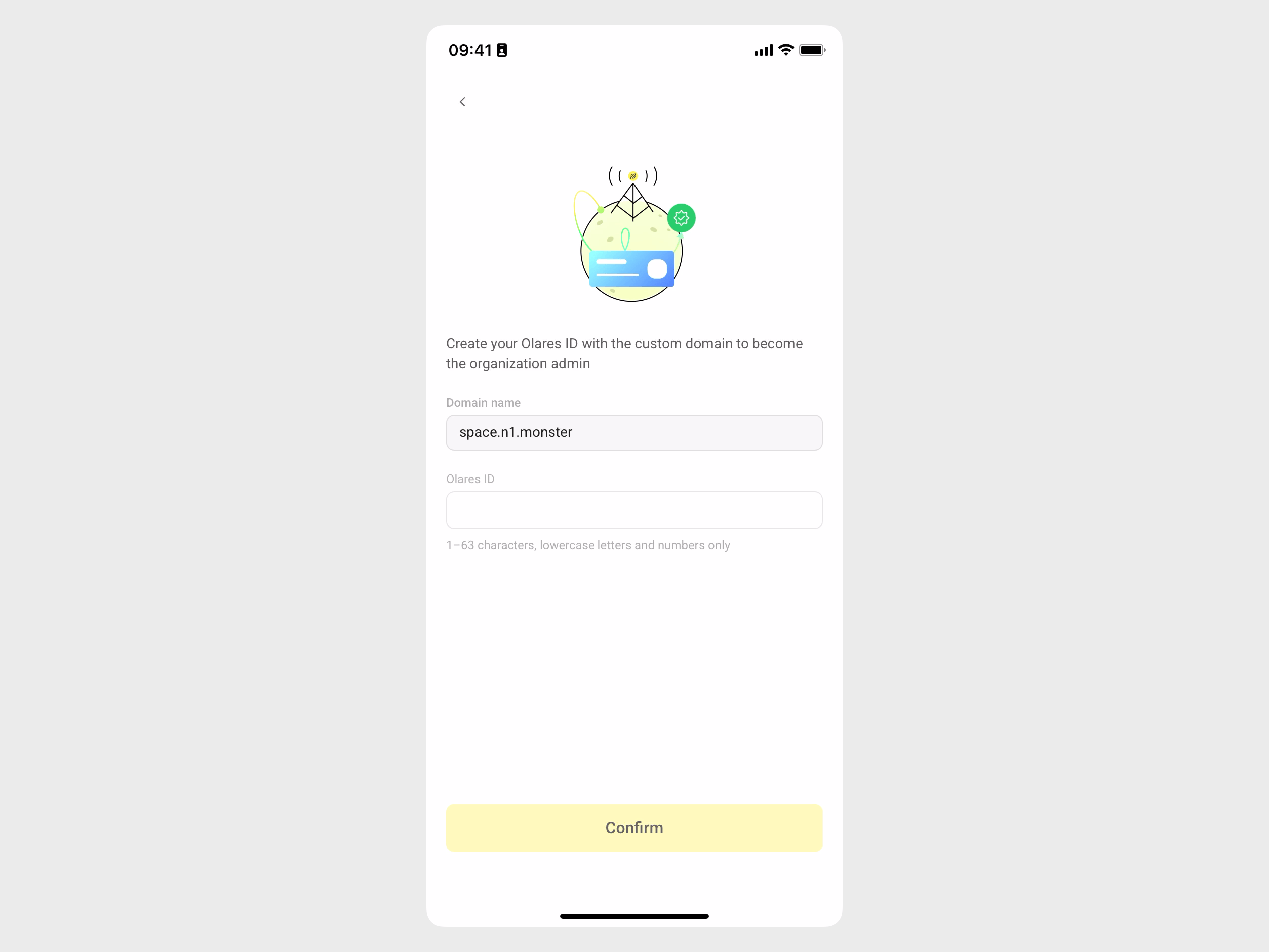
点击确认。
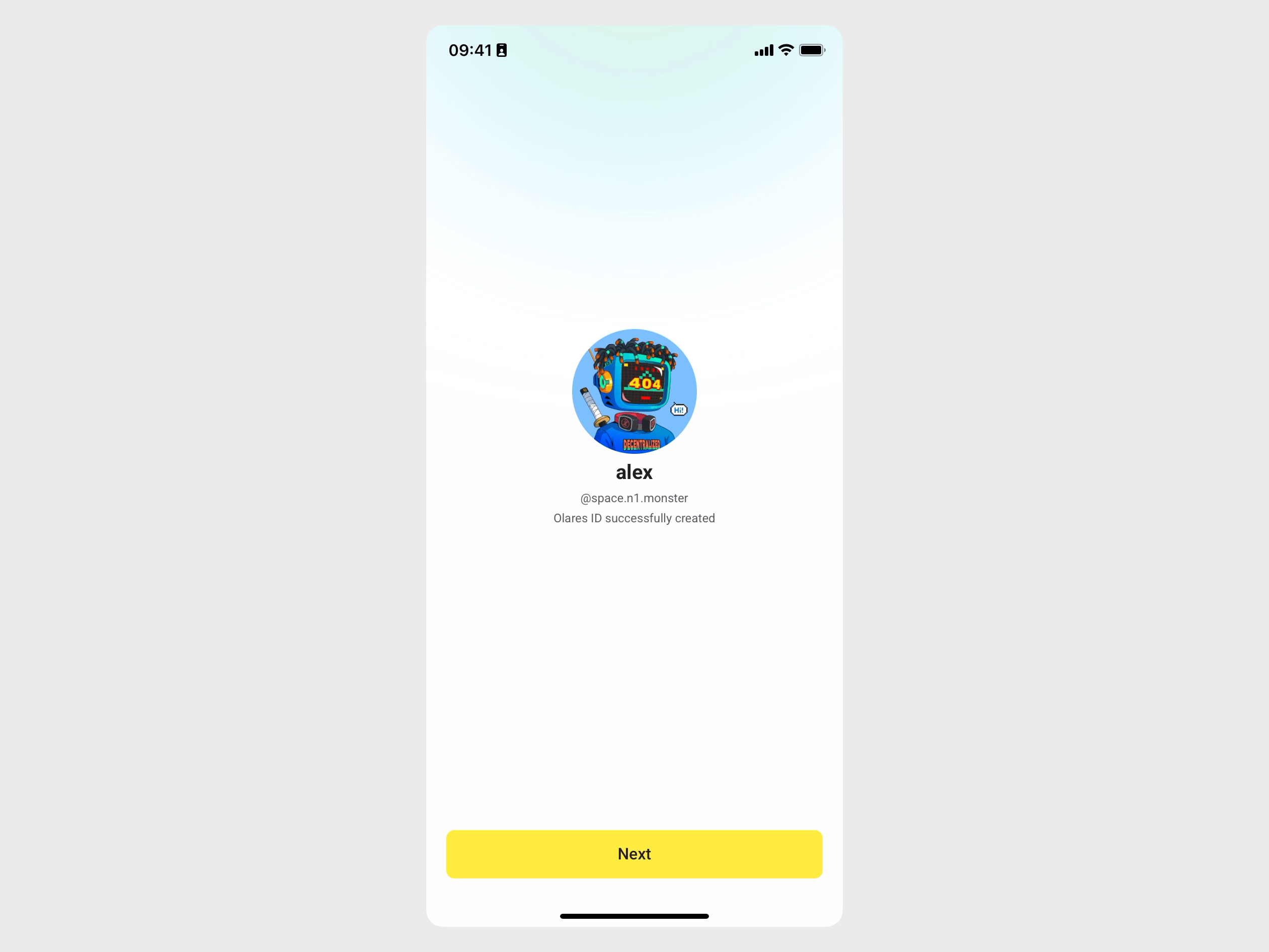
Olares ID 已创建,并拥有管理该域名下用户的管理员权限。
域名设置完成后,你可以在 Olares Space 中添加成员。
加入已有组织
如果域名管理员已创建组织并添加了你,使用管理员提供的用户名和密码加入。
在账户创建页面,点击右上角的 display_settings,进入高级账户创建页面。
前往组织 Olares ID > 加入已有组织。
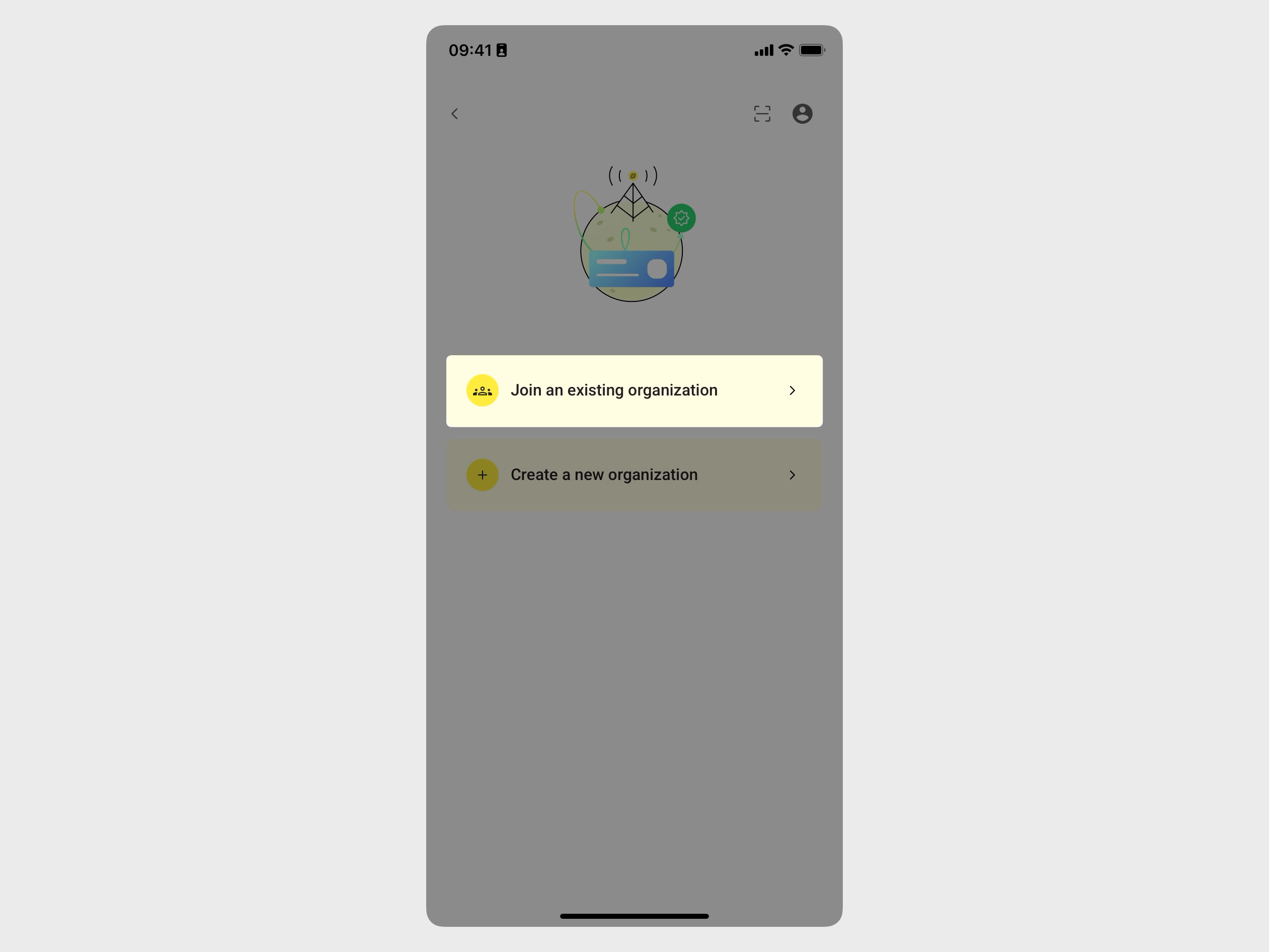
输入带域名的用户名(如
[email protected])和管理员提供的密码。一次性密码
此密码为一次性密码,用于创建 Olares ID 时验证你的身份。
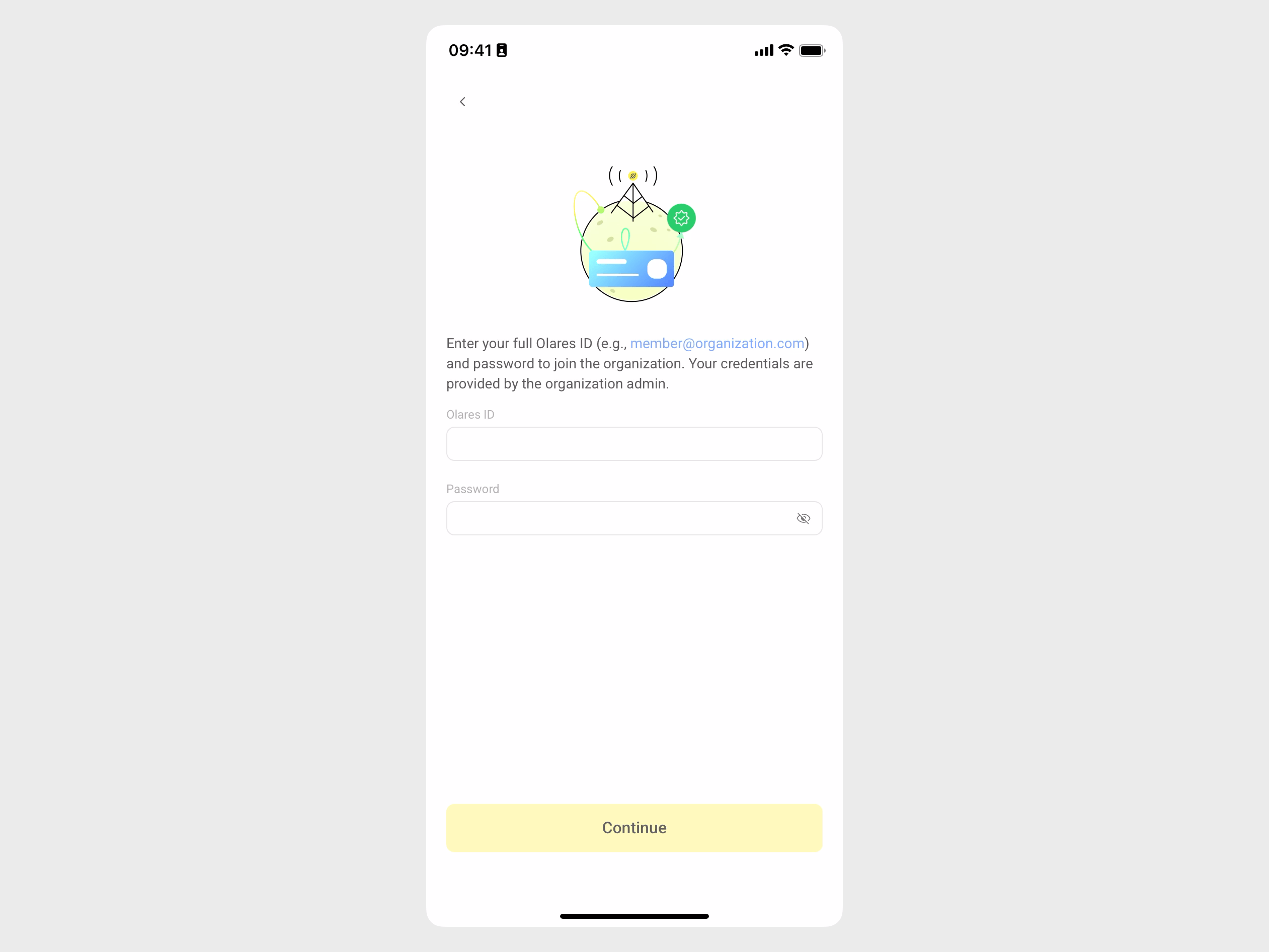
点击继续。
Olares ID 创建完成,可以继续安装并激活 Olares。