使用 Olares CLI 激活 Olares 设备
本教程介绍如何使用 Olares CLI 工具激活 Olares 设备(例如 Olares One)。以下步骤假定设备是全新开箱的,尚未安装或激活。
学习目标
通过本教程,你将学习:
- 下载并解压 Olares CLI 工具。
- 在新设备上安装 Olares。
- 获取用于远程访问的 Fast Reverse Proxy (FRP) 主机地址。
- 运行激活命令以配置设备。
前提条件
开始之前,确保满足以下要求:
可以通过键盘和屏幕直接操作 Olares 设备,或者通过 SSH 连接设备。
设备已连接互联网,用于下载安装包、查询 FRP 服务器和完成激活。
可以以 root 用户身份运行命令,或者在命令前添加
sudo。已使用 LarePass 应用注册了 Olares ID,并备份了 12 个单词的助记词。

步骤 1:下载并解压 CLI 工具
下载 Olares CLI 安装包。
bashcurl -sSOL https://cdn.olares.com/common/olares-cli-amd64.8cbdc32.tar.gz解压已下载的文件。
bashtar xzf olares-cli-amd64.8cbdc32.tar.gz
步骤 2:获取 FRP 列表
查找可用的 FRP 主机,以启用对设备的远程访问。
运行以下命令,将
{olares-id}替换为已注册的 Olares ID。basholares-cli wizard frp {olares-id}示例:
basholares-cli wizard frp [email protected]从输出列表中选择一个主机地址,并保存以备激活步骤使用。
步骤 3:安装 Olares
关于 Olares One 硬件
全新开箱的 Olares One 设备是处于未安装状态的。在尝试激活之前,必须首先运行安装命令来设置 Olares。
运行安装命令。
bashsudo olares-cli install等待安装过程完成。终端会输出一个本地网关地址和一个默认密码。保存这些信息,用于激活步骤。
示例:
- Wizard URL:本地网关地址,例如
http://192.168.50.123:30180。 - 密码:Olares 的默认登录密码。
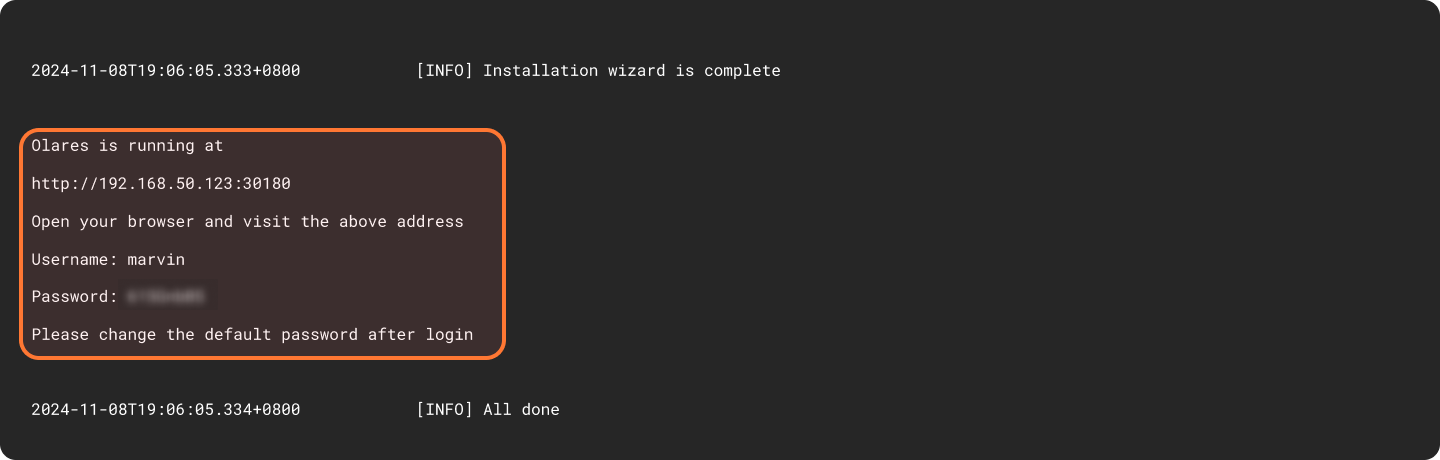
- Wizard URL:本地网关地址,例如
步骤 4:激活 Olares
运行激活命令以配置和保护设备。此过程会将 Olares ID 与设备关联,并配置网络隧道和凭证。
根据以下必需参数准备激活命令:
参数 说明 olares-id在 LarePass 中创建的 Olares ID,例如 [email protected]。mnemonicOlares ID 对应的 12 单词助记词。 password步骤 3 中生成的 Olares 默认登录密码。 reset-password用于替换默认密码的新登录密码。 authurl步骤 3 中的 Wizard URL。 vault步骤 3 中的 Wizard URL,后接 /server。bfl步骤 3 中的 Wizard URL。 host步骤 2 中选择的 FRP 主机地址。 enable-tunnel设置为 true以启用隧道模式。将以下命令中的占位符替换为实际值,然后运行。
bashsudo olares-cli wizard activate {olares-id} \ --mnemonic "{mnemonic}" \ --password="{password}" \ --reset-password="{reset-password}" \ --authurl={authurl} \ --vault={vault} \ --bfl={bfl} \ --host={host} \ --enable-tunnel=true示例:
如果 Olares ID 是
[email protected],Wizard URL 是http://192.168.50.123:30180,选择的 FRP 主机是bb.hongkong.frp.olares.com,则运行:bashsudo olares-cli wizard activate [email protected] \ --mnemonic "abcdef abcdef abcdef abcdef abcdef abcdef abcdef abcdef abcdef abcdef abcdef abcdef" \ --password="v0kSmyVN" \ --reset-password="Ab1234@" \ --authurl=http://192.168.50.123:30180 \ --vault=http://192.168.50.123:30180/server \ --bfl=http://192.168.50.123:30180 \ --host=bb.hongkong.frp.olares.com \ --enable-tunnel=true
后续步骤
现在你可以使用 Olares ID 和在 reset-password 中指定的登录密码登录 Olares。