暂停应用后内存不足或未释放
当你在设置中暂停应用后系统内存仍未释放,或因内存不足导致安装、恢复失败时,可参考本指南。
适用情况
- 应用市场提示内存不足,无法安装或恢复应用。
- 你在设置中手动暂停了某个应用,但内存占用未下降。
原因
在 Olares 中,部分应用(如 Ollama 及多数 LLM 应用)以共享应用形式部署,为集群内所有用户提供集中资源或服务。
这类应用的资源占用主要来自服务端。在 Olares OS 1.12.4 及更早版本中,从设置中暂停共享应用只会停止其面向用户的客户端,系统侧服务默认不会停止,因此其占用的内存不会被释放。
解决方案:通过 Market 释放内存
通过应用市场暂停应用及其服务端(而不仅从设置中暂停),然后视需要在仪表盘和控制面板中确认内存已释放。
INFO
本指南适用于你具备管理员权限且当前系统无子账户的情况。
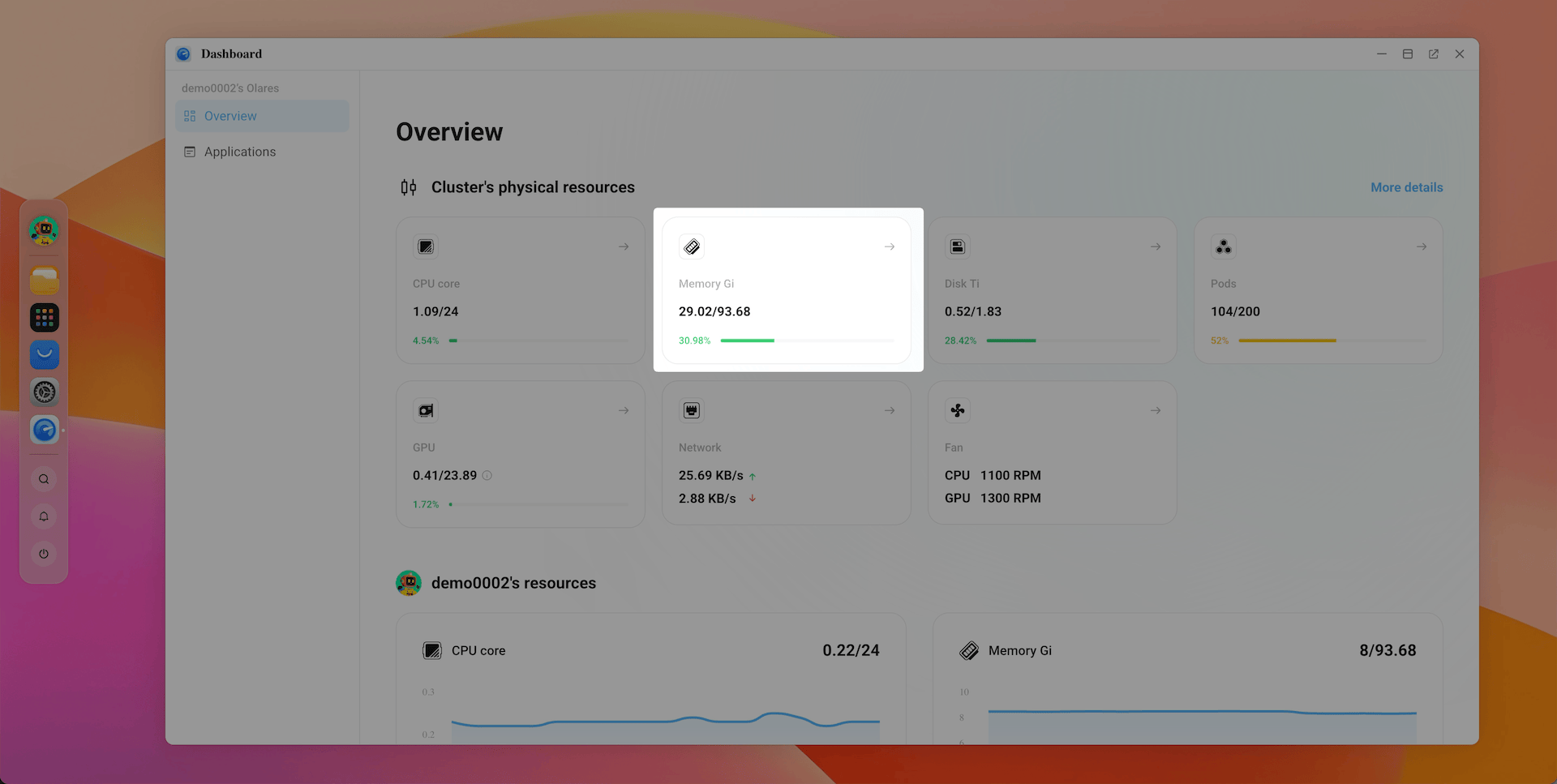
步骤 1:在仪表盘中查看当前内存
打开仪表盘,查看当前内存占用情况。
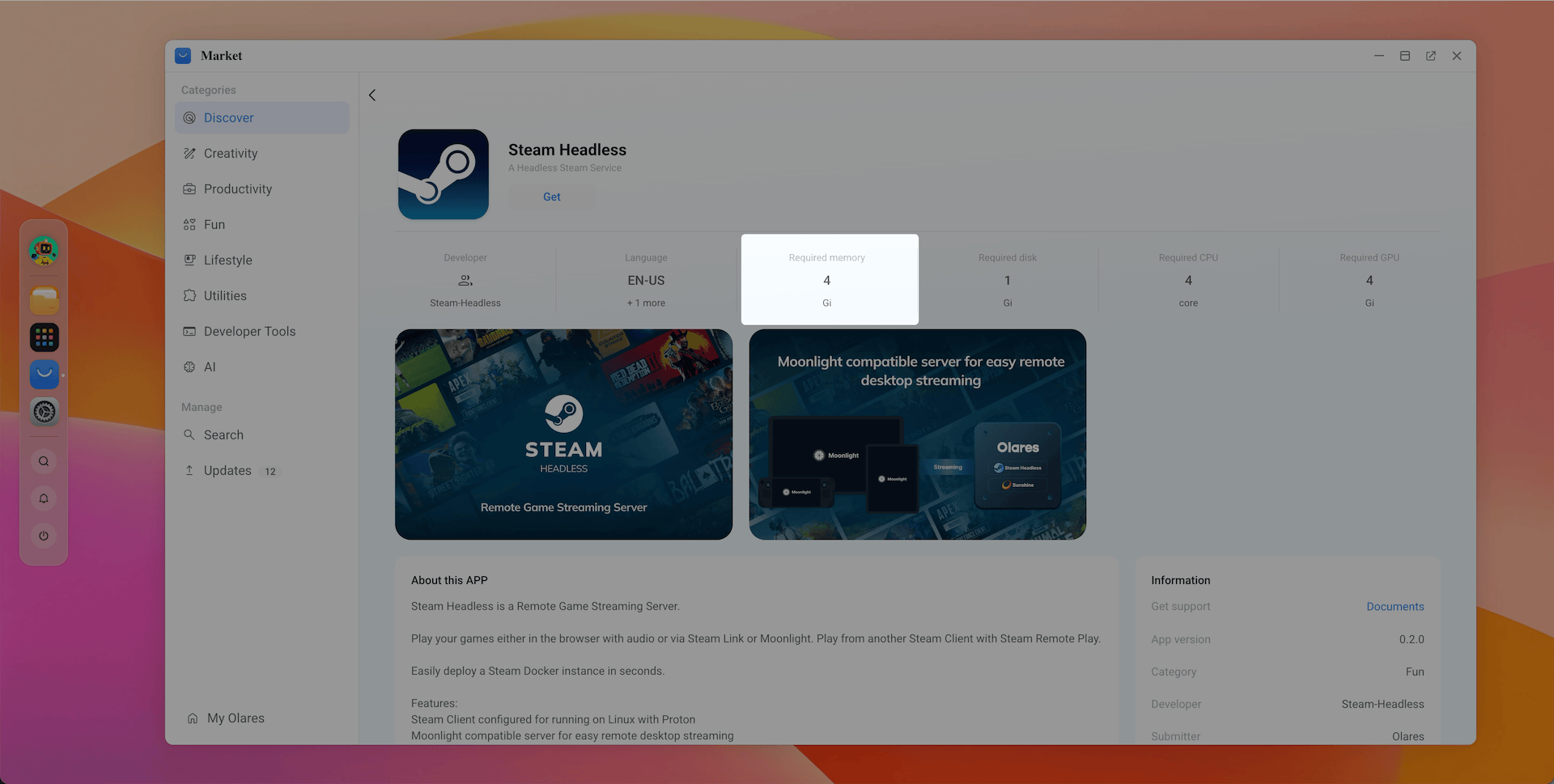
步骤 2:在应用市场中查看应用内存需求
在应用市场中打开要安装或恢复的应用,查看其内存需求。若已用内存与所需内存之和超过总内存约 90%,安装或恢复可能会失败。
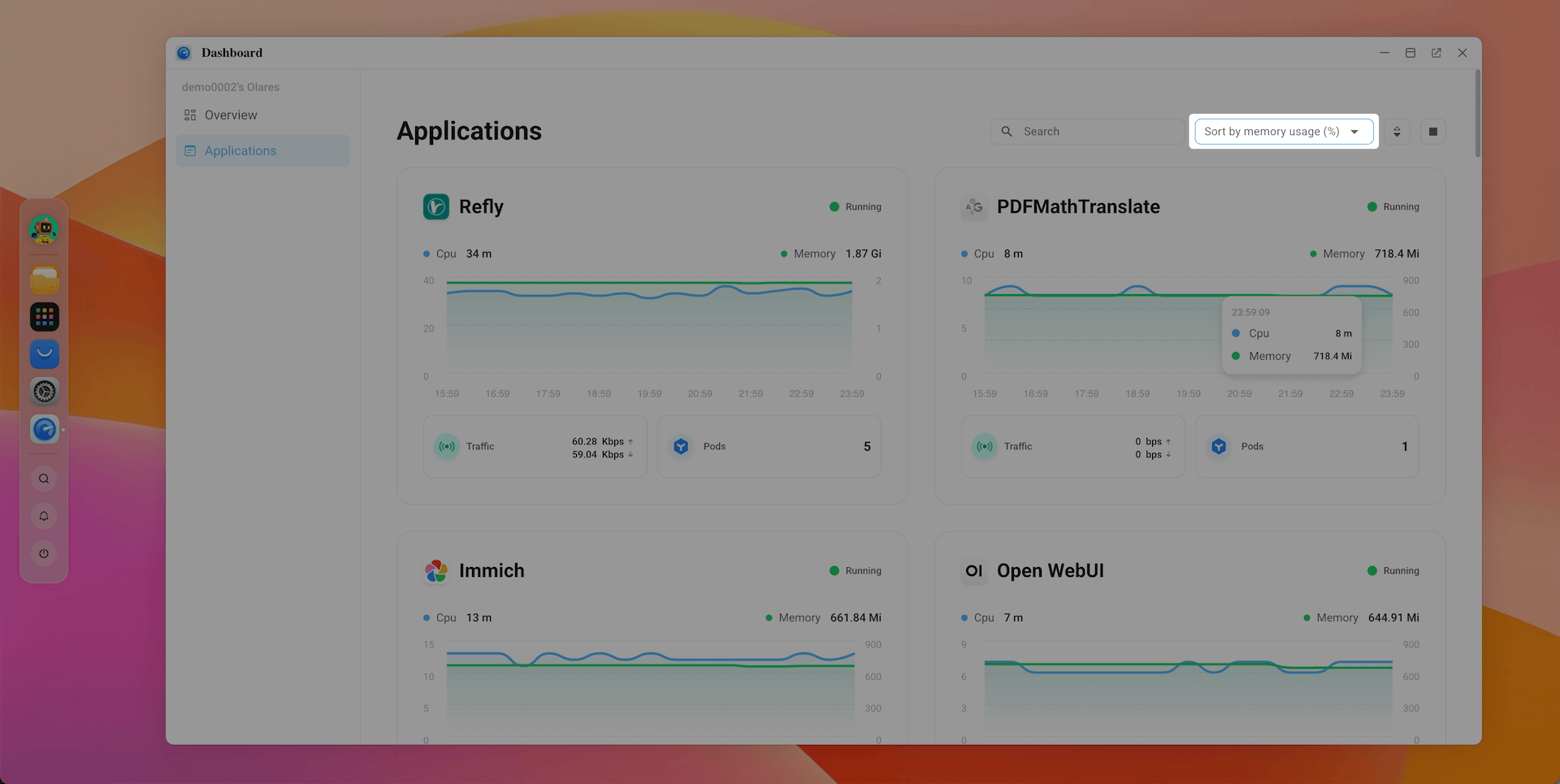
步骤 3:在仪表盘中查看不同应用的内存占用
回到仪表盘,进入应用页面。
在右上角使用排序选项,按内存占用排序。
查看列表,确认哪些应用占用内存最多,并记下可关闭或暂时停止以释放内存的应用。
步骤 4:在应用市场中暂停应用
在应用市场中暂停应用可以同时停止共享服务端并释放其内存。
打开应用市场,进入我的 Olares。
找到要暂停的应用,点击应用操作按钮旁的 keyboard_arrow_down,选择暂停。
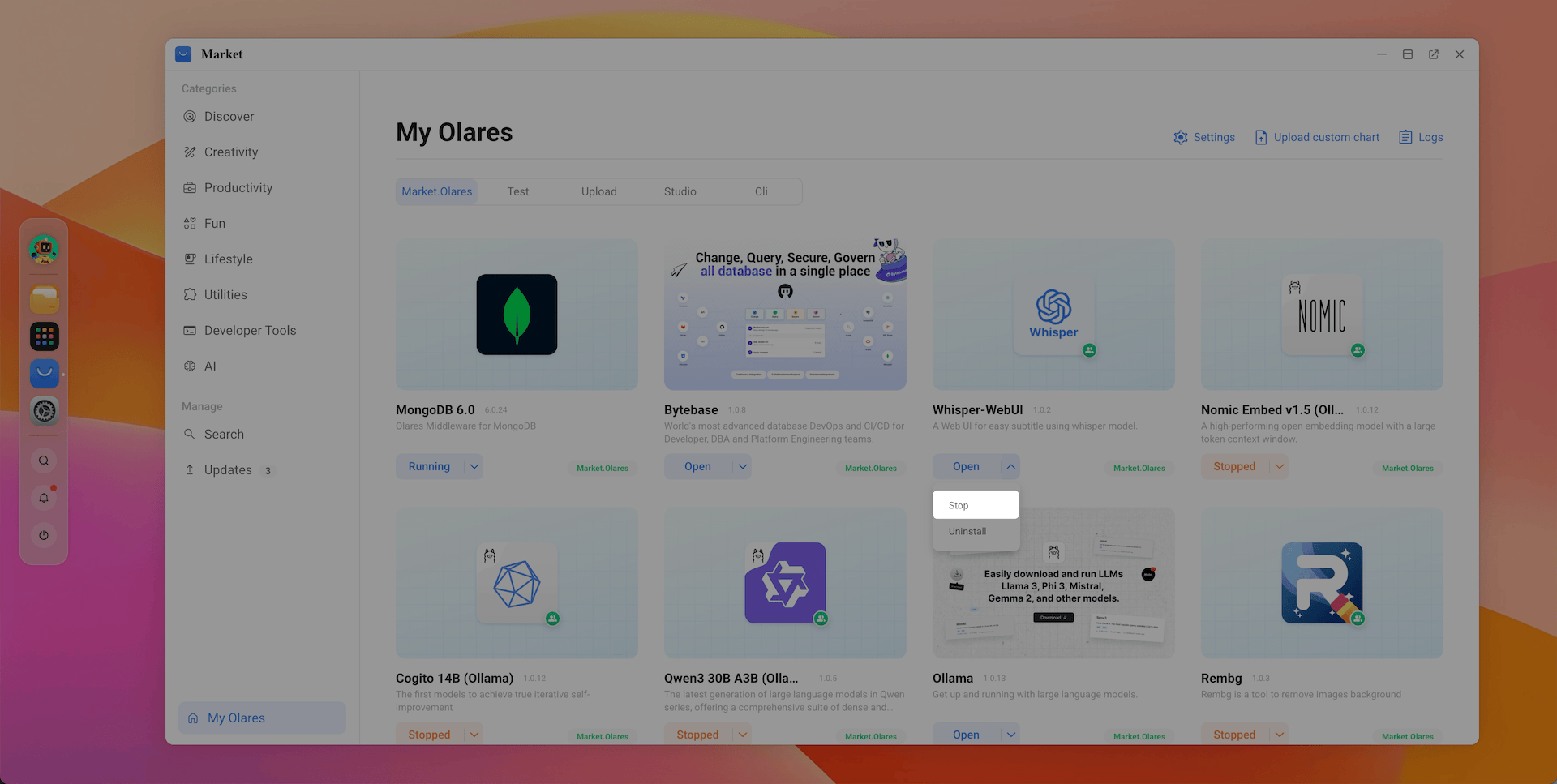
暂停应用时若出现弹窗,勾选同时停止共享服务器(影响所有用户)。
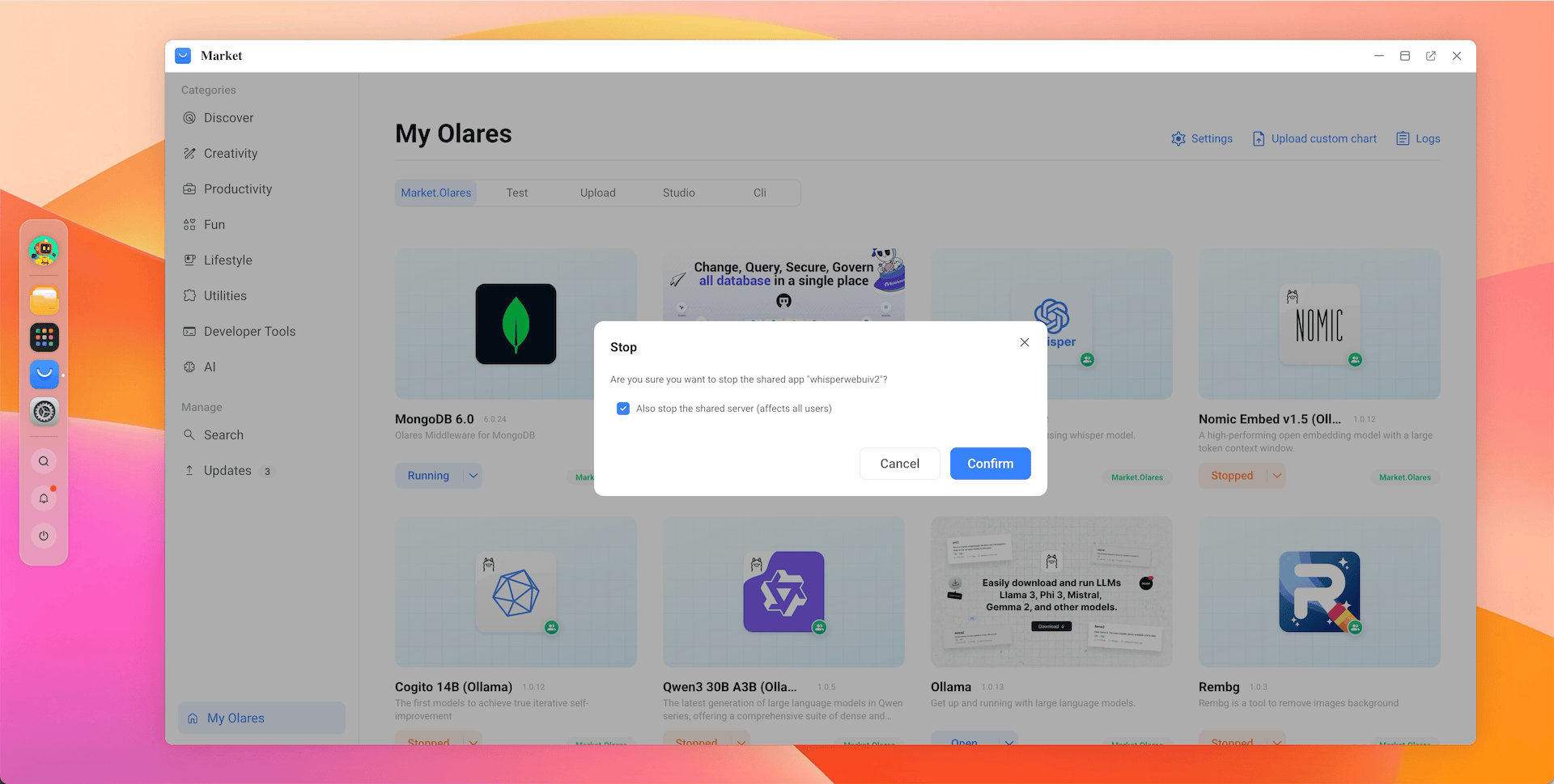
卸载共享应用
若要卸载共享应用,勾选同时卸载共享服务(影响所有用户),以便完全移除服务端。
步骤 5:确认内存已释放
暂停应用后,等待约 5 分钟,再次打开 Dashboard 查看当前内存占用。
如果占用内存最多的应用已不再排在前面,但总内存占用仍然较高:
- 打开控制面板,进入命名空间页面。
- 点击内存用量列,按内存占用对命名空间排序。
- 查找名称以
server-shared结尾的命名空间,表示该共享应用的服务端仍在运行并占用内存。
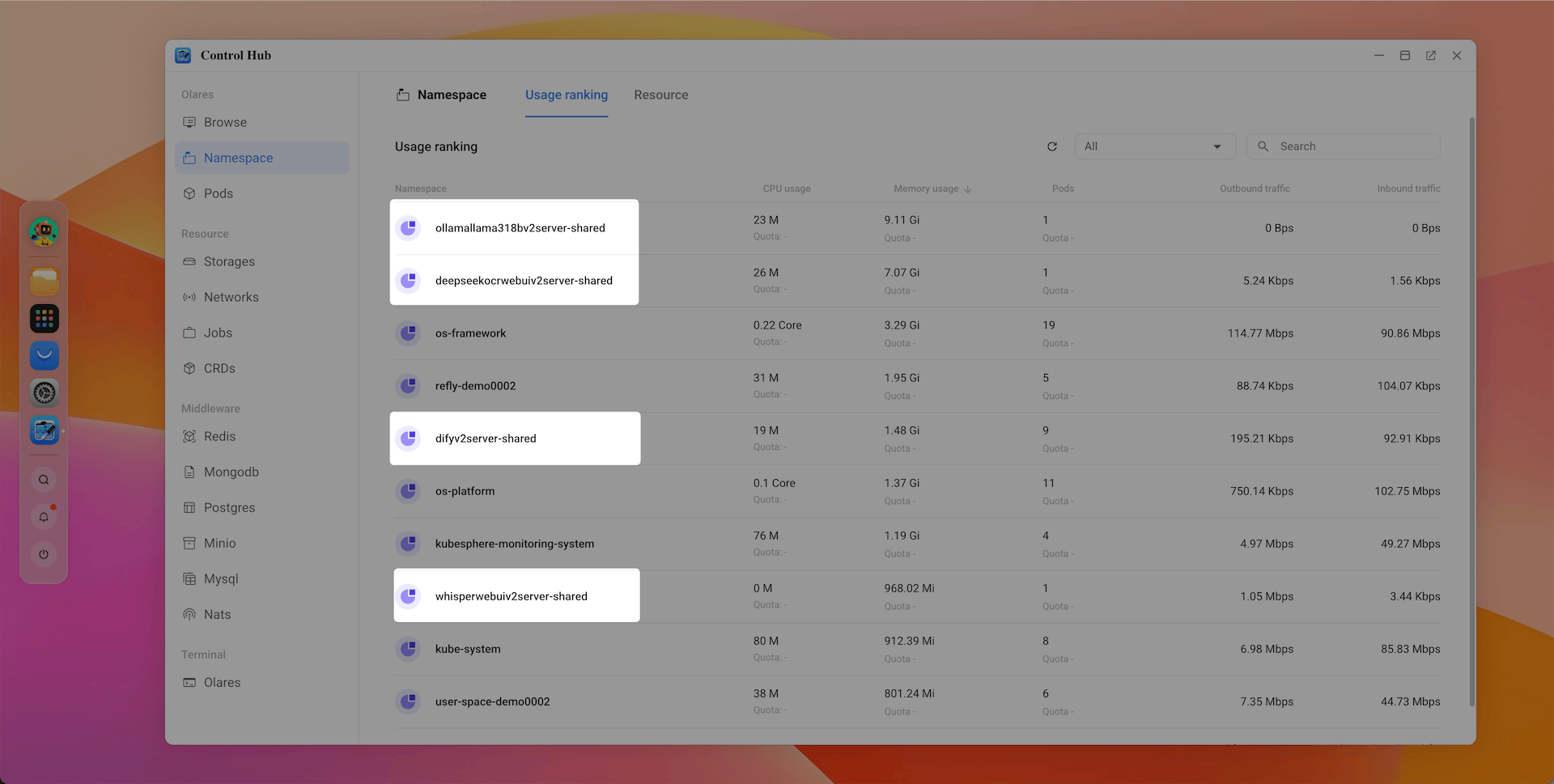
对仍在占用内存的共享应用:
a. 前往应用市场 > 我的 Olares,先恢复该应用再暂停。
b. 在暂停弹窗中勾选同时停止共享服务器(影响所有用户),使服务端完全停止并释放内存。