LarePass 专用网络无法使用
当 LarePass 专用网络在 macOS、Windows 或移动设备上无法连接时,使用本指南进行排查。
适用情况
- 在任意客户端上,专用网络显示连接中,随后自动关闭。
- 在 macOS 上:
- 专用网络开关无响应,或专用网络状态一直停留在连接中。
- LarePass 专用网络此前可在该设备上正常使用,但现在无法连接或连接后立即断开。
- 在 Windows 上,专用网络开关无响应,或无法启用专用网络。
原因
根据具体表现,问题可能由以下原因引起:
- 系统时间不正确:如果 LarePass 客户端设备的系统时间不正确,专用网络握手会失败,导致专用网络短暂显示连接中,随后自动断开。
- macOS 扩展问题:LarePass 专用网络需要完整设置系统级网络扩展和 VPN 配置。如果在初次设置时跳过或未完成任一步骤,或者网络扩展出现卡死或损坏,macOS 将阻止 LarePass 建立专用网络隧道。
- Windows 杀毒软件拦截:第三方杀毒或安全软件可能误将 LarePass 桌面客户端标记为可疑程序,导致专用网络服务无法启动。
解决方案
根据设备上的问题表现,查看对应的解决步骤。
同步设备时间
- 在当前使用 LarePass 的设备上,打开日期与时间设置。
- 开启自动对时。
- 移动端:检查手机的日期与时间设置。
- 桌面端:检查电脑的日期与时间设置。
- 重新打开 LarePass,并再次启用专用网络连接。
macOS:重置网络扩展
重置网络扩展并完整走完系统设置流程,以恢复专用网络连接。
INFO
不同 macOS 版本下界面可能略有差异。
打开系统设置,搜索"扩展",选择扩展。
滚动到网络扩展部分,点击 info 查看已加载的扩展。
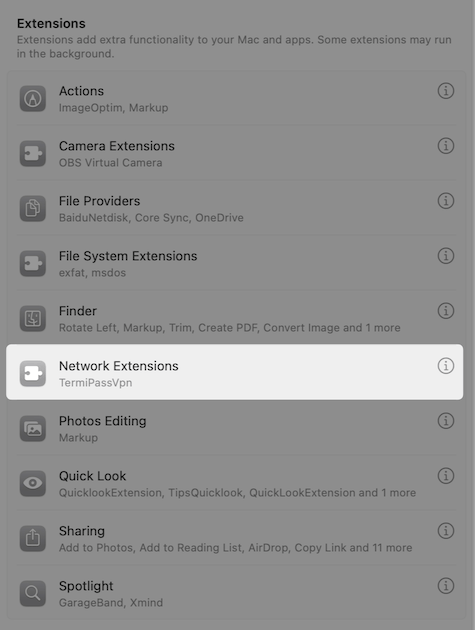
找到 LarePass,点击三个点(...),选择删除扩展。
确认卸载。
重启 Mac。
重新打开 LarePass 桌面客户端并启用专用网络。
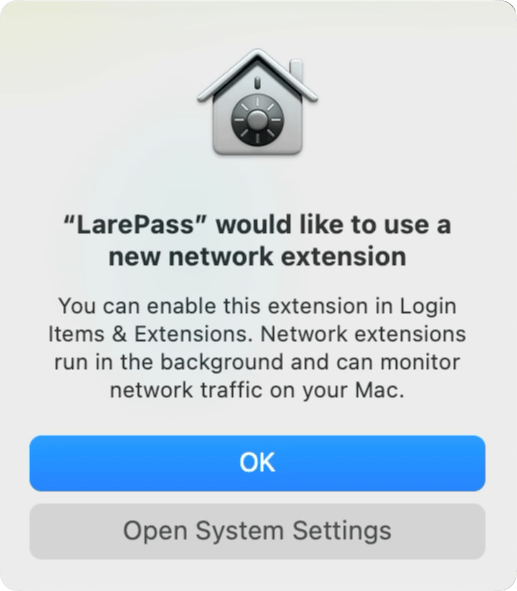
按照系统提示完成扩展和 VPN 配置的恢复:
a. 当 macOS 提示添加 LarePass 网络扩展时,点击打开系统设置。
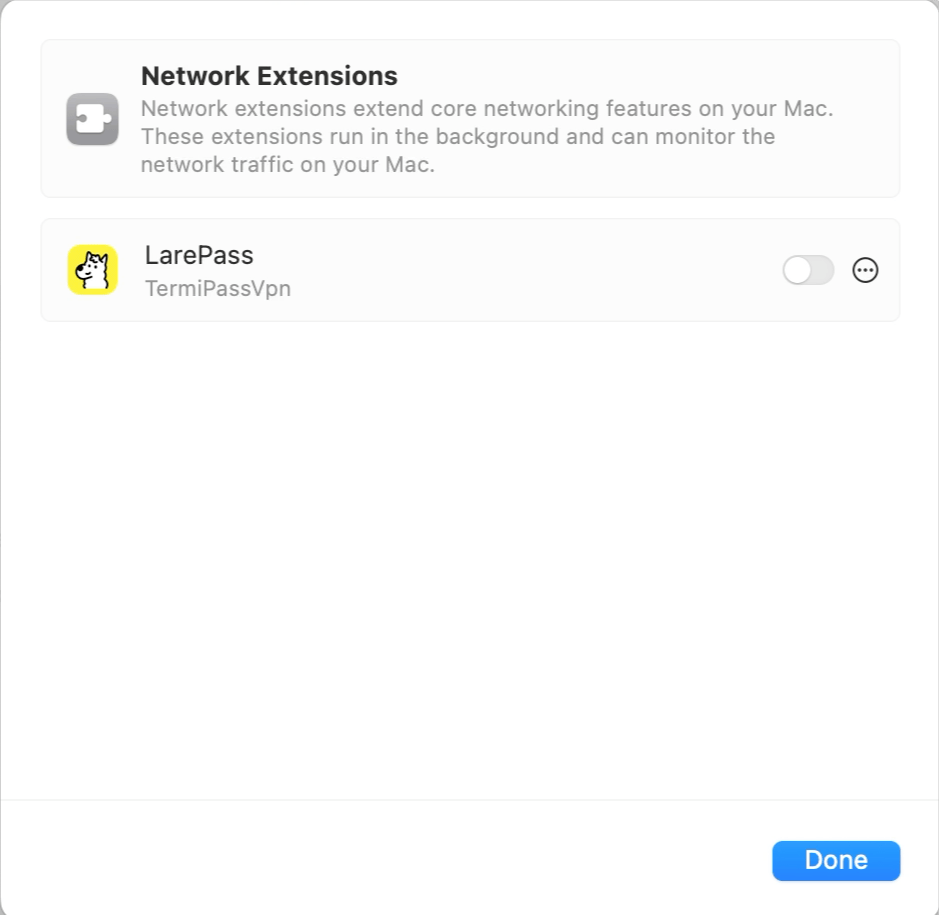
b. 打开 LarePass 开关。
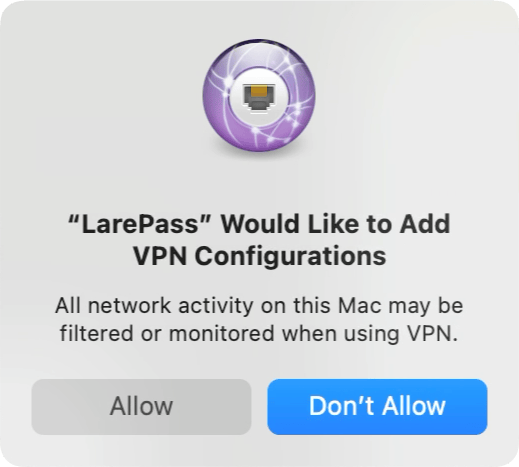
c. 当提示添加 VPN 配置时,点击允许。
Windows:将 LarePass 加入白名单
LarePass 在首次启动时被拦截
如果杀毒软件在安装后首次打开 LarePass 时将其拦截,先在安全软件中放行该应用,再执行以下步骤。
- 在杀毒或安全软件中,打开白名单、排除项或例外设置。
- 将 LarePass 主程序或安装目录加入白名单。常见路径包括:
C:\Users\<用户名>\AppData\Local\LarePass\C:\Program Files\LarePass\
- 应用更改,如有需要重启杀毒软件。
- 退出并重新打开 LarePass 桌面客户端。
- 在 LarePass 中再次尝试启用专用网络连接。