使用 Steam Headless 串流你的游戏
想在 Olares 上畅享游戏乐趣吗?没有问题。通过 Steam Headless 应用,Olares 轻松变身强大的游戏串流服务器。现在你可以通过 Moonlight,在任何兼容设备上畅玩你喜欢的 Steam 游戏。
本教程将带你完成在 Olares 上安装 Steam Headless、配置 Steam 客户端、配对串流服务,以及连接 Moonlight 客户端开始游玩的完整流程。
目标
通过本教程,你将学习:
- 在 Olares 设备上安装并设置 Steam Headless。
- 配置 Sunshine 串流服务。
- 通过 Moonlight 完成设备配对,在本地或远程串流游戏。
准备工作
开始前,请确保以下条件已满足:
- Olares 运行在配备 NVIDIA GPU 的机器上。
- 串流设备已安装 Moonlight 客户端。访问 Moonlight 官网 下载并安装相应版本。
- 拥有一个有效的 Steam 账号以访问你的游戏。
- 如果计划在家庭网络之外进行串流,在客户端设备(桌面或移动端)上启用 LarePass 专用网络。
TIP
仅在本地串流无需启用 LarePass 专用网络。
安装并配置 Steam Headless
从 Olares 市场安装 Steam Headless,并在 Steam 客户端内完成初始设置。
安装 Steam Headless
打开应用市场,搜索 “Steam”。
点击获取,然后点击安装。
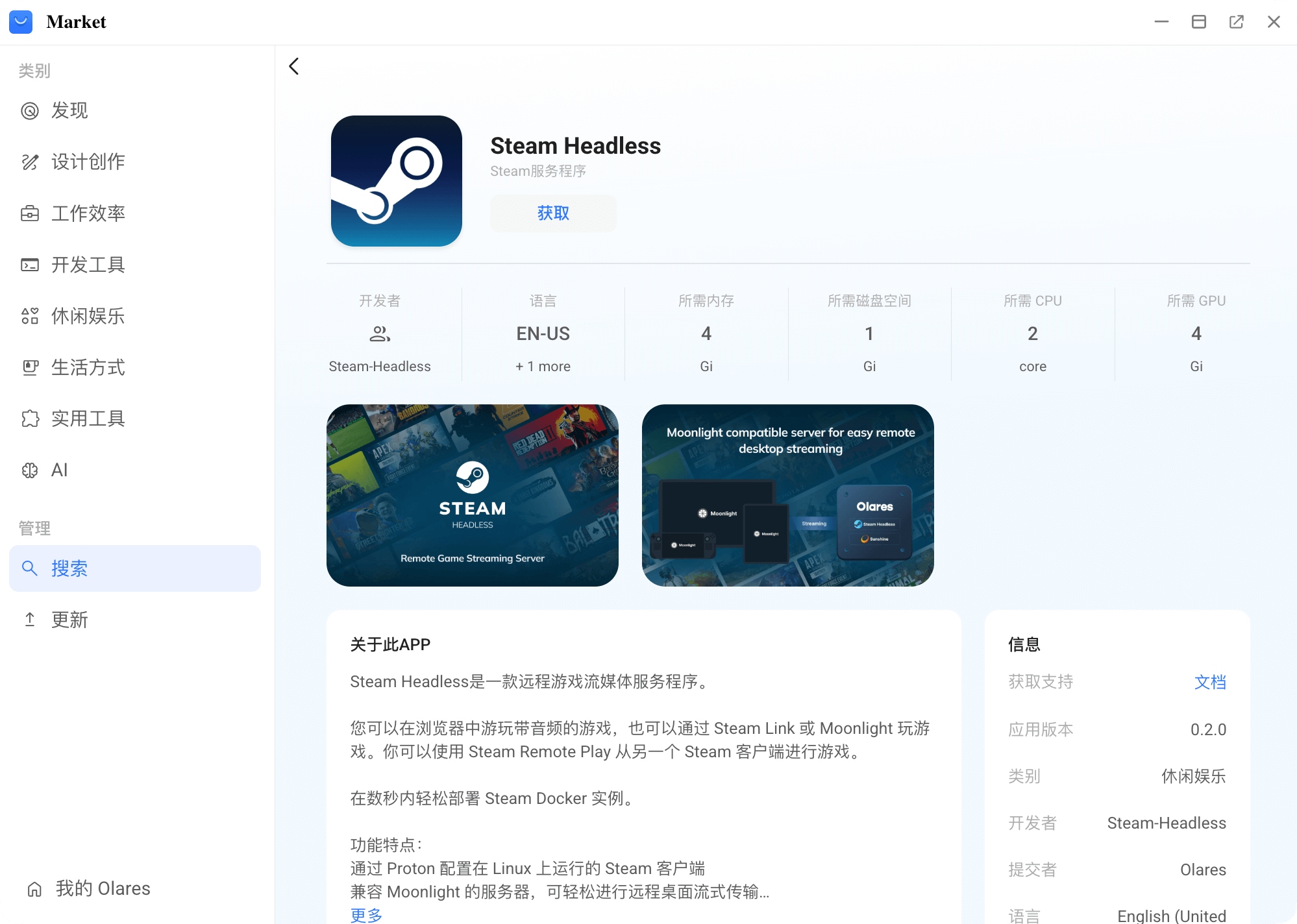
系统会弹出提示,要求你配置环境变量。这些变量将作为 Sunshine Web UI 的登录凭据:
SUNSHINE_USER:设置 Sunshine 访问用户名。SUNSHINE_PASS:设置相应的密码。记住你的登录凭据
这是你登录 Sunshine 的初始凭据。稍后访问 Sunshine 控制台时会用到它们。
等待安装完成。
完成 Steam 初始设置
登录 Steam 完成设置并访问你的游戏库。
安装完成后,打开 Steam Headless 并点击 Connect。
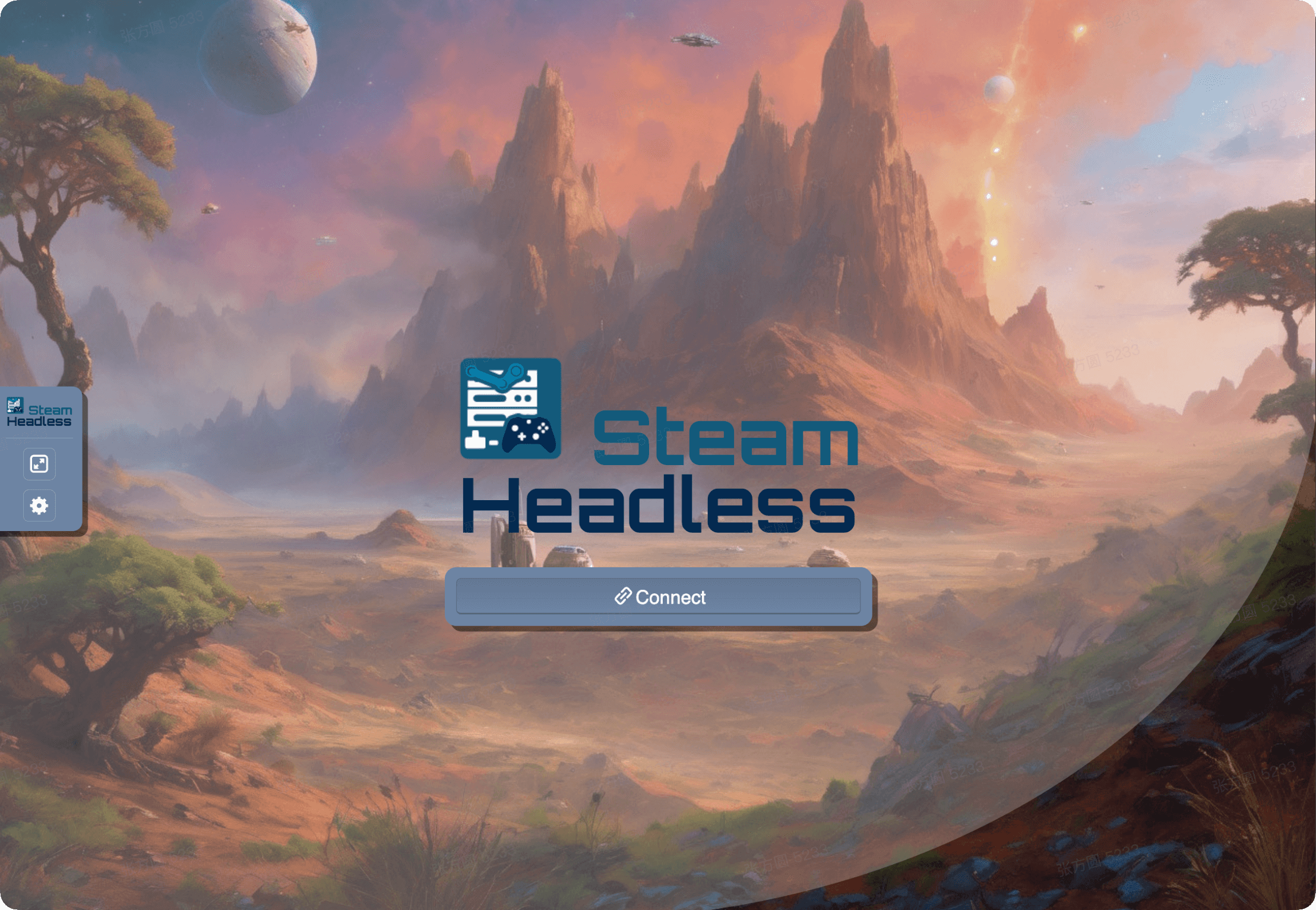
Steam 客户端将自动安装并更新。此过程可能需要几分钟。
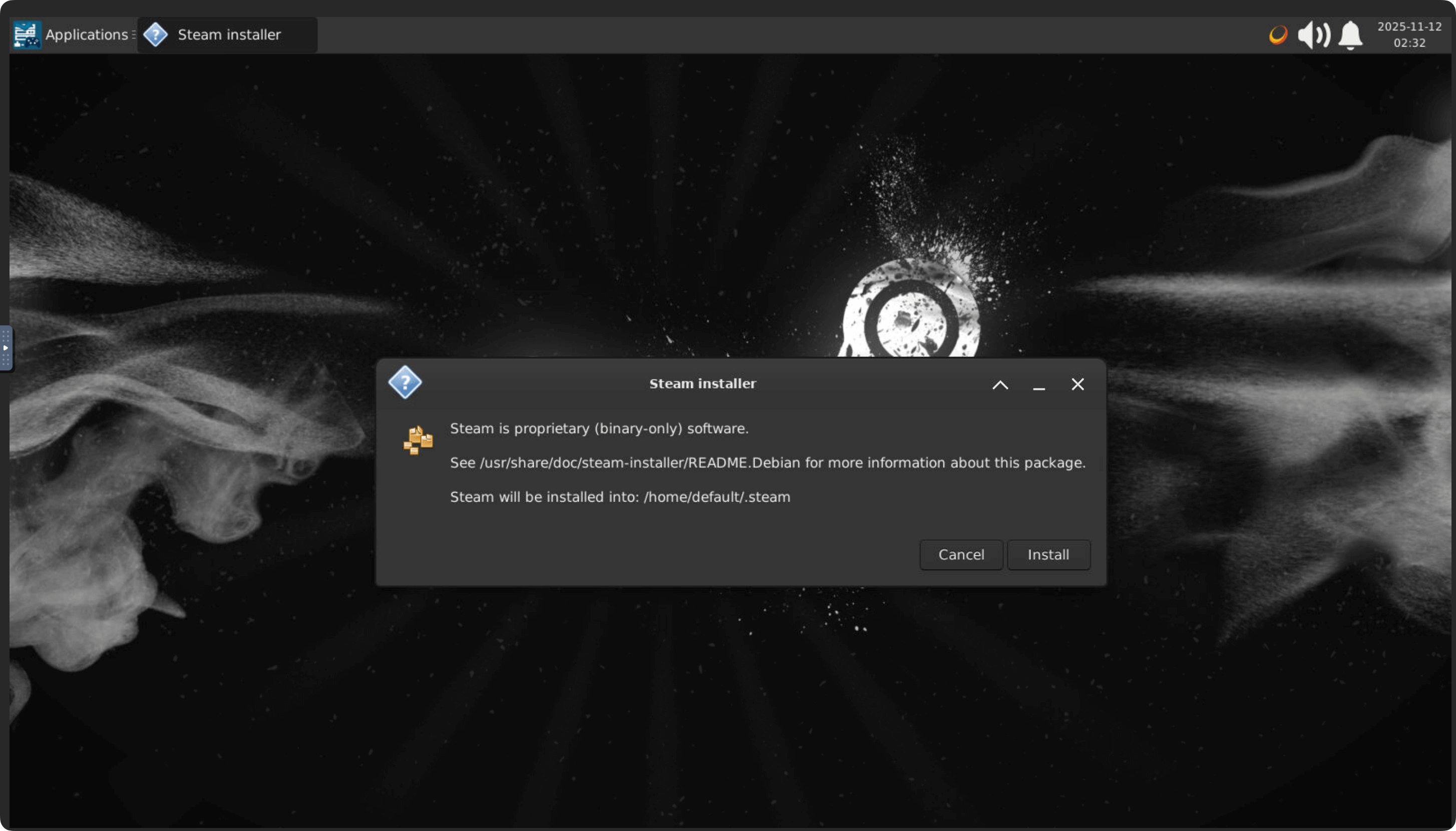
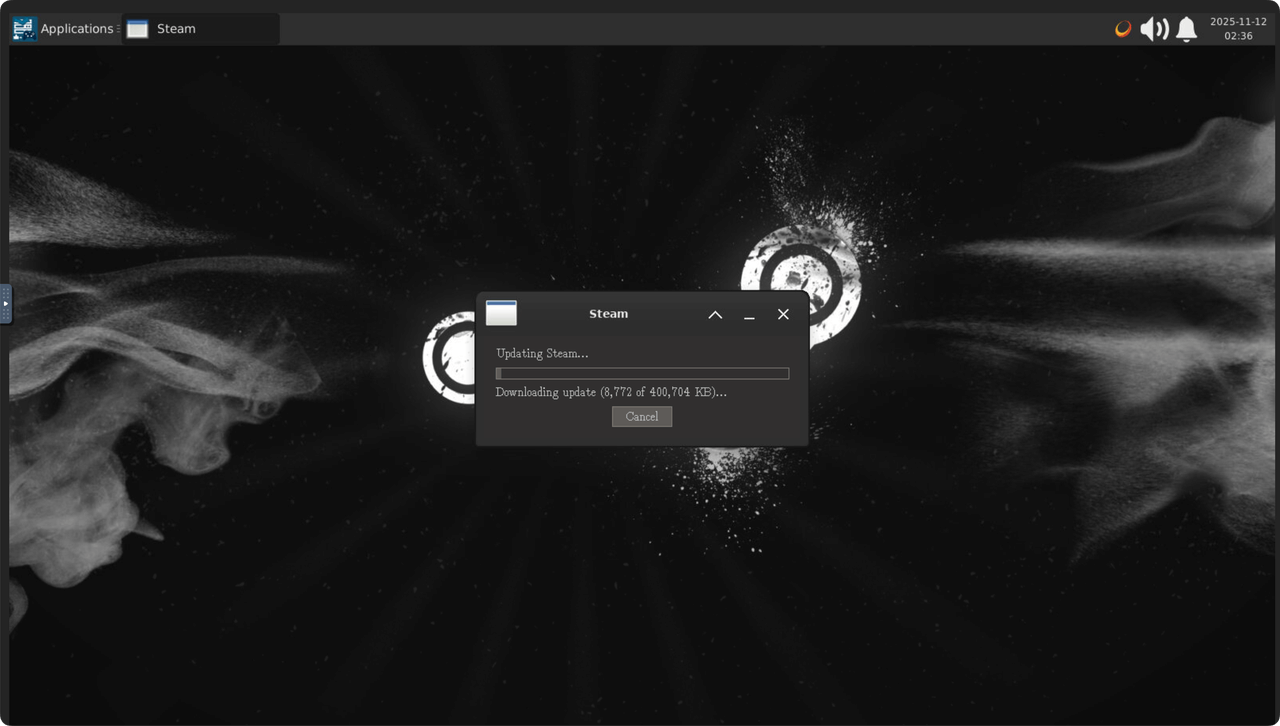
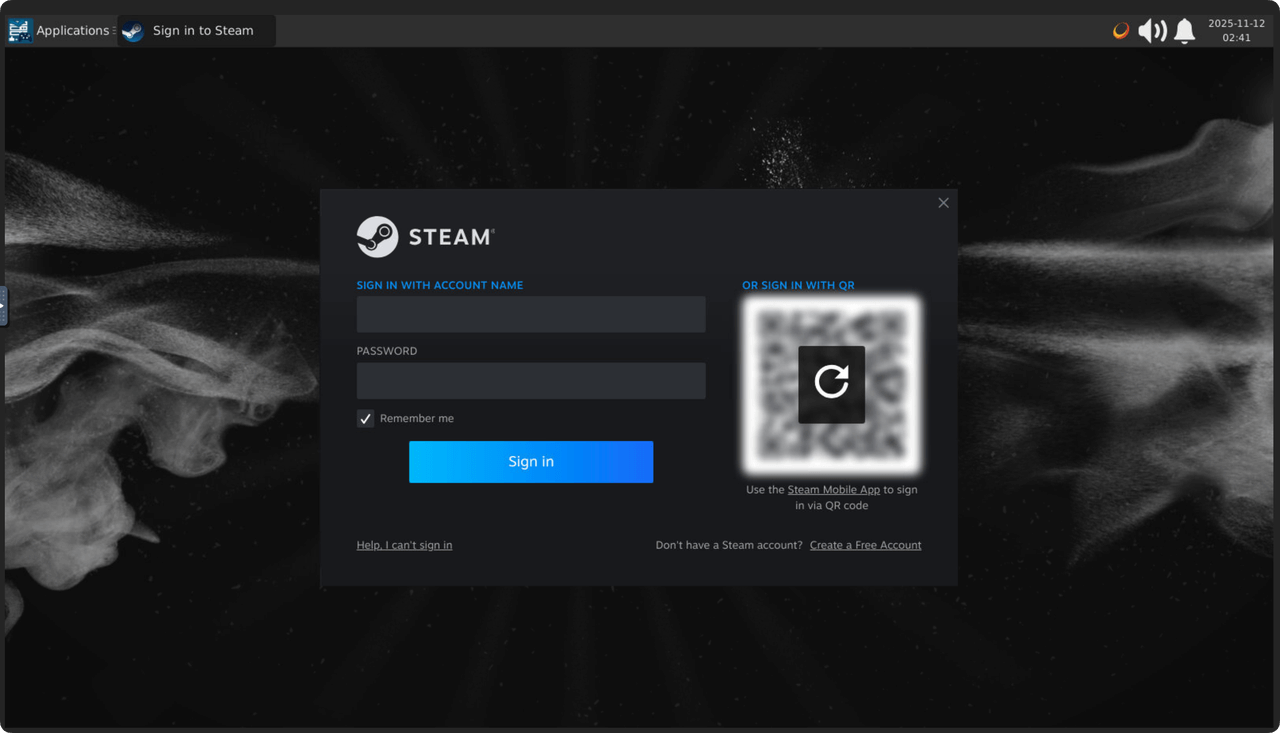
安装完成后会出现 Steam 登录界面。使用你的 Steam 账户登录。
安装失败请重试
如果由于网络问题导致 Steam 安装或更新失败,请在 Steam Headless 控制台左上角的菜单,导航至 Applications > Internet > Steam 重新启动安装。
Steam 准备就绪后,你可以通过 Sunshine 连接 Moonlight 进行串流。
将 Sunshine 与 Moonlight 配对
Steam Headless 集成了开源串流服务器 Sunshine。要串流游戏,你需要先把它与你的 Moonlight 客户端配对。
访问 Sunshine 控制台
访问 Sunshine 控制台,将你的 Moonlight 客户端与 Olares 配对。
在 Steam Headless 浏览器标签页中,复制其 URL。
新建一个浏览器标签页,修改 URL 以访问端口
47990。根据所在网络不同,地址格式如下:- 同一网络:使用 HTTPS 及你的
.local地址,以下两种格式均可(主机名中用点或连字符):
使用 HTTPS 访问 Sunshine
大多数 Olares 服务支持通过 HTTP 协议访问
.local地址。
但 Sunshine Web UI 需使用 HTTPS 以保障本地通信安全。plainhttps://139ebc4f0.<your Olares ID>.olares.local:47990 https://139ebc4f0-<your Olares ID>-olares.local:47990- 不同网络(通过专用网络):在设备上启用 LarePass 专用网络后,在地址后追加
:47990。例如:
plainhttps://139ebc4f0.<your Olares ID>.olares.com:47990- 同一网络:使用 HTTPS 及你的
按回车键打开 Sunshine 控制台页面。
使用你之前创建的
SUNSHINE_USER和SUNSHINE_PASS凭据登录。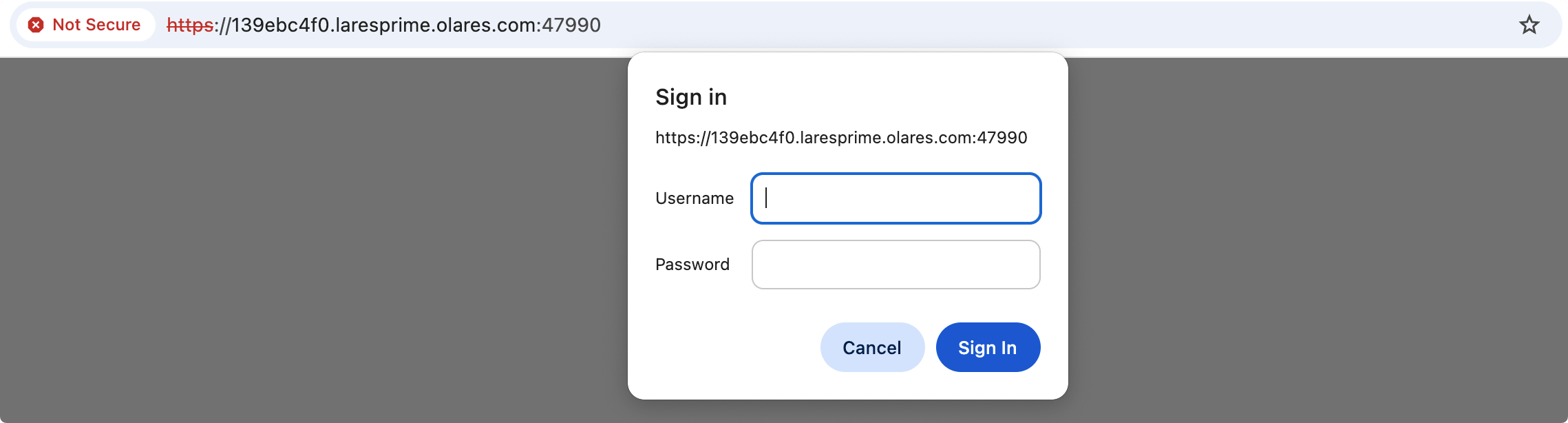
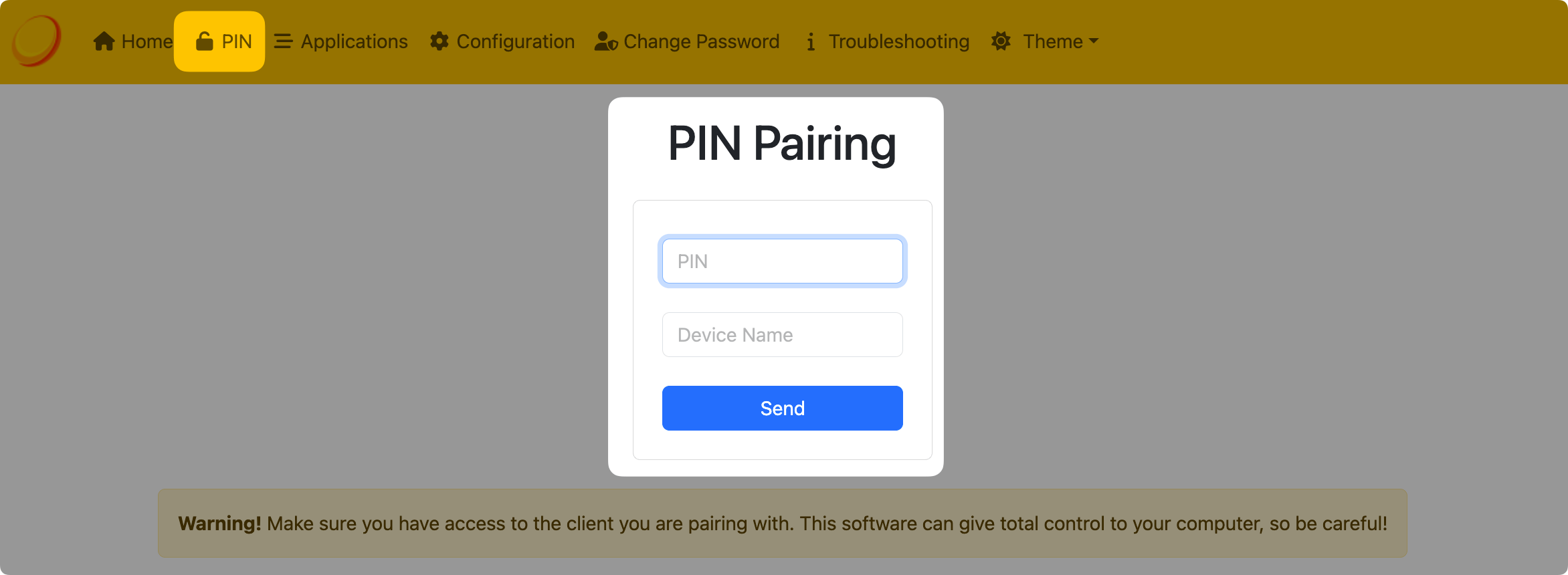
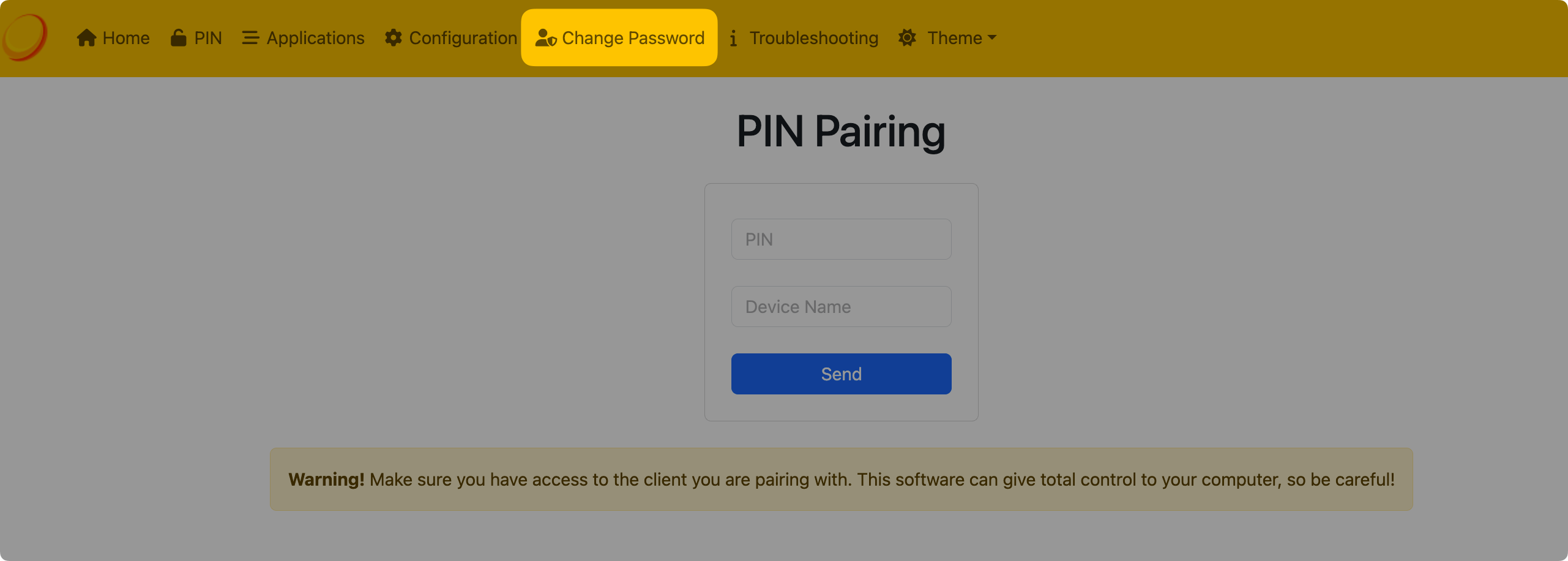
点击 PIN 标签页。页面会进入等待配对 PIN 的状态。
在 Moonlight 中添加主机
当 Moonlight 与你的 Olares 设备处于同一局域网时,通常会自动检测到你的 Olares 主机。
如果没有显示,或者你需要跨网络连接,请按以下步骤手动添加主机。以下示例使用 macOS Moonlight 客户端。
从不同网络连接?
如果你的 Moonlight 客户端和 Olares 设备不在同一网络,先在运行 Moonlight 的设备上启用 LarePass 专用网络。
在你的串流设备上打开 Moonlight。
点击 Add Host 按钮(外观为带有加号的电脑图标)。
输入你的 Olares 域名,不要包含
https://前缀。例如:plain139ebc4f0.<your Olares ID>.olares.com点击 OK。此时会出现一个带锁的主机图标。
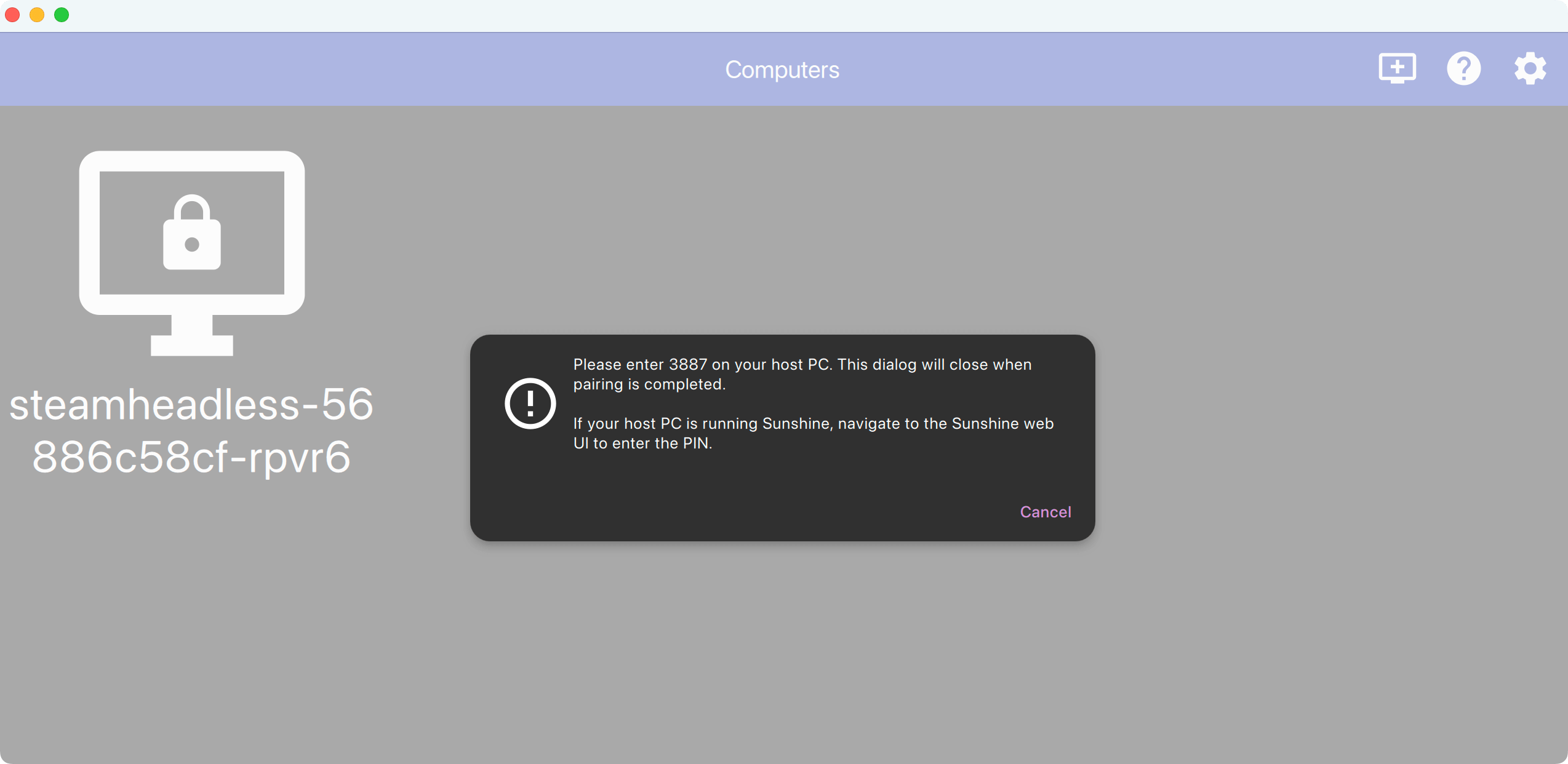
点击该带锁图标。Moonlight 将显示一个 4 位数的配对 PIN 码。
完成配对
回到浏览器中的 Sunshine PIN 页面。
输入 Moonlight 显示的 PIN 码,并为你的设备命名。
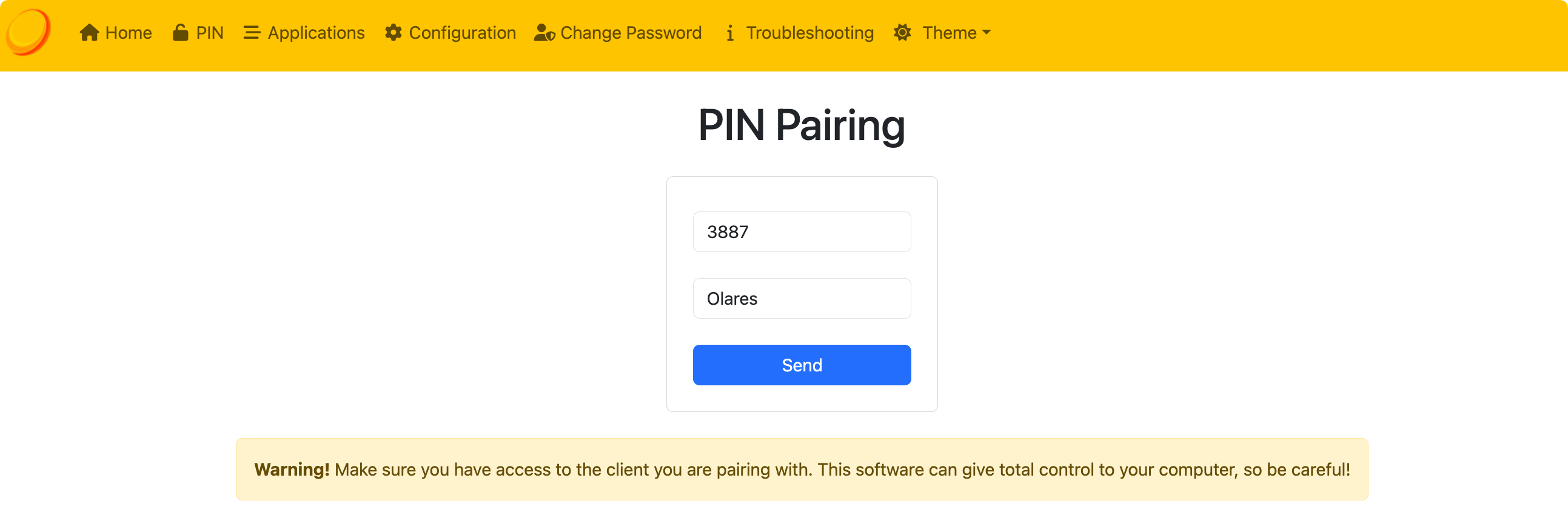
点击 Send。
配对成功后,你将看到成功提示,主机图标应显示为已解锁的可用状态。
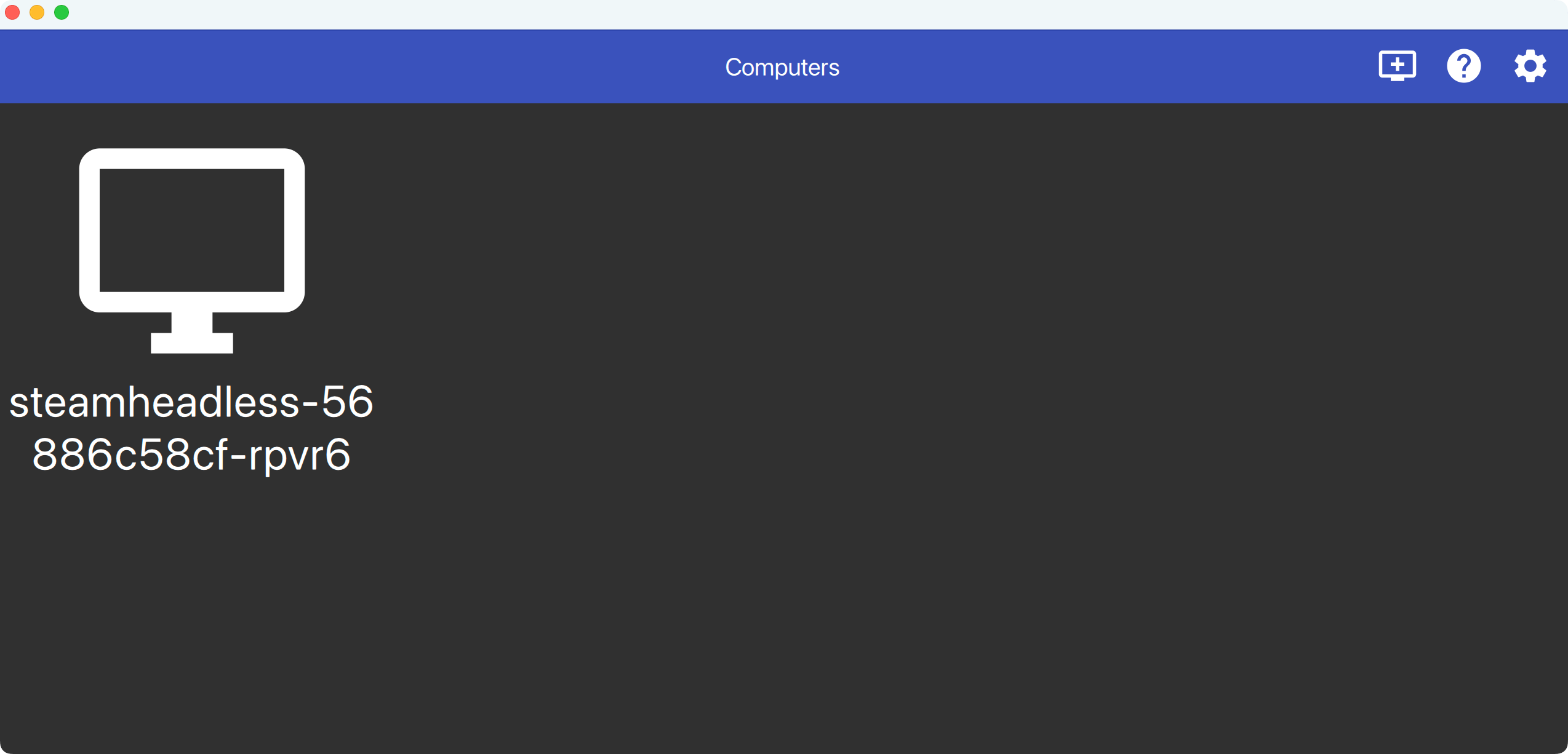
配对完成后,就可以开始串流了。
串流你的游戏
优化远程串流体验
为获得更好的远程串流效果,建议:
- 将客户端设备连接至 5GHz Wi‑Fi 或有线网络。
- 确认已启用 LarePass 专用网络。
根据你的网络设置,你可以在局域网或远程网络中,通过 Moonlight 串流游戏。
下面以局域网串流为例:
- 在客户端设备上打开 Moonlight。
- 选择已解锁的主机,然后点击 Steam 图标。
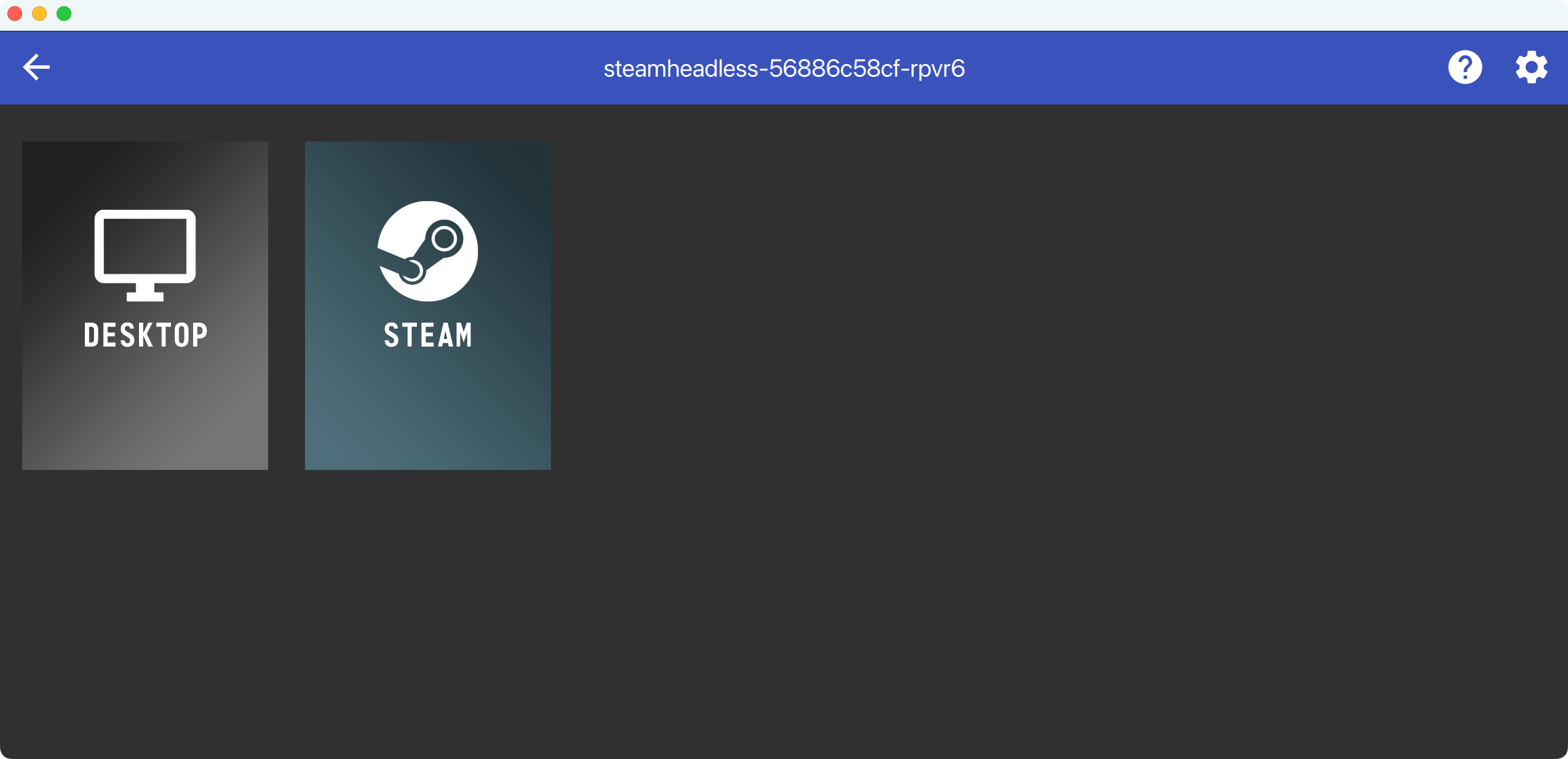
此时,Steam 将进入大屏幕模式,你可以开始畅玩游戏了。
常见问题
为什么使用 .local 地址无法打开 Sunshine Web UI?
Olares 下大多数服务支持通过 HTTP 协议访问 .local 地址,但 Sunshine Web UI 需使用 HTTPS 以保证本地通信安全。若在 .local 的 URL 中使用 http://,Sunshine 页面将无法加载。
为了能正常访问,在浏览器地址栏中改用 https:// 而非 http://,例如:https://139ebc4f0.<your Olares ID>.olares.local:47990。
为什么游戏不能全屏显示?
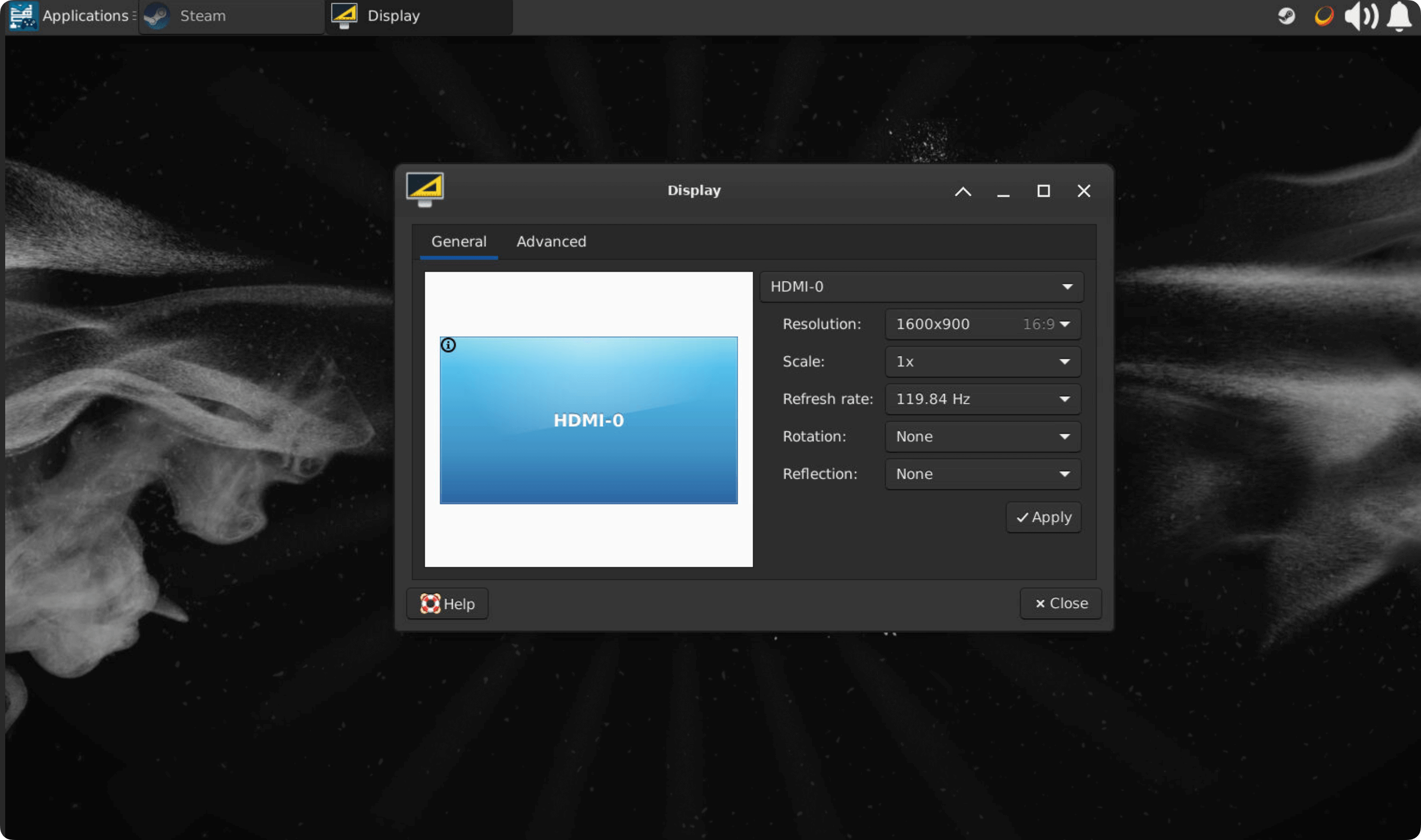
这通常与分辨率设置有关。你可以尝试调整分辨率:
- 在 Moonlight 中:进入 Settings > Basic Settings > Resolution and FPS。
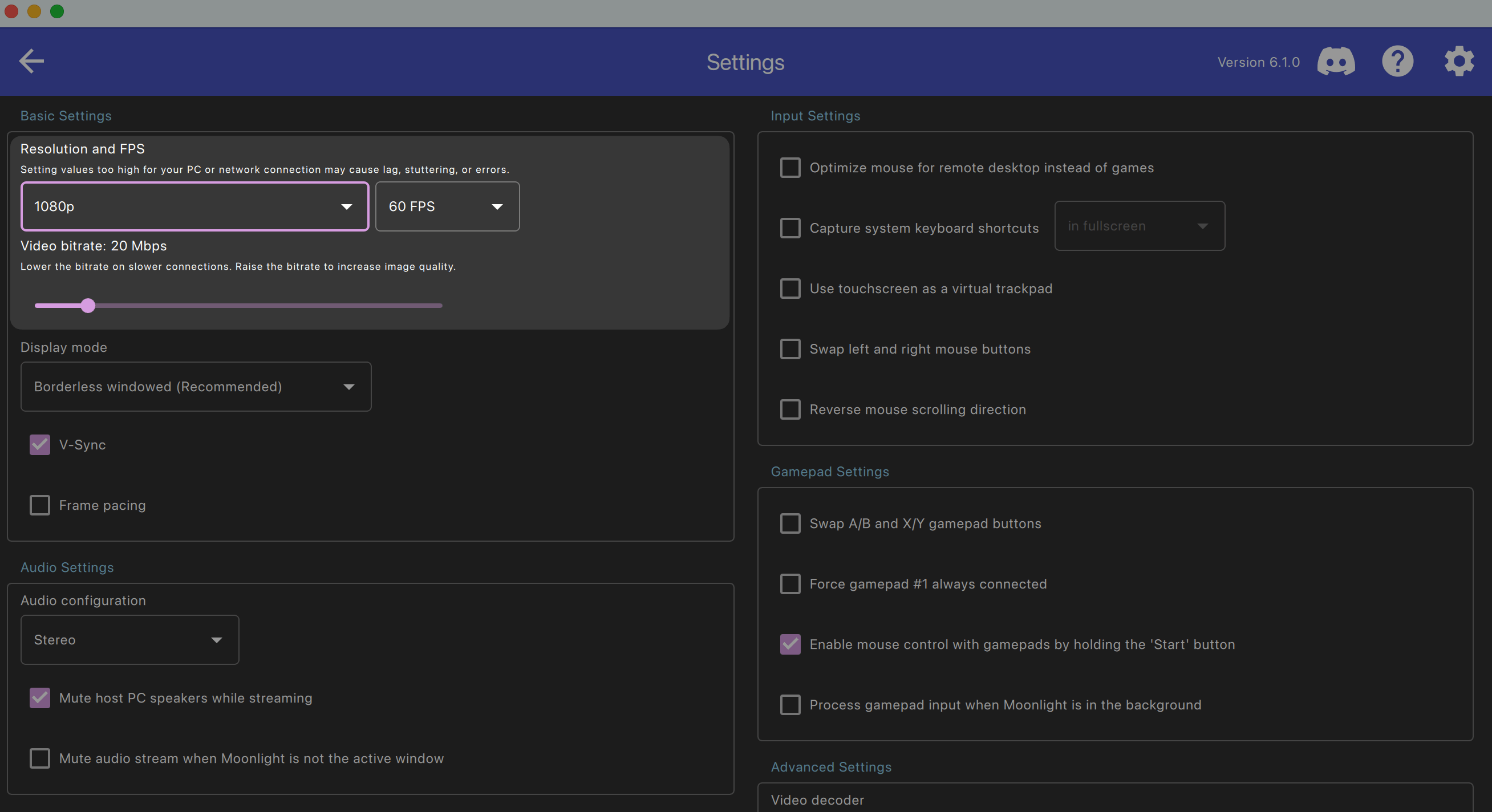
- 在 Steam 控制台页面:进入 Applications > Settings > Display.
如何退出全屏串流?
使用以下快捷键:
- Windows:
Ctrl + Alt + Shift + Q - Mac:
Control (^) + Option (⌥) + Shift + Q - 移动端:
Start + Select + L1 + R1
结束游戏后,请退出 Steam 大屏幕模式,释放 Olares 上的系统资源。 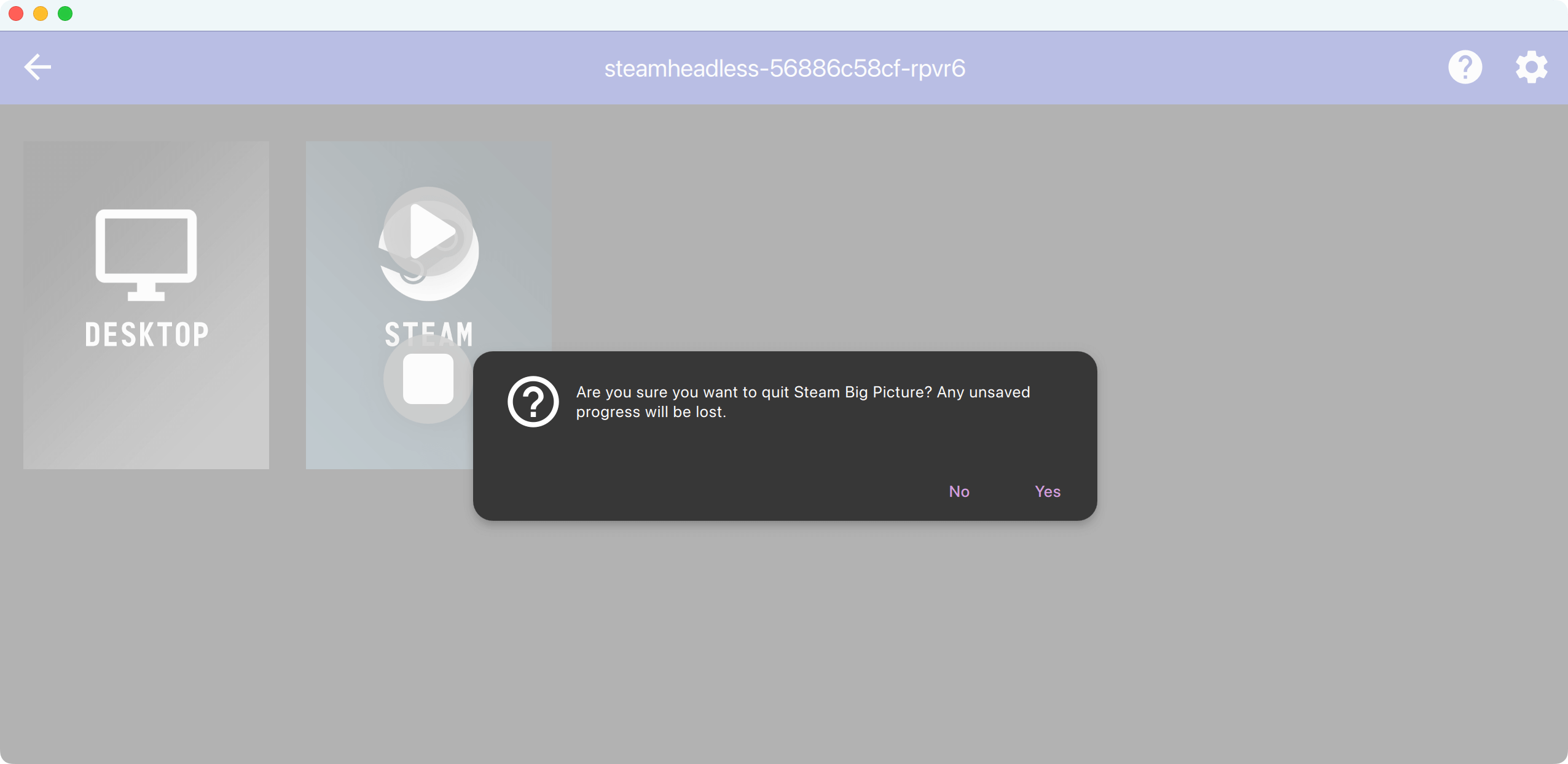
下载的游戏存储在哪里?
你可以在 Olares 文件管理器中查看已下载的游戏。默认保存路径为:
/Cache/olares/steam-headless/c0/.steam/steam/steamapps/common建议不要更改此默认目录。
为什么在 Moonlight 里重新配对主机会报错?
如果你在 Moonlight 里删除 Olares 主机后再次配对,可能会遇到以下错误:
- The PIN from the PC didn't match. Please try again.
- Request timed out (Error 4)
- Connection closed (Error 2)
这通常是因为 Sunshine 服务未响应。
解决此问题,请重启 Olares 上的 Steam Headless,然后重新配对:
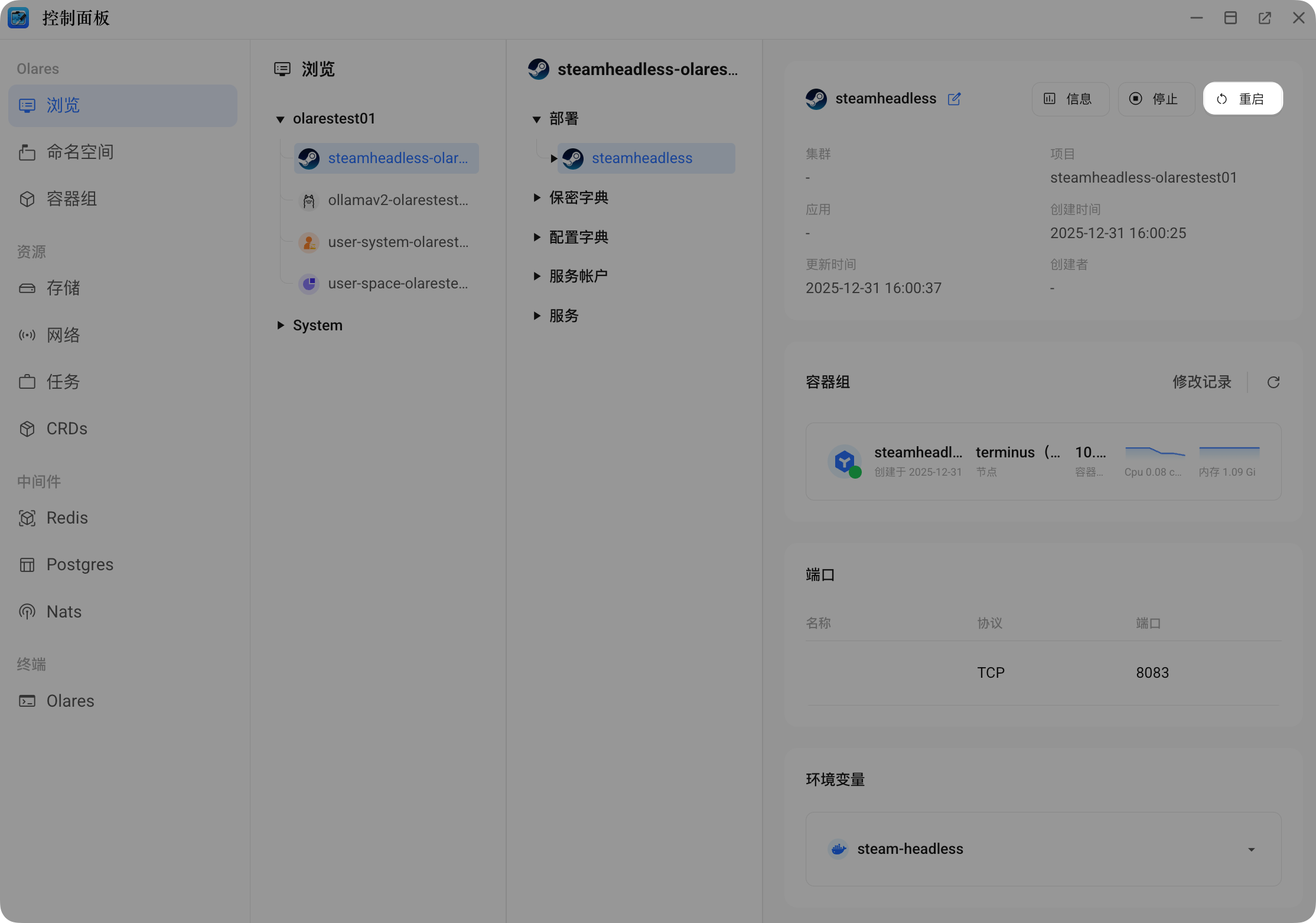
- 从启动台打开控制面板。
- 导航至浏览 > steamheadless > 部署 > steamheadless > 重启。
- 在确认提示框中,输入
steamheadless,点击 Confirm。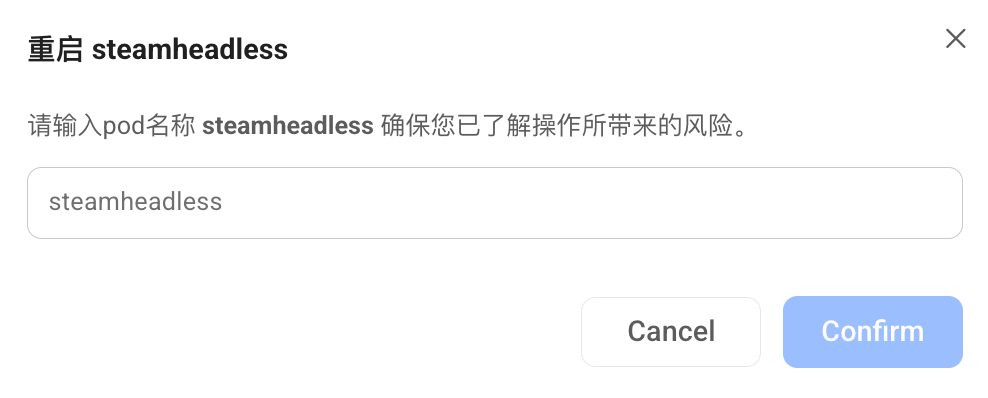
- 重启完成后,在 Moonlight 与 Sunshine 重新配对。
如何修改 Sunshine 用户名或密码?
你可以在 Sunshine Web 控制台中直接修改凭据。
- 使用本地地址在浏览器中打开 Sunshine,例如:
http://139ebc4f0.<your Olares ID>.olares.local:47990。 - 使用当前的用户名和密码登录。
- 转到 Change Password 标签页。
- 输入新密码(如需更改用户名也可输入新用户名),然后点击 Save。