在 Olares 本机畅玩 Steam 游戏
Olares 通常作为无头系统使用,但你也可以把显示器、键盘和鼠标直接连接到设备上,在本机畅玩游戏。
不过,连接显示器只是开始。由于 Steam Headless 默认针对远程串流做了优化,你需要手动配置显示和音频设置,才能在本机玩游戏。
Olares One 用户
Olares One 已预配置好显示和音频,无需手动设置。参见在 Olares One 本机畅玩 Steam 游戏。
目标
通过本教程,你将学习:
- 授予应用程序访问主机声卡的权限。
- 修改显示和音频设置以适应本地游戏体验。
准备工作
开始前,确保以下条件已满足:
- Olares 版本为 1.12.3 或更高。
- Olares 运行在配备 NVIDIA GPU 的机器上。
- 拥有一个有效的 Steam 账号以访问你的游戏。
- 已将显示器、键盘和鼠标连接到 Olares 设备。
1. 安装并配置 Steam Headless
从 Olares 市场安装 Steam Headless,并在 Steam 客户端内完成初始设置。
安装 Steam Headless
按照以下步骤安装和配置 Steam Headless:
- 打开应用市场,搜索 “Steam”。
- 点击获取,然后点击安装。
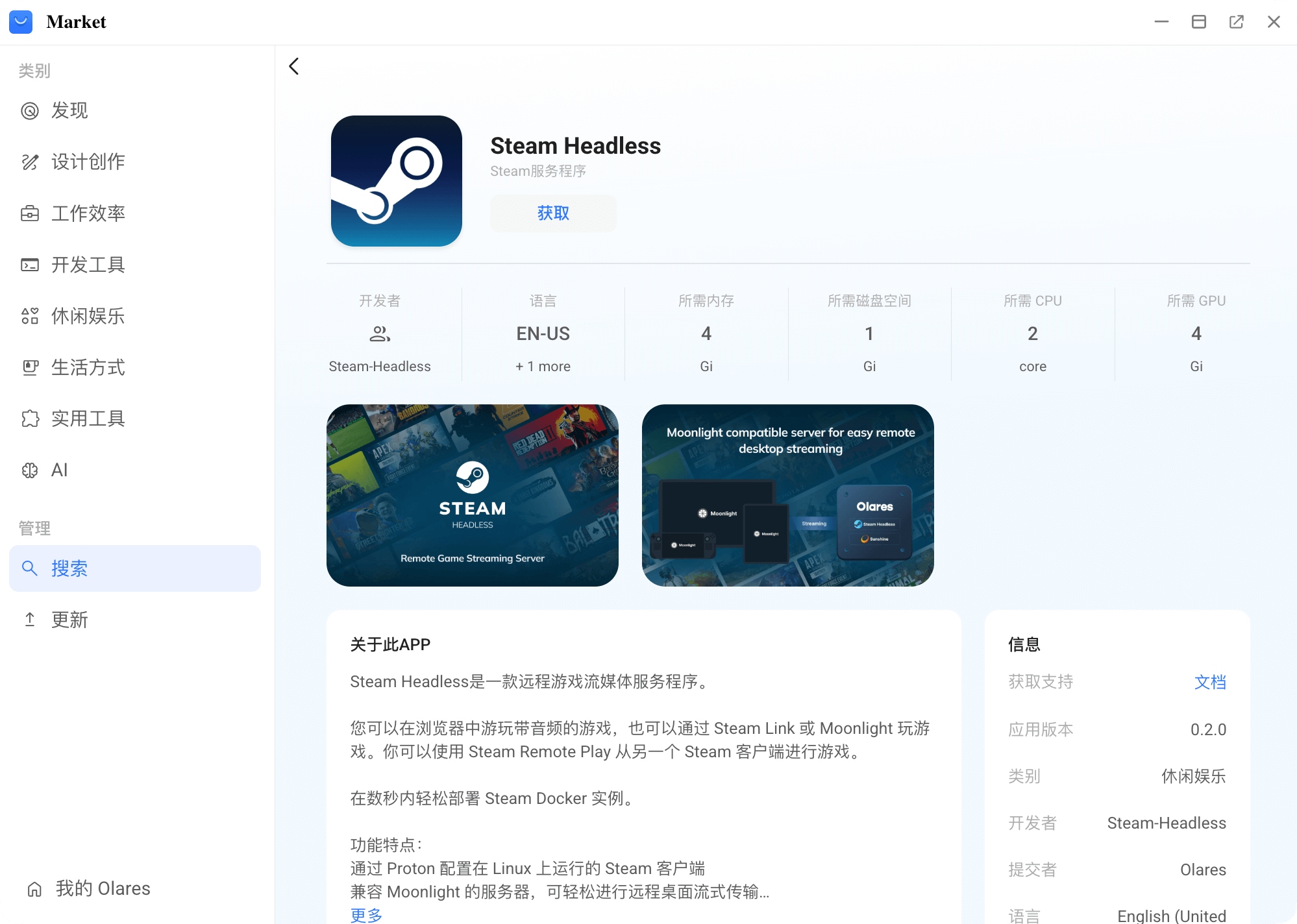
- 系统会弹出提示,要求你配置环境变量。这些变量将作为 Sunshine Web UI 的登录凭据:
SUNSHINE_USER:设置 Sunshine 访问用户名。SUNSHINE_PASS:设置相应的密码。记住你的登录凭据
这是 Sunshine 的初始登录凭据,如果你之后访问 Sunshine 控制台,将用到它们。
- 等待安装完成。
完成 Steam 初始设置
登录 Steam 完成设置并访问你的游戏库。
安装失败请重试
如果由于网络问题导致 Steam 安装或更新失败,在 Steam Headless 控制台左上角的菜单,导航至 Applications > Internet > Steam 重新启动安装。
- 安装完成后,打开 Steam Headless 并点击 Connect。
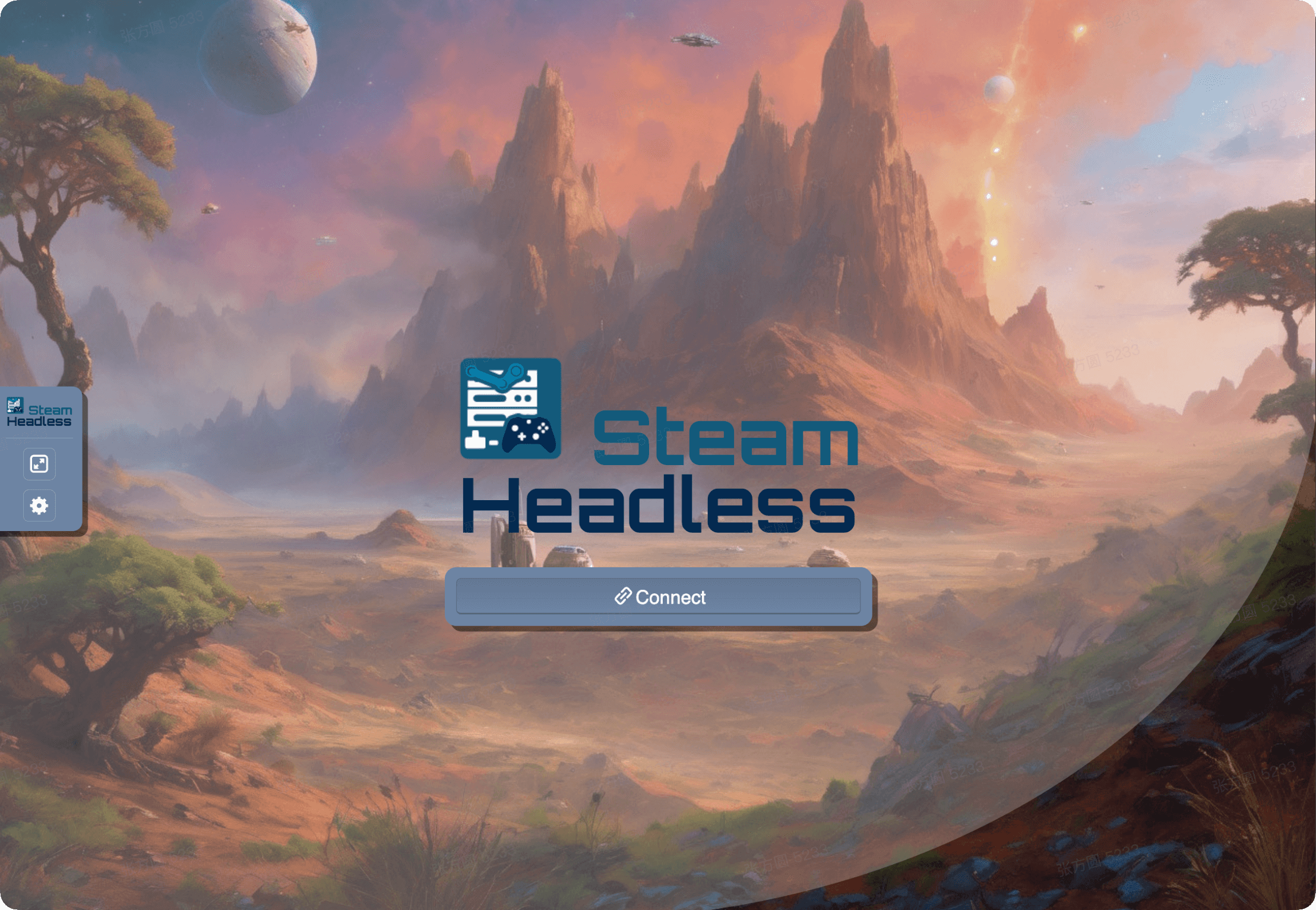
- Steam 客户端将自动安装并更新。此过程可能需要几分钟。
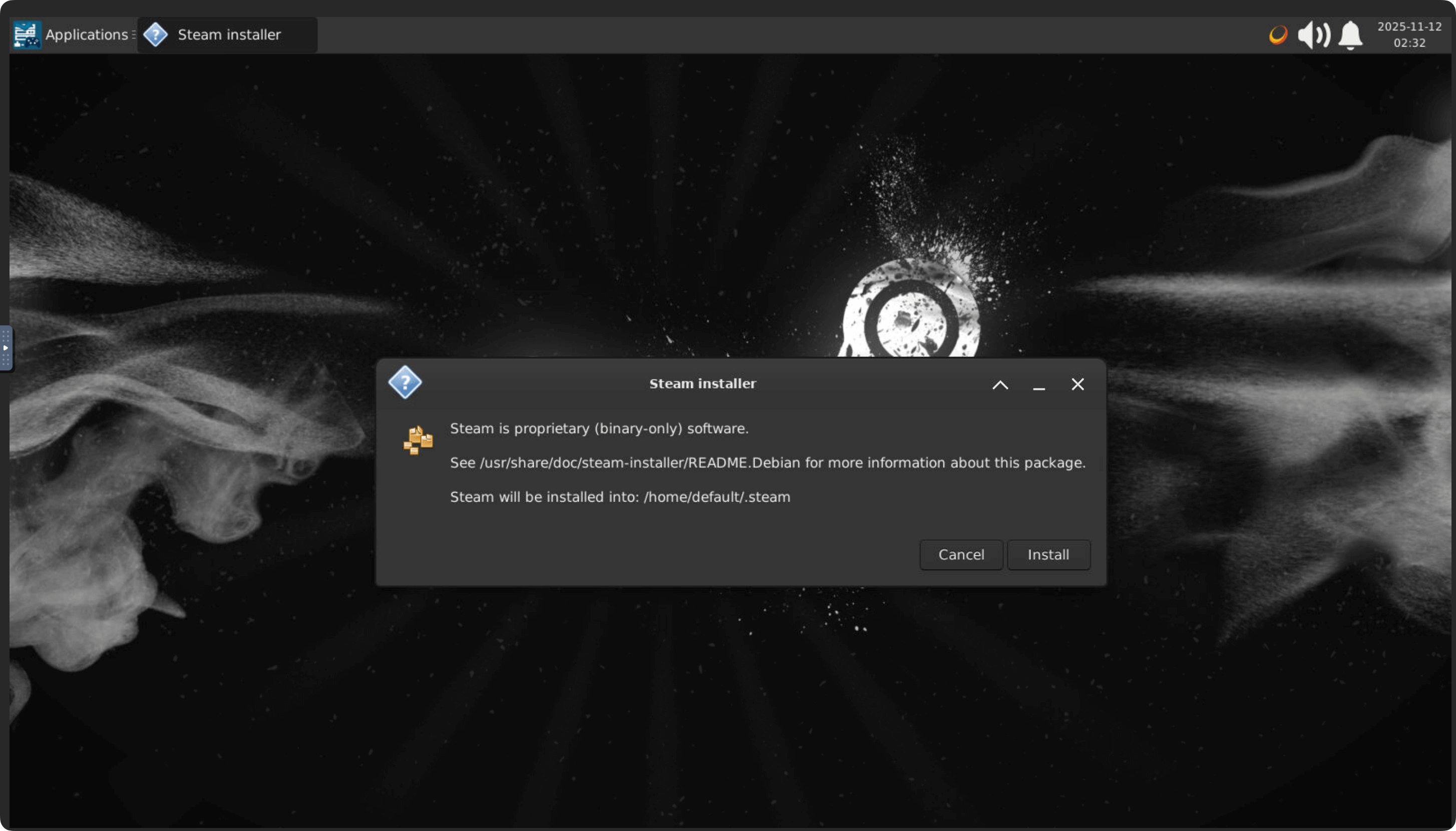
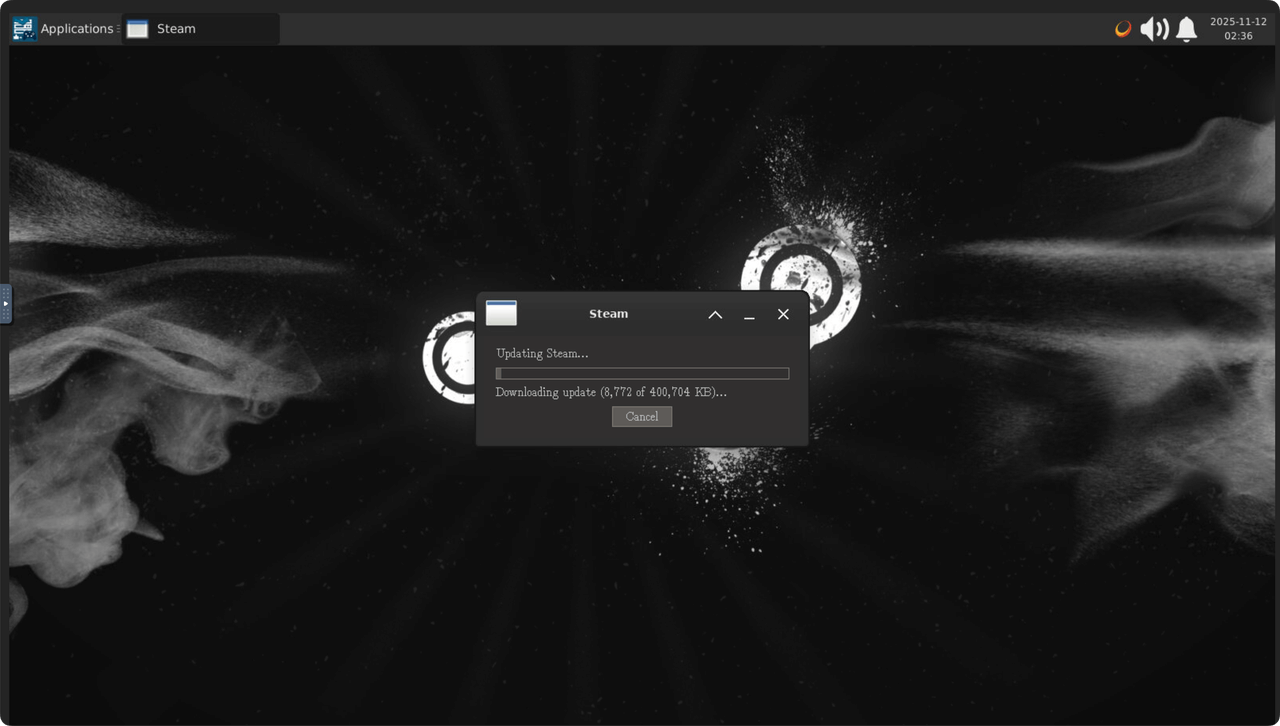
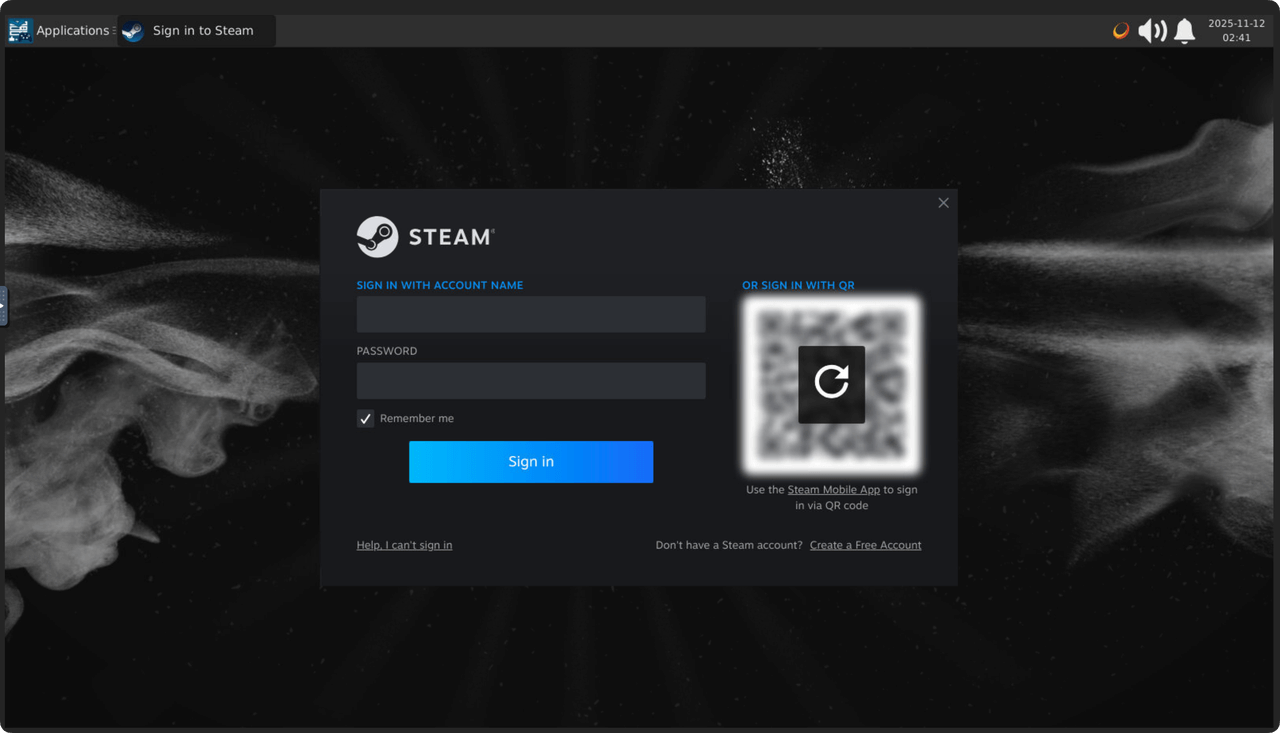
- 安装完成后会出现 Steam 登录界面。使用你的 Steam 账户登录。
2. 授予声卡权限
如果希望音频通过显示器输出,Steam 容器需要直接访问主机的声卡设备。你需要编辑部署配置,把这些硬件设备“直通”到容器里。
谨慎编辑
YAML 语法或缩进错误可能会导致应用程序无法启动。
- 验证更改:确认你的缩进与现有行保持一致。
- 必要时恢复:如果 YAML 更改后应用无法启动,检查修改记录,删除你新增的行即可恢复之前的配置。
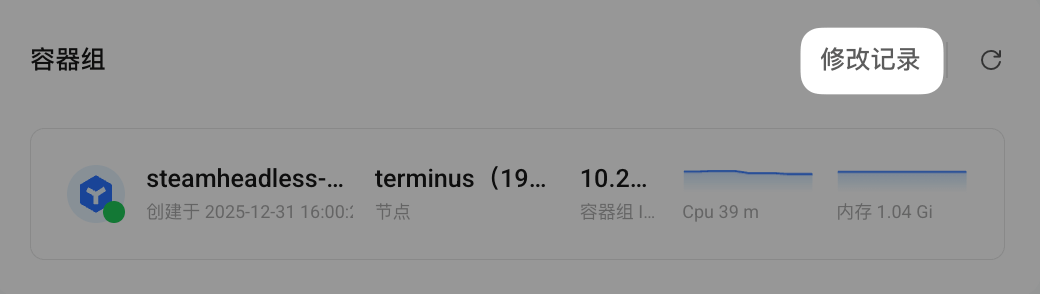
打开 Olares 控制面板,从侧边栏选择 Steam 项目。
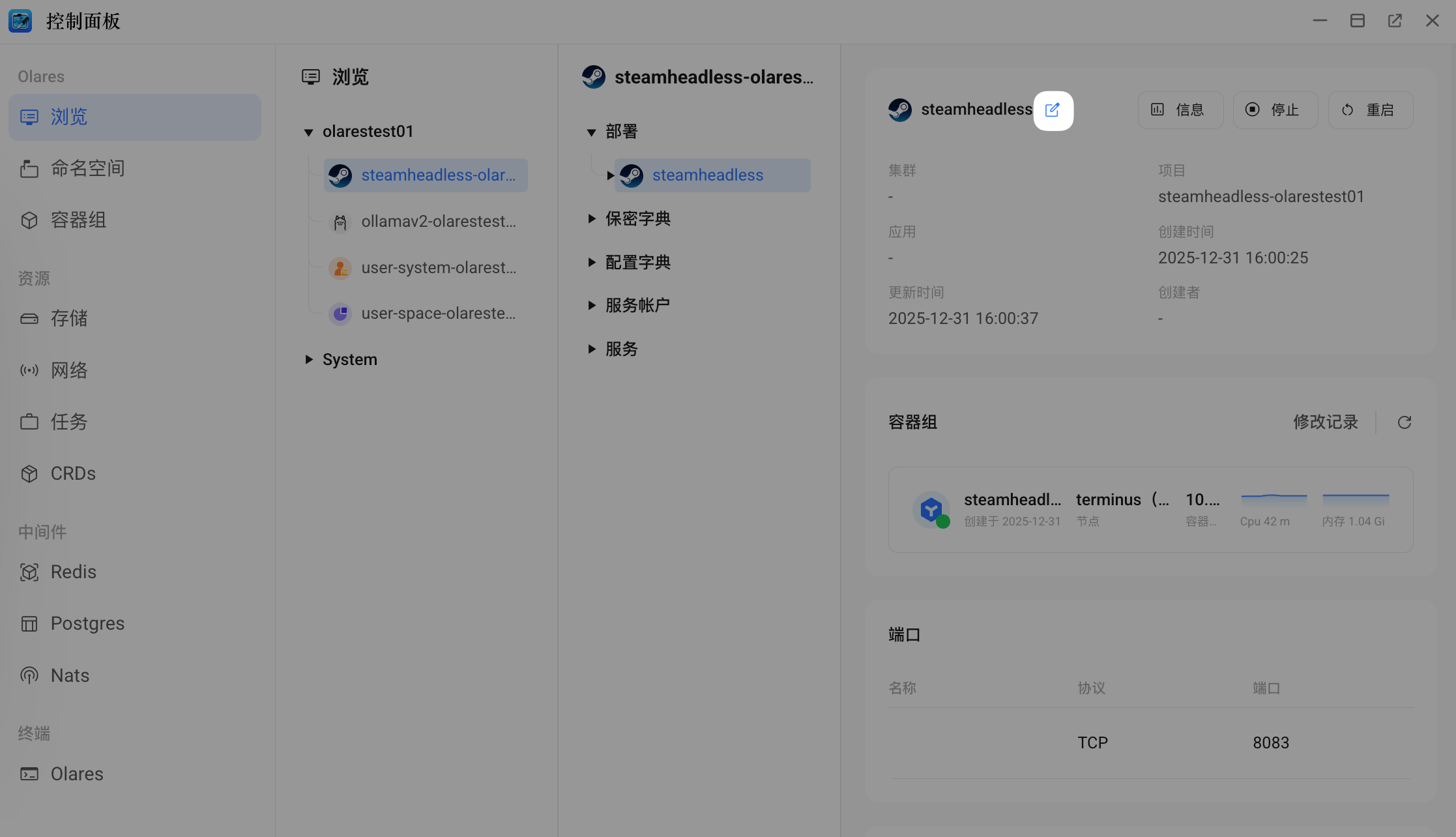
导航至部署 > steamheadless,点击 edit_square 打开编辑器。
找到
volumes部分,在列表末尾增加以下条目:yamlspec: volumes: # 保留现有 volumes 部分,例如 steam-headless-claim0 # ... # 在末尾添加以下条目: - name: snd hostPath: path: /dev/snd type: ''找到
volumeMounts部分,在末尾添加以下挂载点:yamlvolumeMounts: # 保留现有挂载点,如 steam-headless-claim0 # ... # 在末尾添加以下条目: - name: snd mountPath: /dev/snd点击确认应用更改。容器将重启,并应用新的权限。
3. 配置显示和输入
默认情况下,系统配置为串流模式。你需要修改 X11 配置来使用物理显示器和外设输入。
在 Olares 控制面板,点击正在运行的容器,查看其详情。
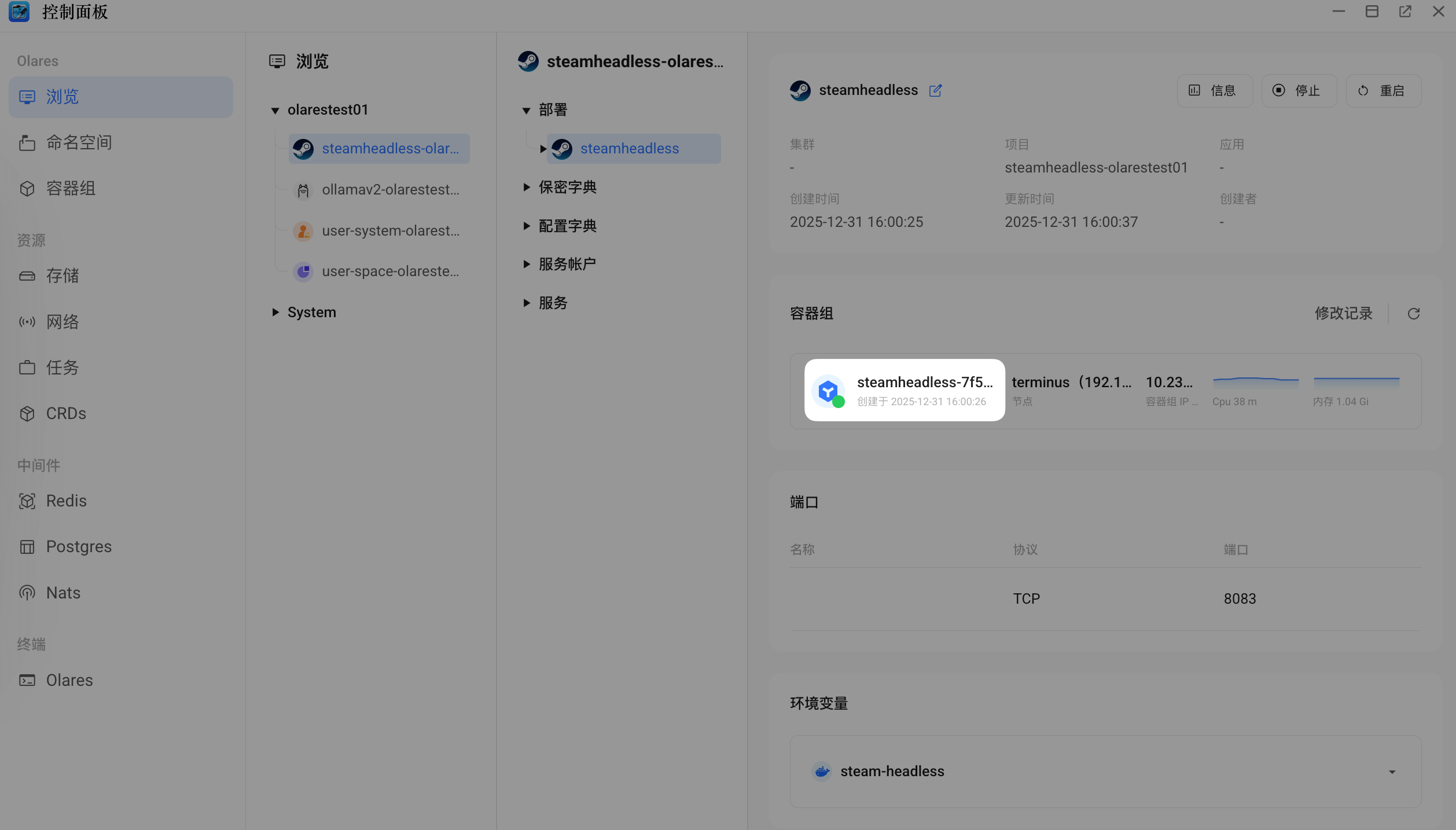
点击 steam-headless 旁的终端图标,进入容器 Shell。
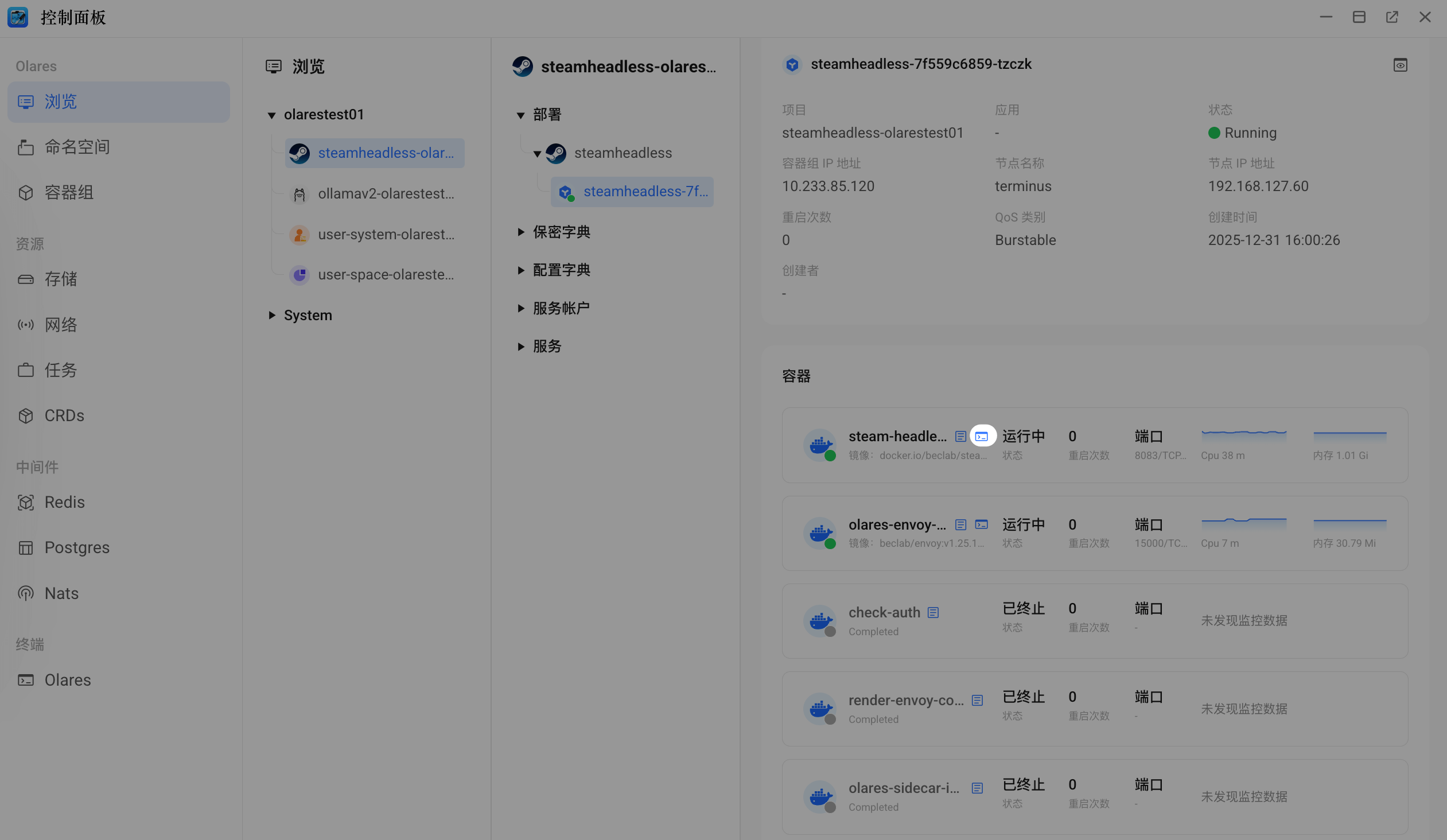
打开 X 配置文件:
bashnano /etc/X11/xorg.conf根据以下要求修改配置文件。
a. 删除所有
Section "InputDevice"部分,停止使用虚拟输入。b. 更新
Display子部分,使其匹配你的显示器分辨率。例如:bashSubSection "Display" Virtual 1920 1080 Depth 24 Modes "1920x1080R" "1920x1080" "1280x800" "1024x768" "1920x1080" "1600x900" "1440x900"参考
xorg.conf配置bashSection "ServerLayout" Identifier "Default Layout" Screen 0 "Default Screen" EndSection Section "Monitor" Modeline "1920x1080R" 138.50 1920 1968 2000 2080 1080 1083 1088 1111 +hsync -vsync Identifier "Configured Monitor" HorizSync 5.0 - 1000.0 VertRefresh 5.0 - 200.0 ModeLine "1920x1080" 148.50 1920 2448 2492 2640 1080 1084 1089 1125 +hsync +vsync EndSection Section "Device" Identifier "Configured Video Device" Driver "nvidia" Option "ModeValidation" "NoMaxPClkCheck, NoEdidMaxPClkCheck, NoMaxSizeCheck, NoHorizSyncCheck, NoVertRefreshCheck, NoVirtualSizeCheck, NoTotalSizeCheck, NoDualLinkDVICheck, NoDisplayPortBandwidthCheck, AllowNon3DVisionModes, AllowNonHDMI3DModes, AllowNonEdidModes, NoEdidHDMI2Check, AllowDpInterlaced" Option "AllowEmptyInitialConfiguration" Option "PrimaryGPU" "yes" Option "AllowExternalGpus" "True" BusID "PCI:1:0:0" EndSection Section "Screen" Identifier "Default Screen" Device "Configured Video Device" Monitor "Configured Monitor" DefaultDepth 24 Option "ProbeAllGpus" "False" Option "BaseMosaic" "False" Option "AllowEmptyInitialConfiguration" "True" Option "ConnectedMonitor" "DFP" SubSection "Display" Virtual 1920 1080 Depth 24 Modes "1920x1080R" "1920x1080" "1280x800" "1024x768" "1920x1080" "1600x900" "1440x900" EndSubSection EndSection Section "ServerFlags" Option "AutoAddGPU" "false" EndSection按
Ctrl+O保存,然后按Ctrl+X退出。重启显示服务器以应用修改:
bashsupervisorctl stop xorg supervisorctl start xorg
4. 启用音频输出
最后,你需要手动选择正确的音频输出通道。
识别你的声卡。在容器终端运行以下命令:
bashaplay -l在输出结果中查找你的显示器名称,例如:
bash**** List of PLAYBACK Hardware Devices **** card 0: NVidia [HDA NVidia], device 3: HDMI 0 [U2790B] Subdevices: 0/1 Subdevice #0: subdevice #0 card 0: NVidia [HDA NVidia], device 7: HDMI 1 [HDMI 1] Subdevices: 1/1 Subdevice #0: subdevice #0 card 0: NVidia [HDA NVidia], device 8: HDMI 2 [HDMI 2] Subdevices: 1/1 Subdevice #0: subdevice #0 card 1: PCH [HDA Intel PCH], device 3: HDMI 0 [HDMI 0] Subdevices: 1/1 Subdevice #0: subdevice #0 card 1: PCH [HDA Intel PCH], device 7: HDMI 1 [HDMI 1] Subdevices: 1/1 Subdevice #0: subdevice #0 card 1: PCH [HDA Intel PCH], device 8: HDMI 2 [HDMI 2] Subdevices: 1/1 Subdevice #0: subdevice #0 card 1: PCH [HDA Intel PCH], device 9: HDMI 3 [HDMI 3] Subdevices: 1/1 Subdevice #0: subdevice #0在此示例中,输出对应的是
card 0、device 3。加载音频模块。把
0,3替换为你的具体声卡和设备编号:bashpactl load-module module-alsa-sink device=plughw:0,3 sink_name=nvhdmi检查音频通道状态(使用上一步用到的声卡编号):
bashamixer -c 0 scontents示例输出:
bashSimple mixer control 'IEC958',0 Capabilities: pswitch pswitch-joined Playback channels: Mono Mono: Playback [off] Simple mixer control 'IEC958',1 Capabilities: pswitch pswitch-joined Playback channels: Mono Mono: Playback [off] Simple mixer control 'IEC958',2 Capabilities: pswitch pswitch-joined Playback channels: Mono Mono: Playback [off]如果输出结果包含
Mono: Playback [off],则表示该通道已静音。运行以下命令取消静音:bashamixer -c 0 sset 'IEC958' on
现在,音频会直接从你的显示器或扬声器播放。你可以开始玩游戏了。
可选:启用远程串流音频
INFO
有关串流和配对说明的详情,参见使用 Steam Headless 串流喜爱的游戏。
本地游玩与远程串流的音频模式互斥。
- 本地游玩:需要加载
module-alsa-sink模块。 - 远程串流:需要卸载该模块,Sunshine 才能抓取音频。
如果你之后需要把游戏串流到其他设备上,需要先卸载本地音频模块,才能恢复串流声音。
要为串流启用音频:
- 通过 Olares 控制面板打开容器终端。
- 卸载本地音频模块:bash
pactl unload-module module-alsa-sink
常见问题
为什么我没在玩游戏时,显示器上仍然显示 Steam 界面?
Olares 设备通常会显示终端提示符。但当 Steam 运行时,会激活图形界面并接管显示输出。
要让显示器回到标准终端界面,你需要在应用市场或设置中停止 Steam 应用。